lionbackup Wizard
lionbackup Wizard er den grafiske brugerflade til
lionbackup-klienten. Den opretter konfigurationer,
starter backups manuelt eller efter tidsplan, gendanner backups og viser loggen.
Selve arbejdet — komprimering, kryptering, overførsel — udfører klienten:
wizarden skriver dens lionbackup.yaml og kalder den. Derfor kan du til enhver
tid skifte mellem wizarden og kommandolinjen.
Download
Wizarden findes på downloads.lionbackup.cloud/wizard:
- Windows (64 bit): en enkelt
.exeuden installation. Den er endnu ikke signeret, så Windows SmartScreen spørger ved første start (se Fejlfinding). - Linux (x86-64, glibc 2.39 eller nyere, f.eks. Ubuntu 24.04): en enkelt eksekverbar fil.
Wizarden finder selv nye versioner og installerer dem, hvis du ønsker det (se Indstillinger & opdateringer).
lionbackup-mappen
Alt, hvad wizarden opretter — klienten, konfigurationerne, nøgler, midlertidige
filer og logs — ligger i én mappe: på Windows C:\lionbackup, på Linux
~/.lionbackup. Wizarden spærrer den for andre konti. En anden mappe vælger du
under opsætningen eller senere under
Indstillinger & opdateringer.
Første start
Ved første start bruger wizarden systemets sprog, hvis den kender det — tysk, engelsk, italiensk, spansk, nederlandsk, dansk eller fransk — ellers engelsk. Du skifter sprog med sprogvælgeren, på velkomstsiden og under Info & opdateringer.
Uden konfiguration begynder wizarden med assistenten, der sætter den første op: Opsætning. Er lionbackup allerede sat op på denne pc i en anden mappe (på et andet drev eller som kopi fra en anden pc), vælger du den på velkomstsiden med Allerede sat op? Åbn lionbackup-mappen …. Wizarden genstarter så i den mappe og finder konfigurationer, nøgler og logs dér.
Hovedvinduet
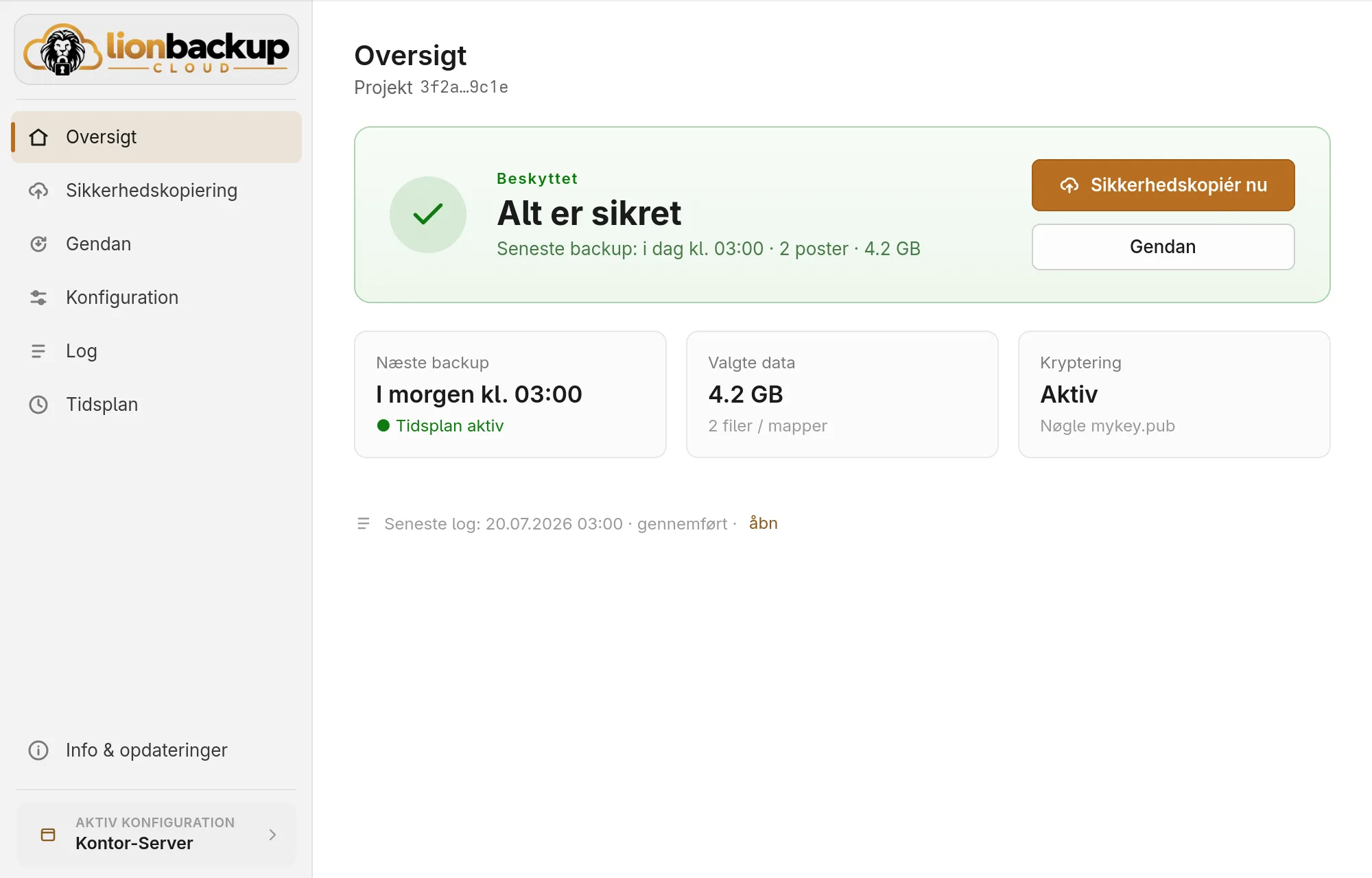
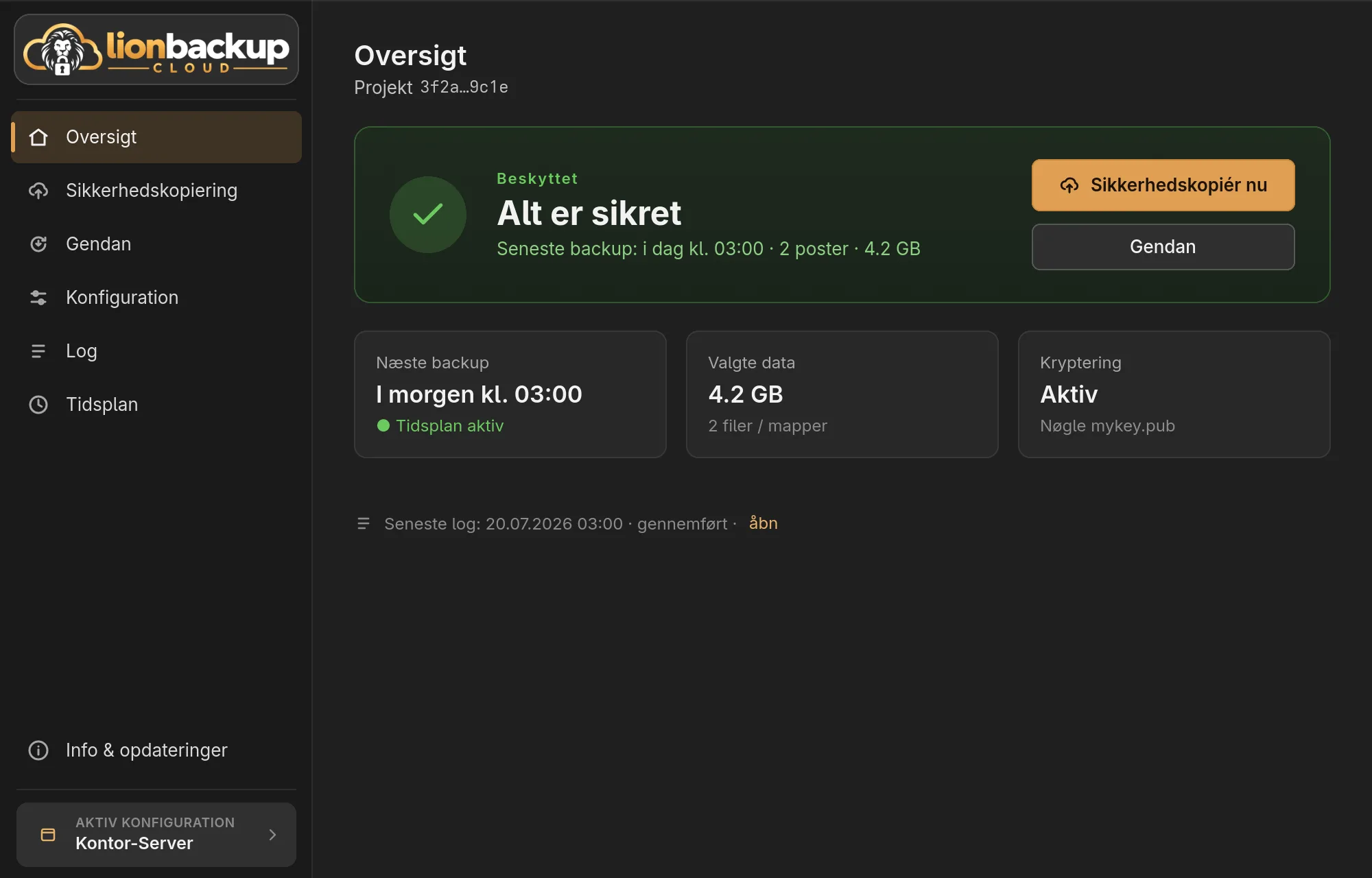
Bjælken til venstre fører til områderne:
| Område | Til hvad |
|---|---|
| Oversigt | Backuppens status med ét blik (Backup & oversigt) |
| Sikkerhedskopiering | Start en backup, og følg den (Backup & oversigt) |
| Gendan | Hent en backup tilbage (Gendannelse) |
| Konfiguration | Ændr kilder, komprimering, mapper og token for den aktive konfiguration |
| Log | Se denne konfigurations kørsler (Log) |
| Tidsplan | Sæt automatiske backups op (Automatisk backup) |
| Info & opdateringer | Versioner, opdateringer og indstillinger (Indstillinger & opdateringer) |
Flere konfigurationer
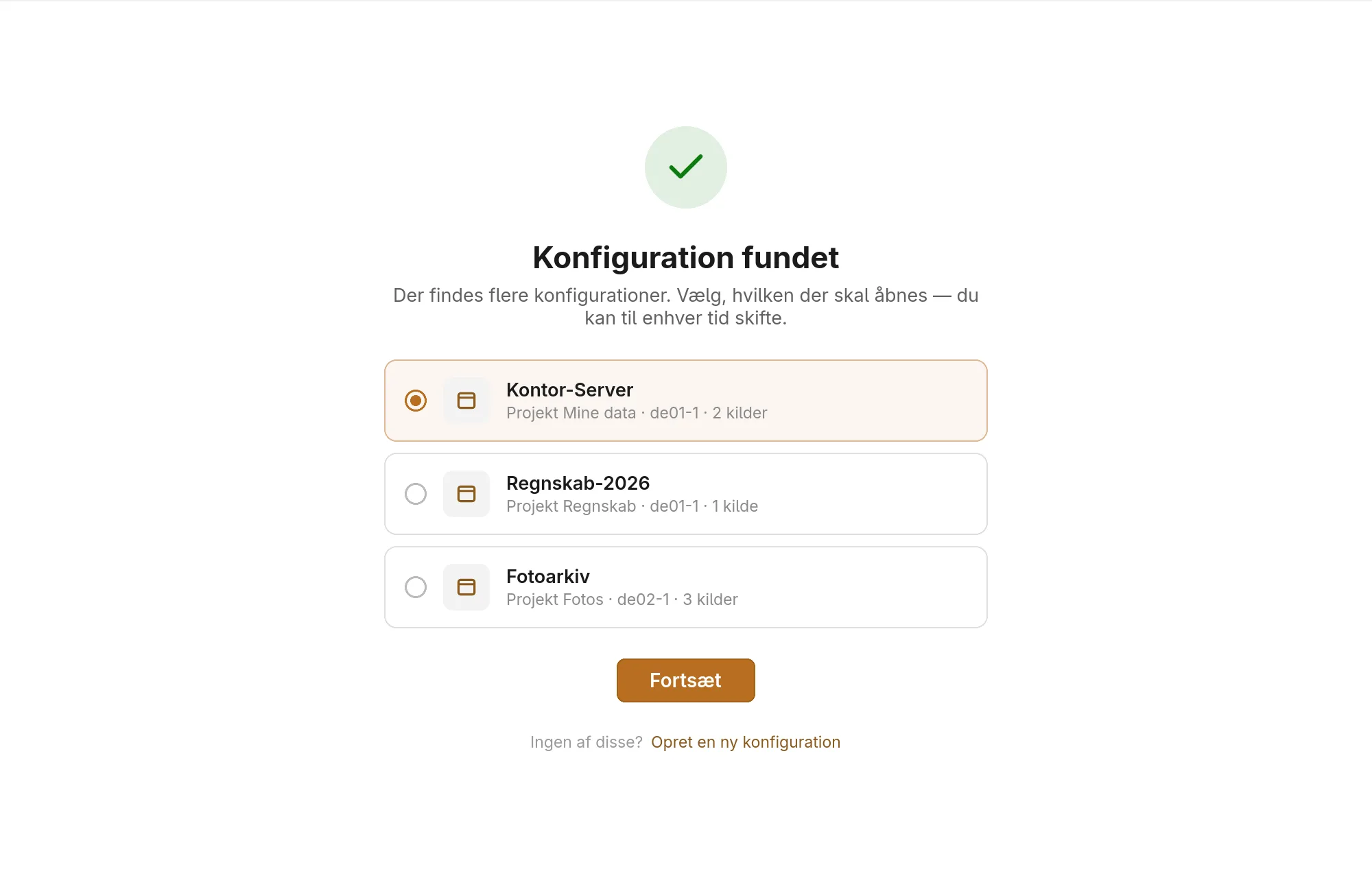
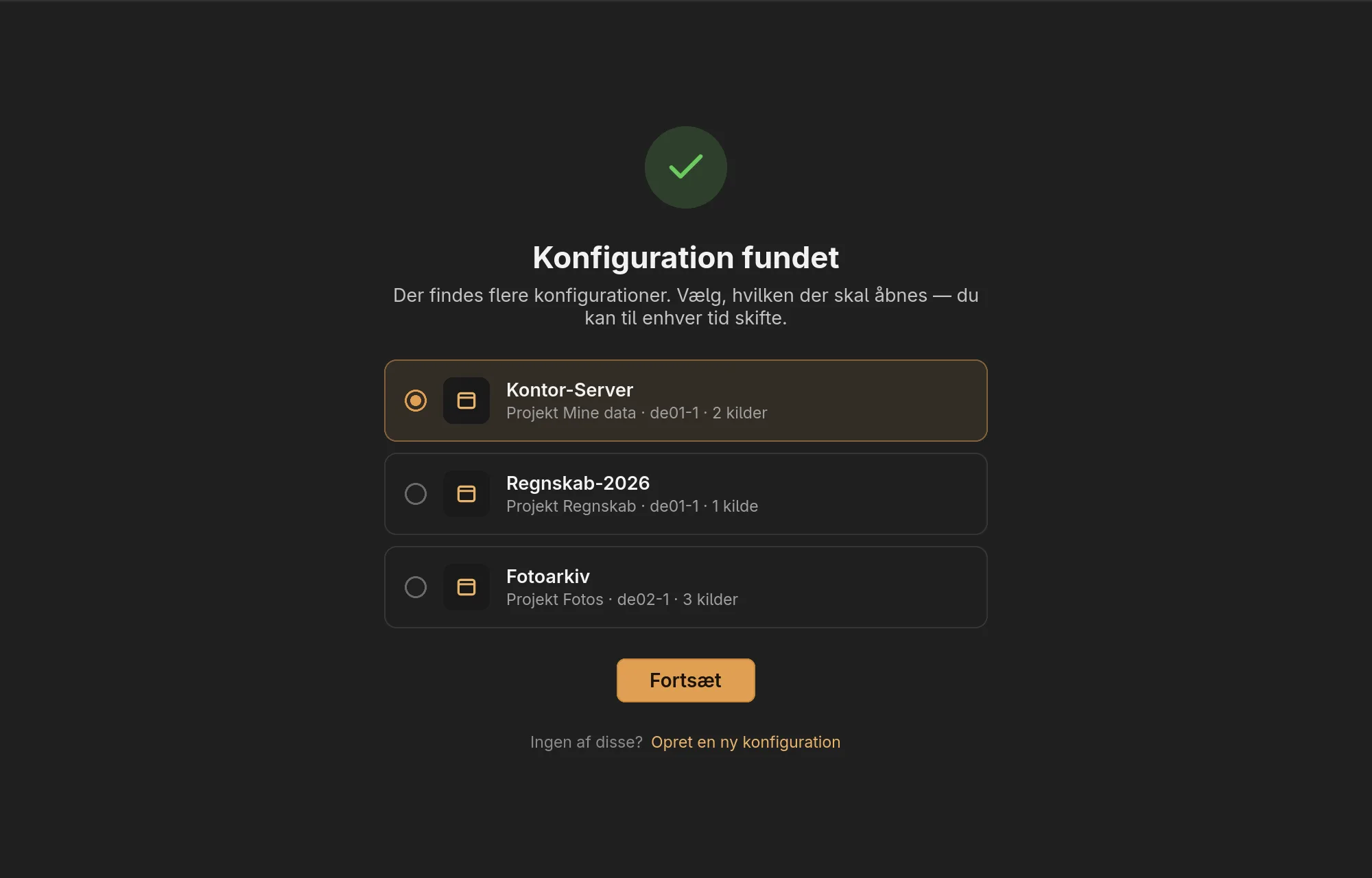
En konfiguration beskriver én backup: hvilke data, til hvilket projekt, med hvilken nøgle. Der kan være flere, f.eks. én til serveren og én til fotoarkivet. Flisen Aktiv konfiguration nederst i bjælken viser, hvilken der er åben lige nu; et klik på den viser de andre, så du kan skifte, og tilbyder Ny konfiguration…, som starter assistenten igen. Mens en backup kører, kan du ikke skifte.
Hvilken konfiguration der åbner ved start, bestemmer du under Info & opdateringer: den senest brugte eller et valg hver gang.
Demotilstand
Start demo på velkomstsiden (og nederst under Info & opdateringer) åbner wizarden med eksempeldata. Intet sikkerhedskopieres, ingen fil og ingen konfiguration ændres, og indstillinger fra demoen gemmes ikke. Et banner viser, at demoen kører; Forlad demo vender tilbage.
Licenser
- lionbackup Wizard og lionbackup-klienten er udgivet under MIT-licensen, © 2026 72IT GmbH. Klientens kildekode er offentlig på git.lionbackup.cloud.
- Brugerfladen er bygget med Slint, der bruges under Slint Royalty-free License 2.0.
- Wizarden indeholder yderligere open source-biblioteker, overvejende under MIT- eller Apache 2.0-licensen.
- Skrifttyperne Adwaita Sans og Adwaita Mono er udgivet under SIL Open Font License 1.1.
I wizarden viser Info & opdateringer → Licenser disse oplysninger.