Indstillinger & opdateringer
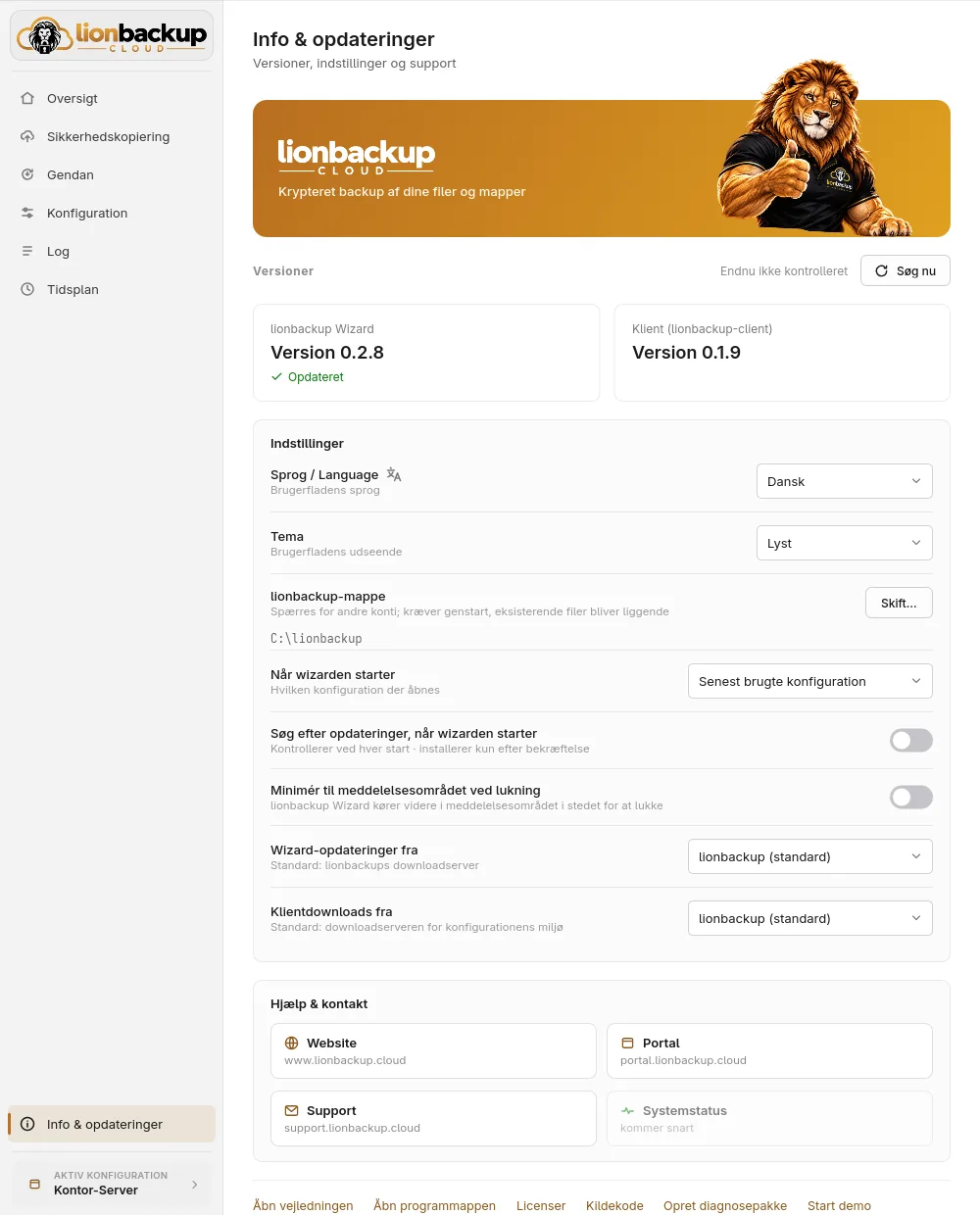
Info & opdateringer viser versionerne af wizard og klient, henter opdateringer og indeholder de indstillinger, der gælder for wizarden som helhed.
Opdateringer
Søg nu spørger downloadserveren efter nye versioner; ved siden af står, hvornår der sidst blev søgt. Findes der en, står den på programmets kort, og over det tilbyder wizarden opdateringen:
- Opdater installerer én, Opdater alle begge efter hinanden, først klienten, så wizarden.
- En statuslinje viser, hvor langt downloaden er nået. Derefter kontrollerer wizarden den mod den offentliggjorte kontrolsum (Kontrollerer download…) og tager den først i brug, når den nye version starter.
- Wizarden erstatter sig selv og genstarter; om ikke-gemte ændringer spørger den først. Under en backup, en gendannelse eller en download installerer den intet. Begynder en af dem, mens opdateringen downloades, gælder den nye version fra næste start.
Med Søg efter opdateringer, når wizarden starter søger den ved hver start; der installeres kun det, du bekræfter.
Indstillinger
- Sprog / Language: brugerfladens sprog.
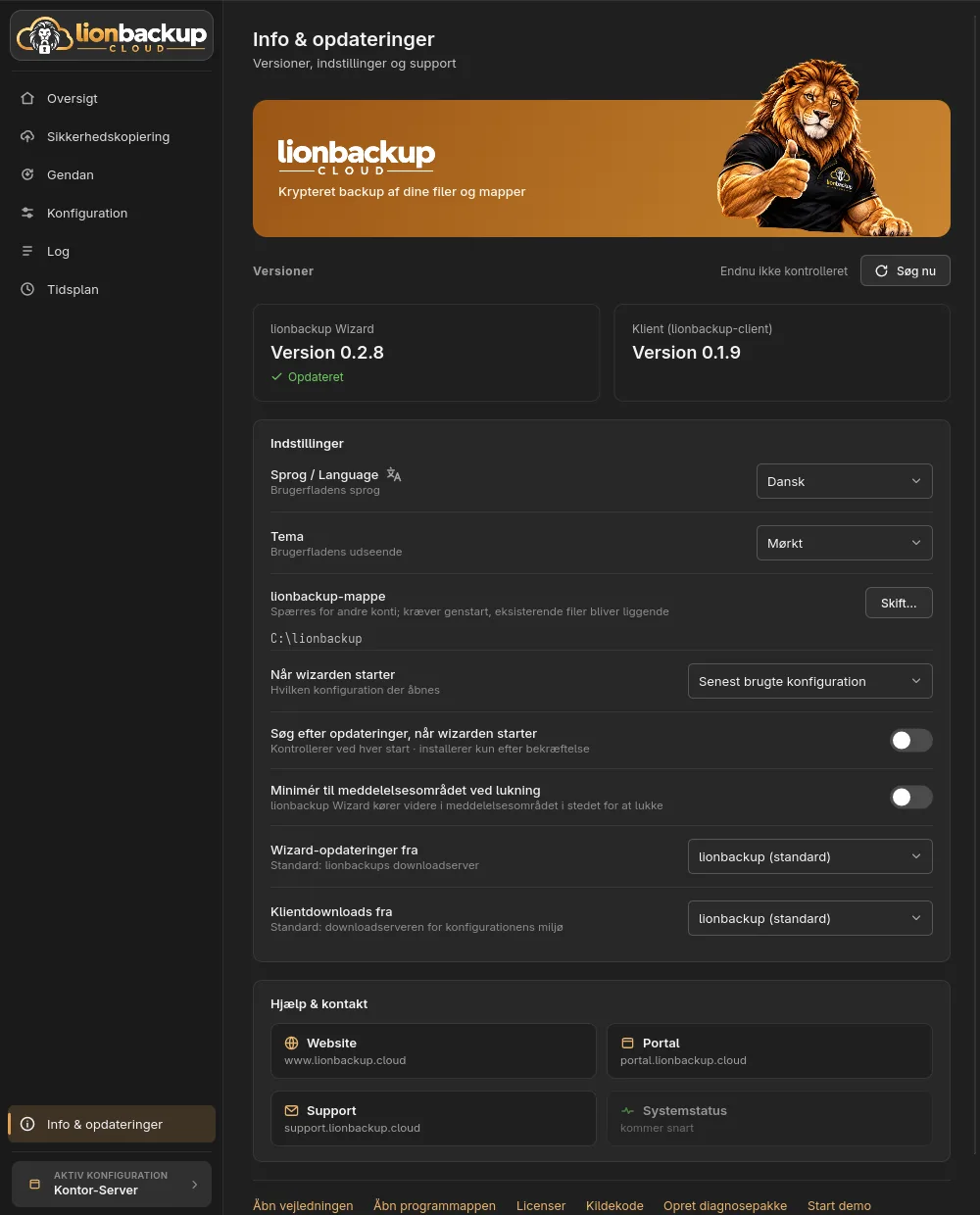
- Tema: System følger operativsystemets indstilling, Lyst og Mørkt fastlægger den.
- Når wizarden starter: åbner Senest brugte konfiguration, eller Vis altid valget viser listen hver gang (se Flere konfigurationer).
lionbackup-mappe
Skift… vælger en anden mappe til klient, konfigurationer, nøgler og logs. Wizarden genstarter så i den nye mappe; filerne i den gamle bliver liggende, og den flytter intet. Også den nye mappe spærres for andre konti.
Downloadkilder
Opdateringer og klienten kommer fra lionbackups downloadserver. Under Wizard-opdateringer fra og Klientdownloads fra kan du i stedet vælge Egen adresse, f.eks. til dit eget spejl eller en wizard, du selv har bygget:
- For wizarden er det mappen med
VERSION,SHA256SUMSog programmet, f.eks.https://downloads.example.com/wizard. - For klienten er det adressen, hvor dens filer ligger, f.eks.
https://downloads.example.com.
Kun https://-adresser er tilladt. Anvend (eller Enter-tasten) gemmer
adressen og spørger serveren med det samme; linjen under feltet fortæller, om
der svarer en lionbackup-downloadserver dér, og hvilken version den tilbyder.
lionbackup (standard) vender tilbage til lionbackups downloadserver.
Fra denne adresse installerer wizarden programmer. Angiv kun servere, du har tillid til.
Hjælp & kontakt
Kortene fører til websitet, portalen og supporten. Nedenunder:
- Åbn vejledningen — denne vejledning.
- Åbn programmappen — lionbackup-mappen.
- Licenser og Kildekode.
- Opret diagnosepakke — en fil til supporten (se Fejlfinding).
- Start demo — demotilstanden.