Opsætning
Uden konfiguration starter wizarden med en assistent; senere åbner Ny konfiguration… i flisen Aktiv konfiguration den. Ni trin fører til den første backup, på cirka tre minutter. Bjælken til venstre viser, hvor du er; med Tilbage kan du ændre enhver angivelse, og Næste bliver først aktiv, når et trin er udfyldt.
Du skal bruge et token fra lionbackup-portalen, de data, der skal sikkerhedskopieres, og et sted til din private nøgle.
1. Velkommen
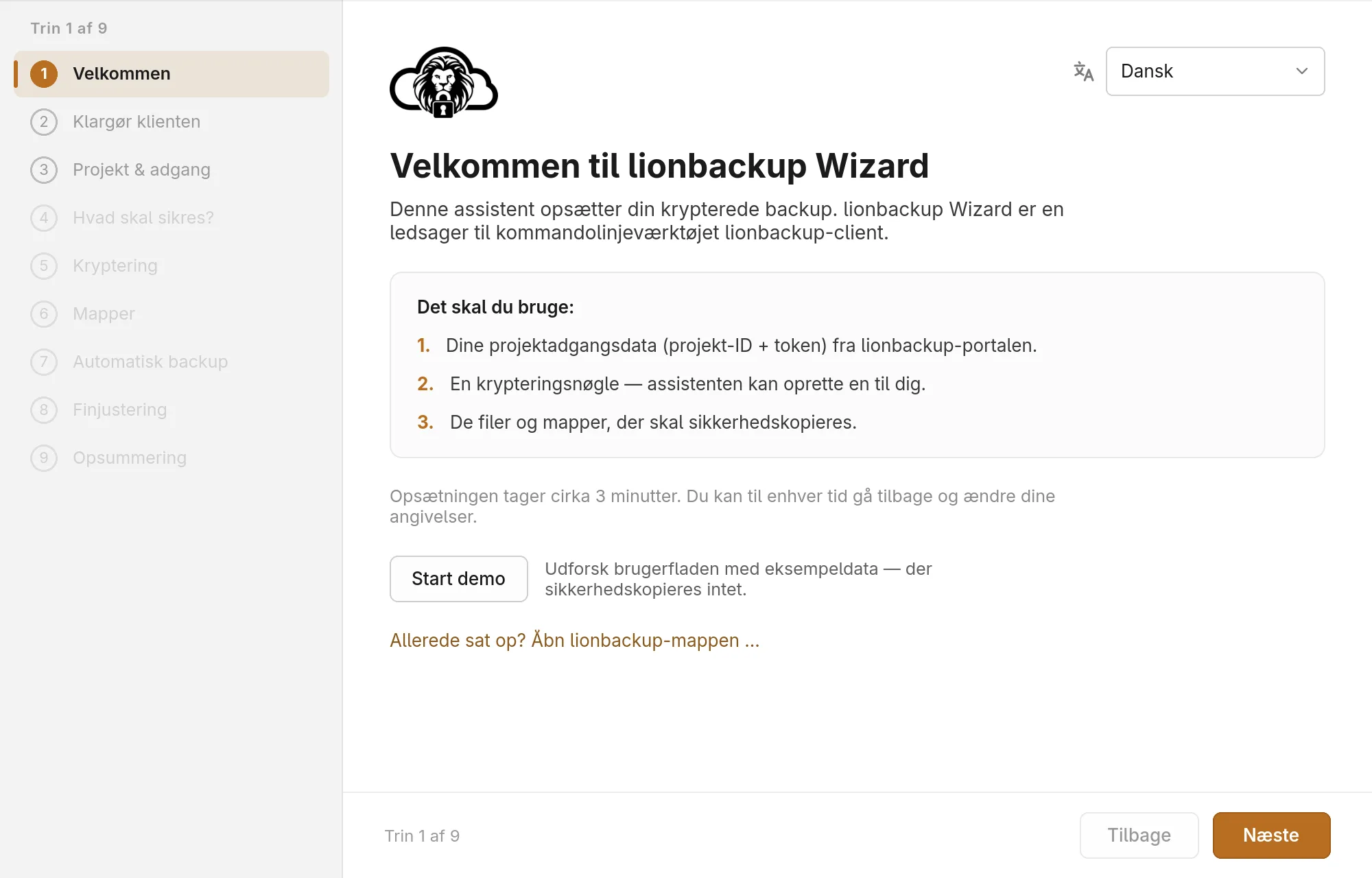
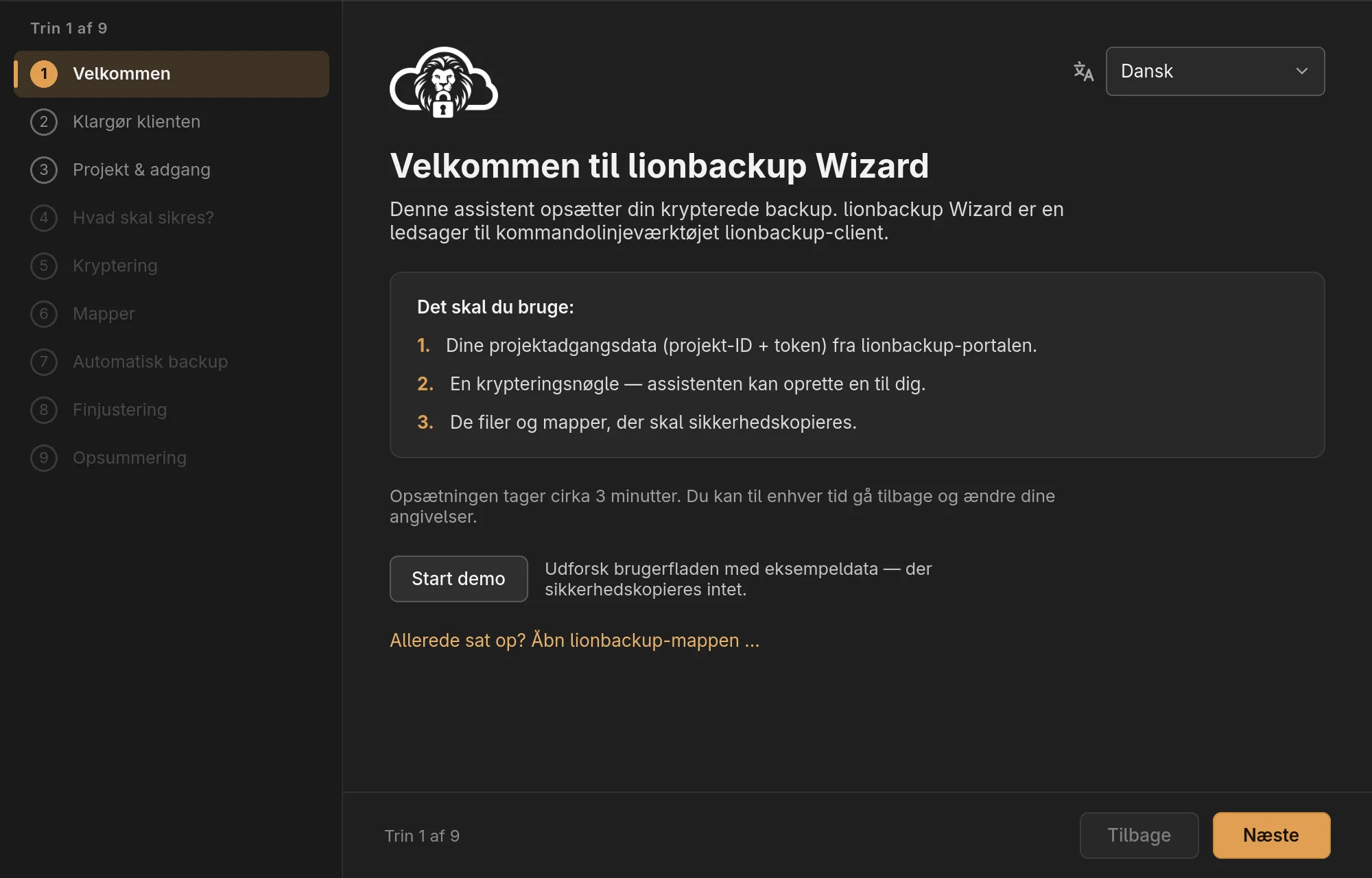
Øverst til højre vælger du sproget. Start demo viser wizarden med eksempeldata uden at sætte noget op (se Demotilstand). Er lionbackup allerede sat op i en anden mappe, åbner du den med Allerede sat op? Åbn lionbackup-mappen ….
2. Klargør klienten
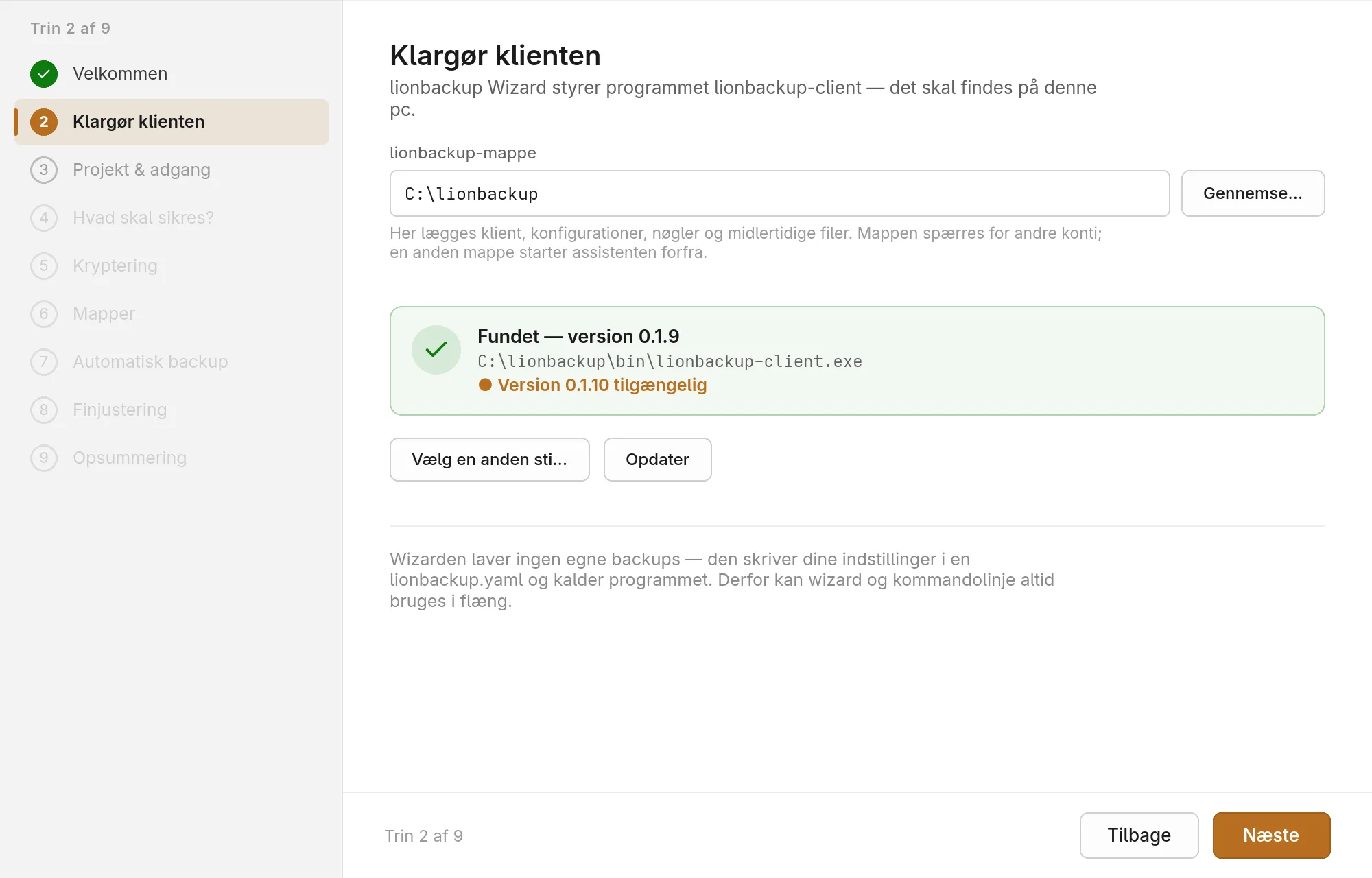
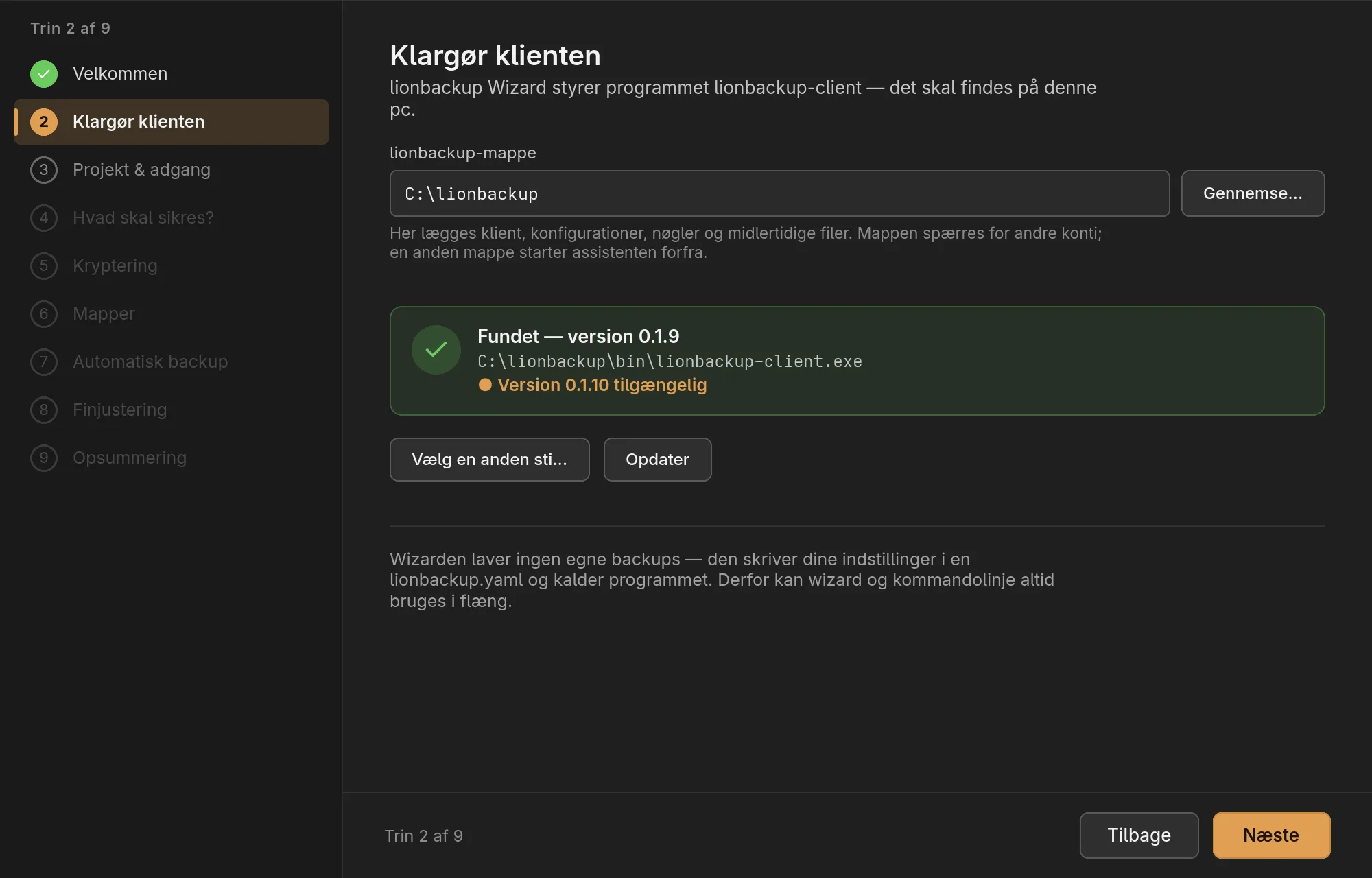
Wizarden styrer programmet lionbackup-client, som skal ligge på denne pc.
- lionbackup-mappe: Her lægger wizarden klient, konfigurationer, nøgler og
midlertidige filer, på Windows som standard
C:\lionbackup. Mappen spærres for andre konti; en anden mappe starter assistenten forfra. - Finder wizarden en klient, viser den dens version. Ellers henter Download den fra downloadserveren, kontrollerer den mod den offentliggjorte kontrolsum og starter den én gang som test. Findes der en nyere version, tilbyder wizarden Opdater.
- Vælg en anden sti… bruger en klient, der ligger et andet sted.
Wizarden kræver mindst klient 0.1.22; automatiske backups kræver 0.2.3 eller nyere.
3. Projekt & adgang
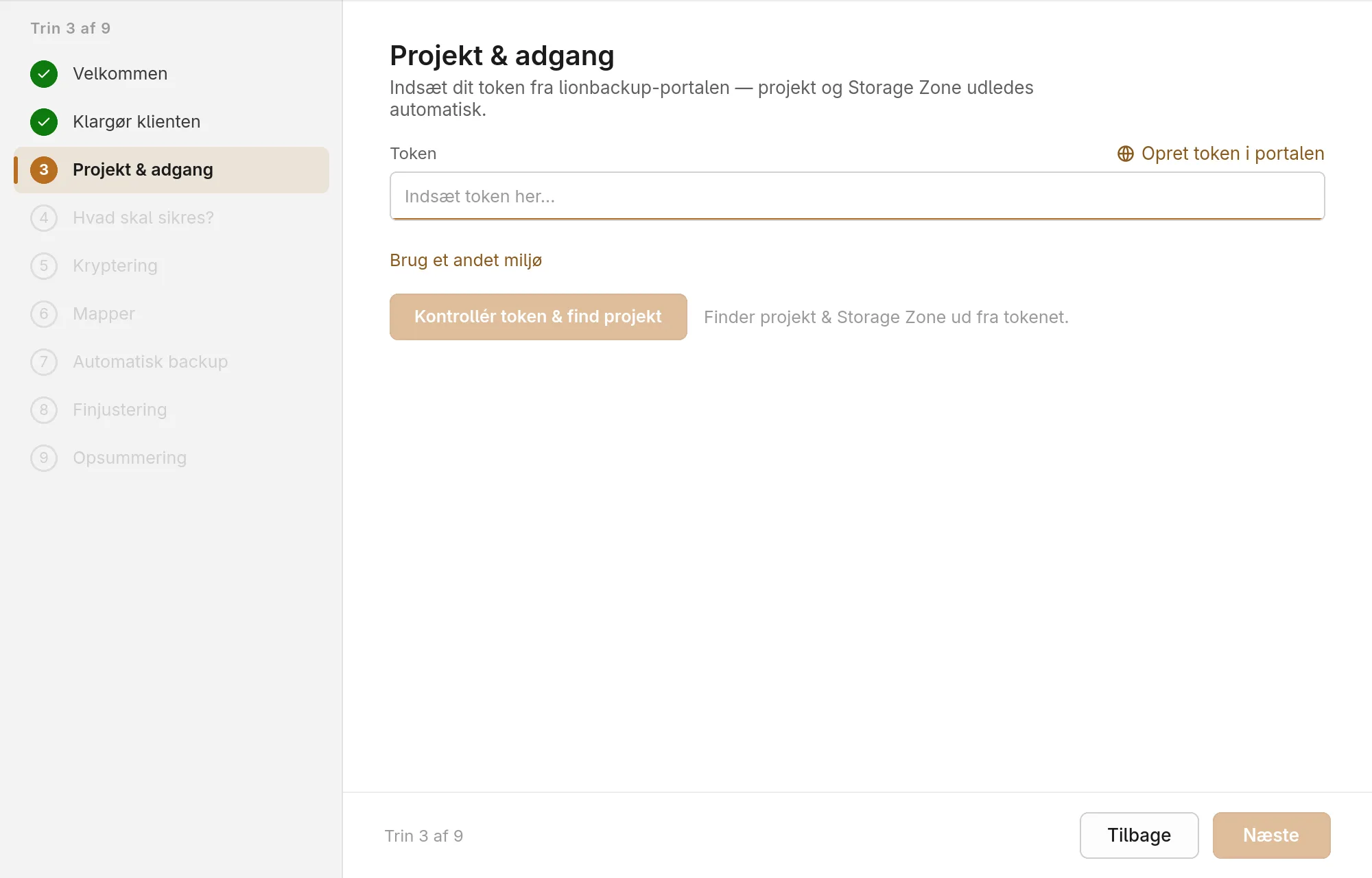
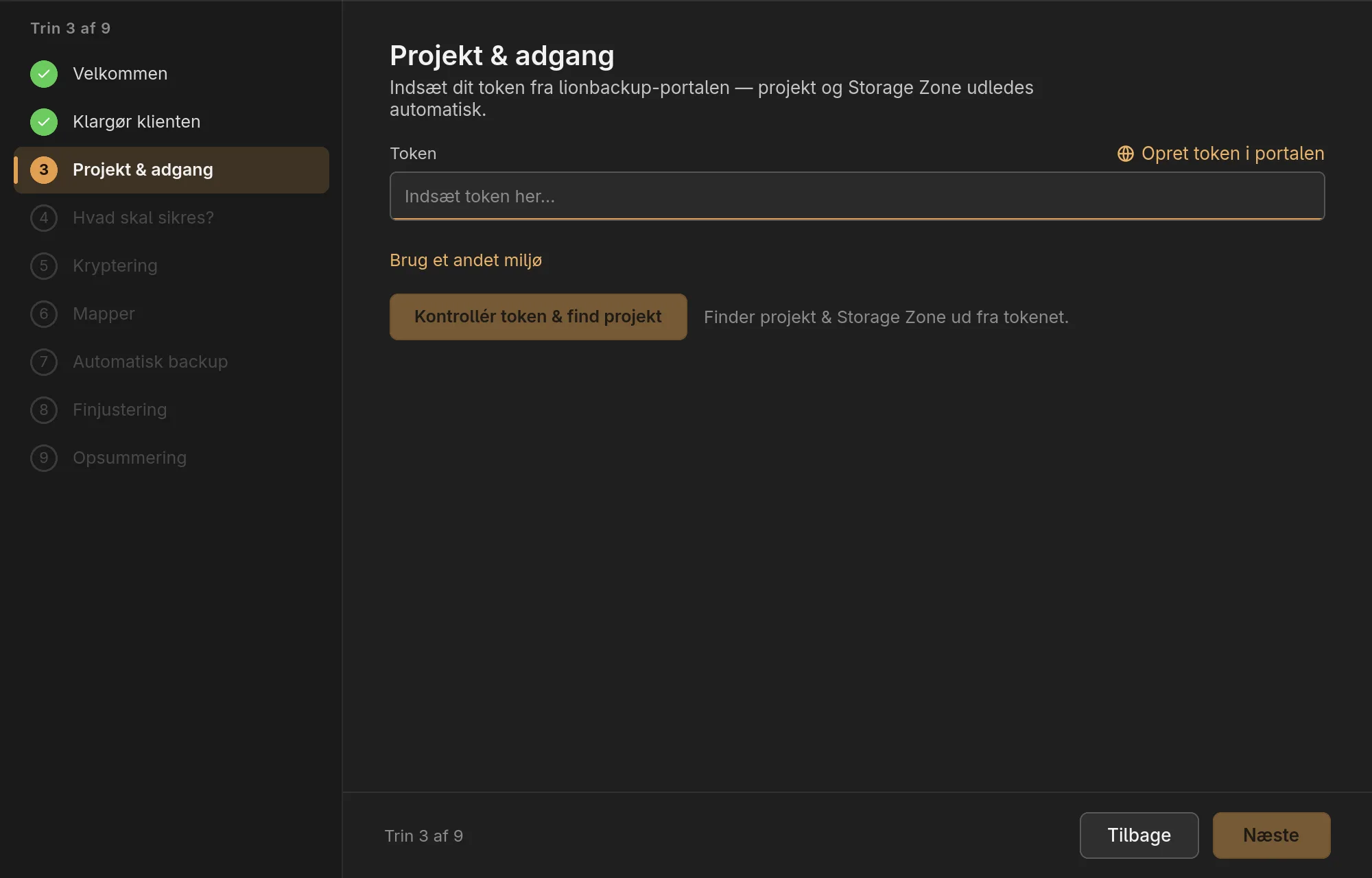
- Opret et adgangstoken af typen Skrive i lionbackup-portalen — Opret token i portalen åbner siden. Portalen viser kun tokenet én gang; kopiér det med det samme.
- Indsæt det i feltet Token.
- Kontrollér token & find projekt — wizarden spørger portalen om projekt og Storage Zone.
Brug et andet miljø er kun beregnet til testmiljøer. Kan portalen ikke nås, kan du indtaste projekt-ID og Storage Zone manuelt.
4. Hvad skal sikres?
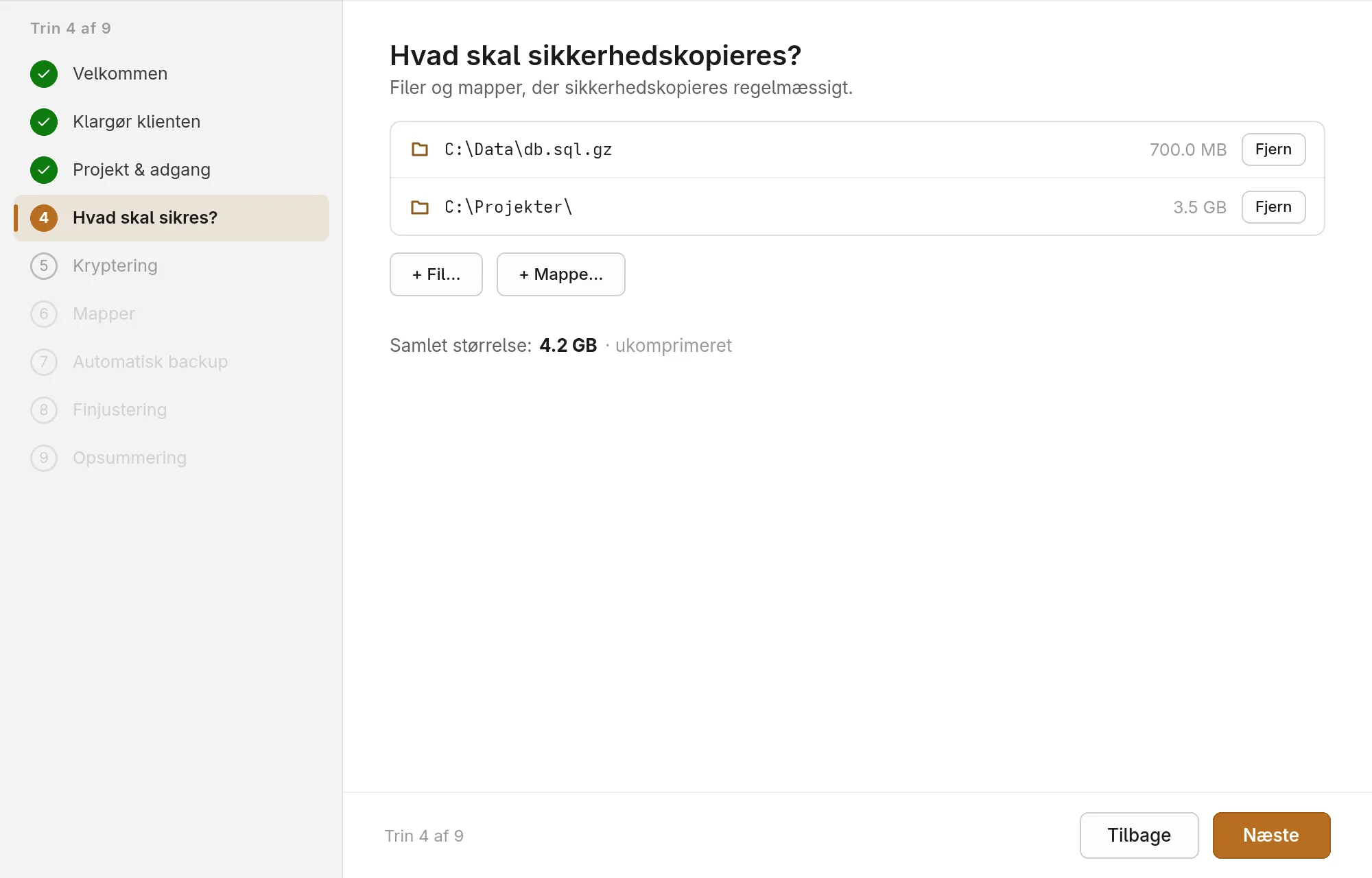
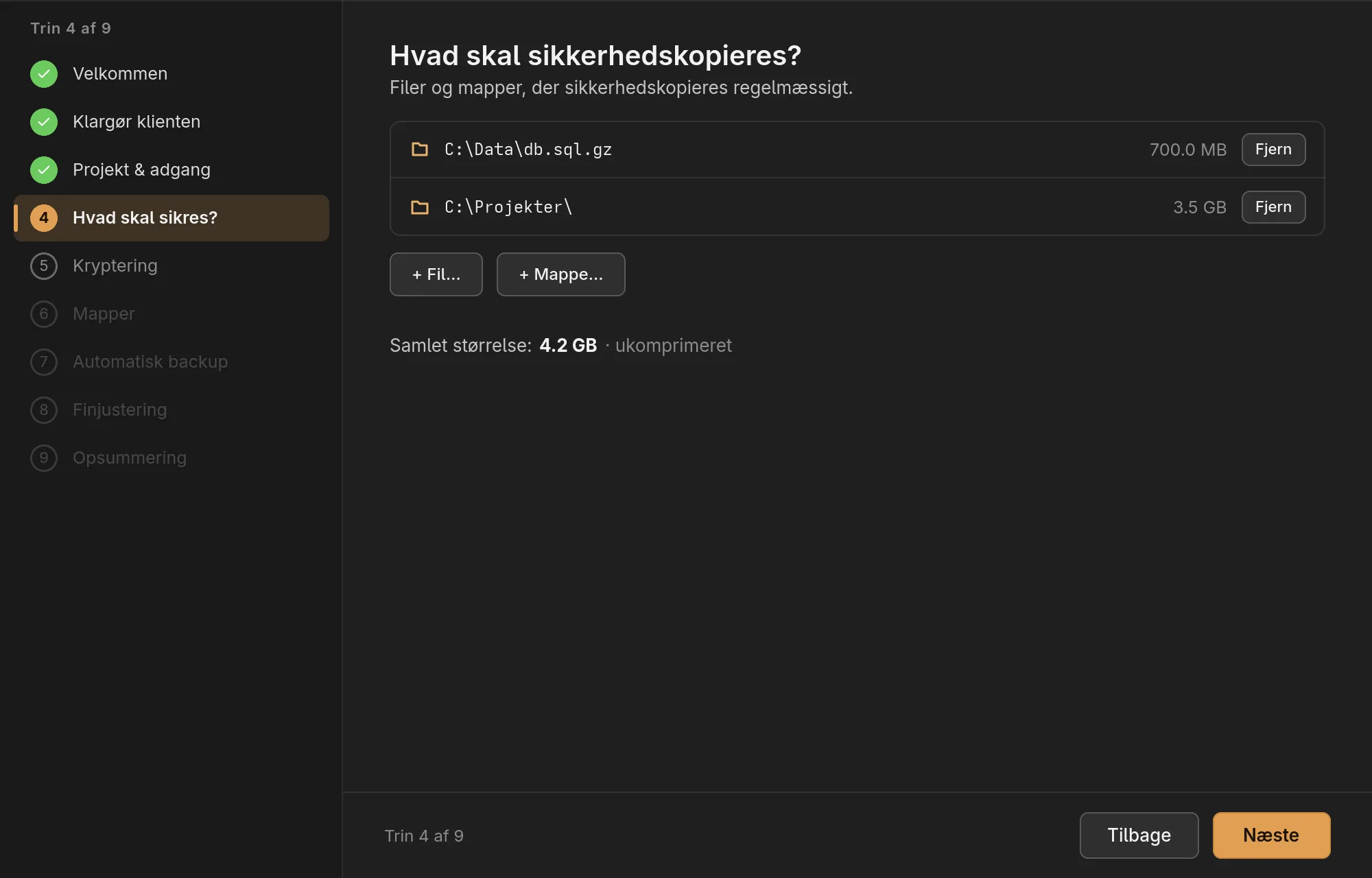
Med + Fil… og + Mappe… vælger du, hvad der sikkerhedskopieres. Wizarden viser størrelsen på hver post og den samlede størrelse før komprimering. Valget kan ændres senere under Konfiguration.
5. Kryptering
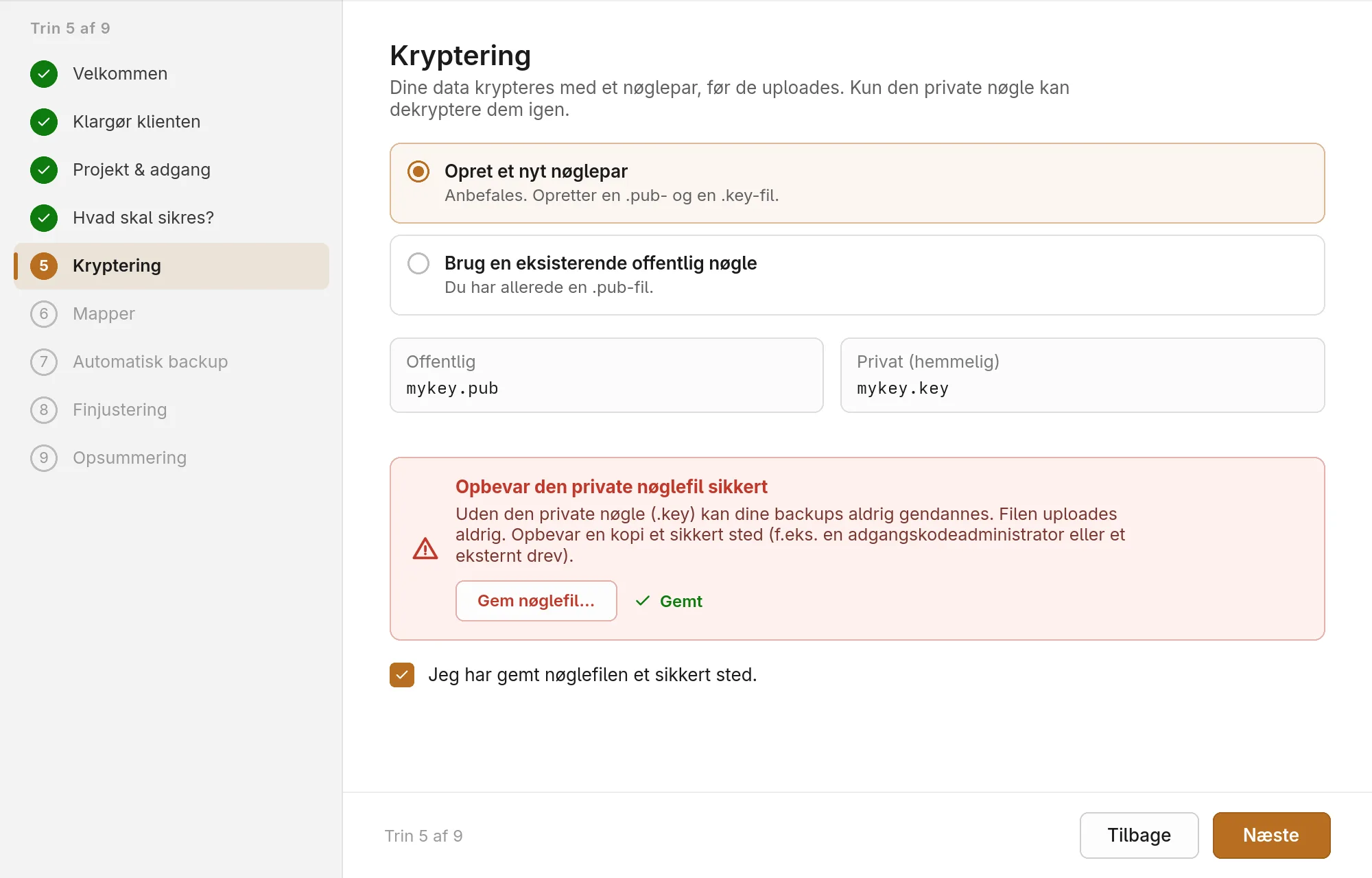
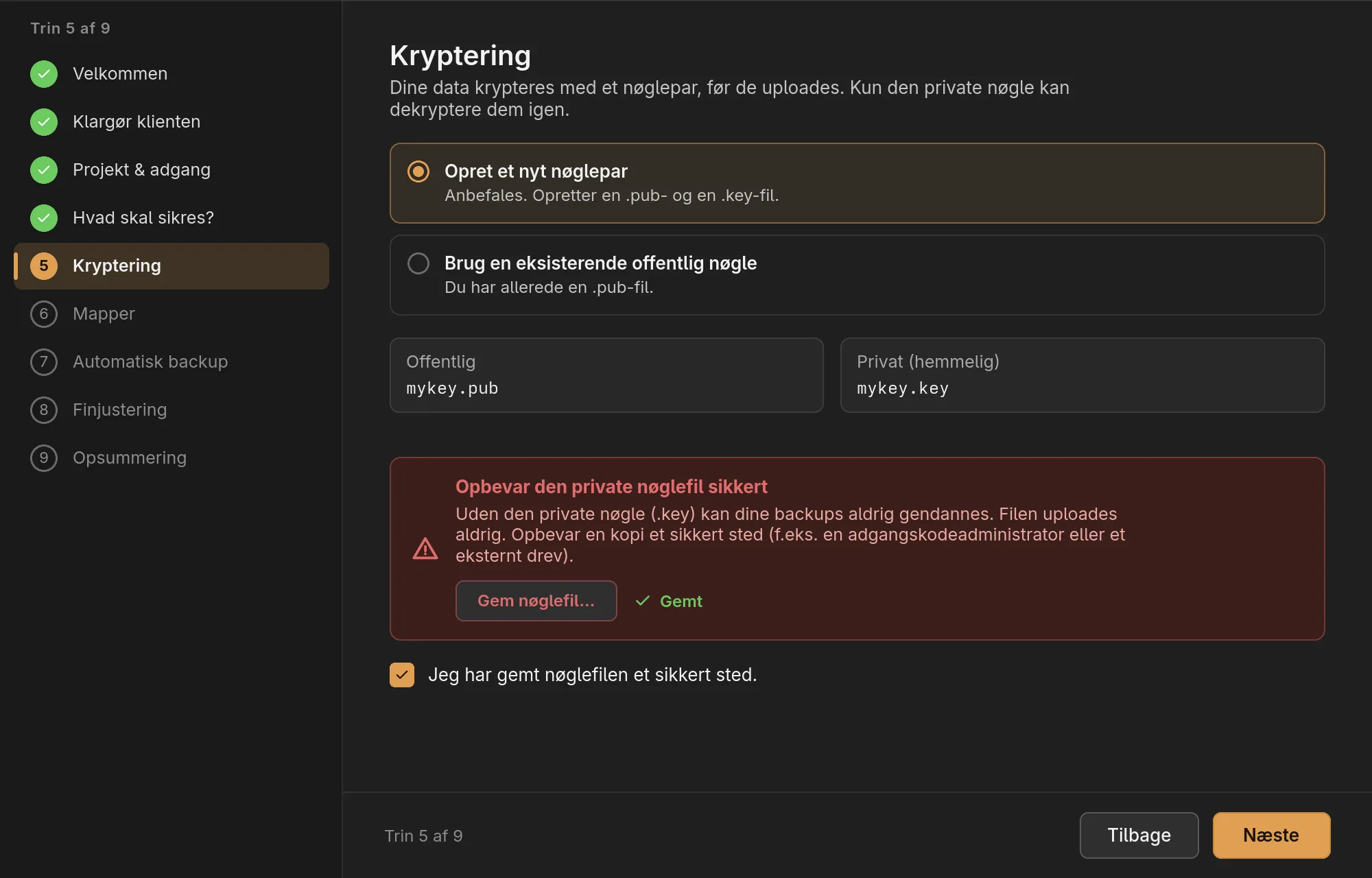
Dine data krypteres med et nøglepar, før de uploades. Den offentlige nøgle
(.pub) krypterer, kun den private (.key) dekrypterer igen.
- Opret et nyt nøglepar (anbefales) laver begge filer. Gem den private med Gem nøglefil… et sikkert sted, og bekræft det med fluebenet nedenunder — først derefter kan du gå videre.
- Brug en eksisterende offentlig nøgle bruger en
.pub, du allerede har, f.eks. for at sikkerhedskopiere flere pc'er med samme nøgle.
Wizarden beholder ingen kopi af den private nøgle, og den uploades aldrig. Opbevar den adskilt fra de sikkerhedskopierede data, f.eks. i en password manager eller på et eksternt drev. Uden den kan ingen backup gendannes.
6. Mapper
Standardindstillingerne i lionbackup-mappen passer til de fleste:
- Arbejdsmappe (mellemlager): Her opstår de krypterede filer kortvarigt før upload. Den skal have plads til den største kilde.
- Nøglemappe: den offentlige nøgle; den private placerer du selv.
- Skriv også loggen til en fil: kørslernes logs også som fil, ikke kun i wizarden.
7. Automatisk backup
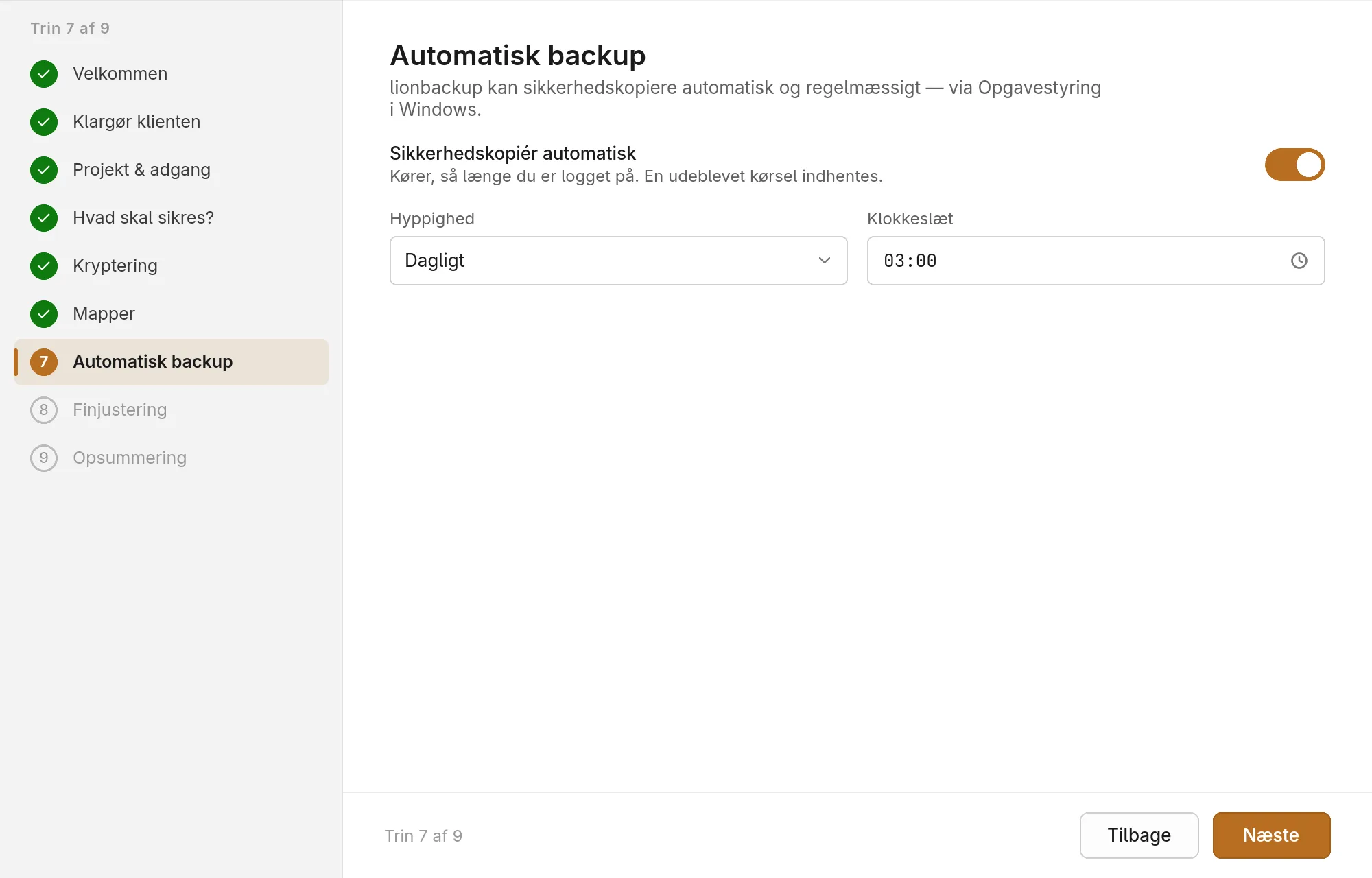
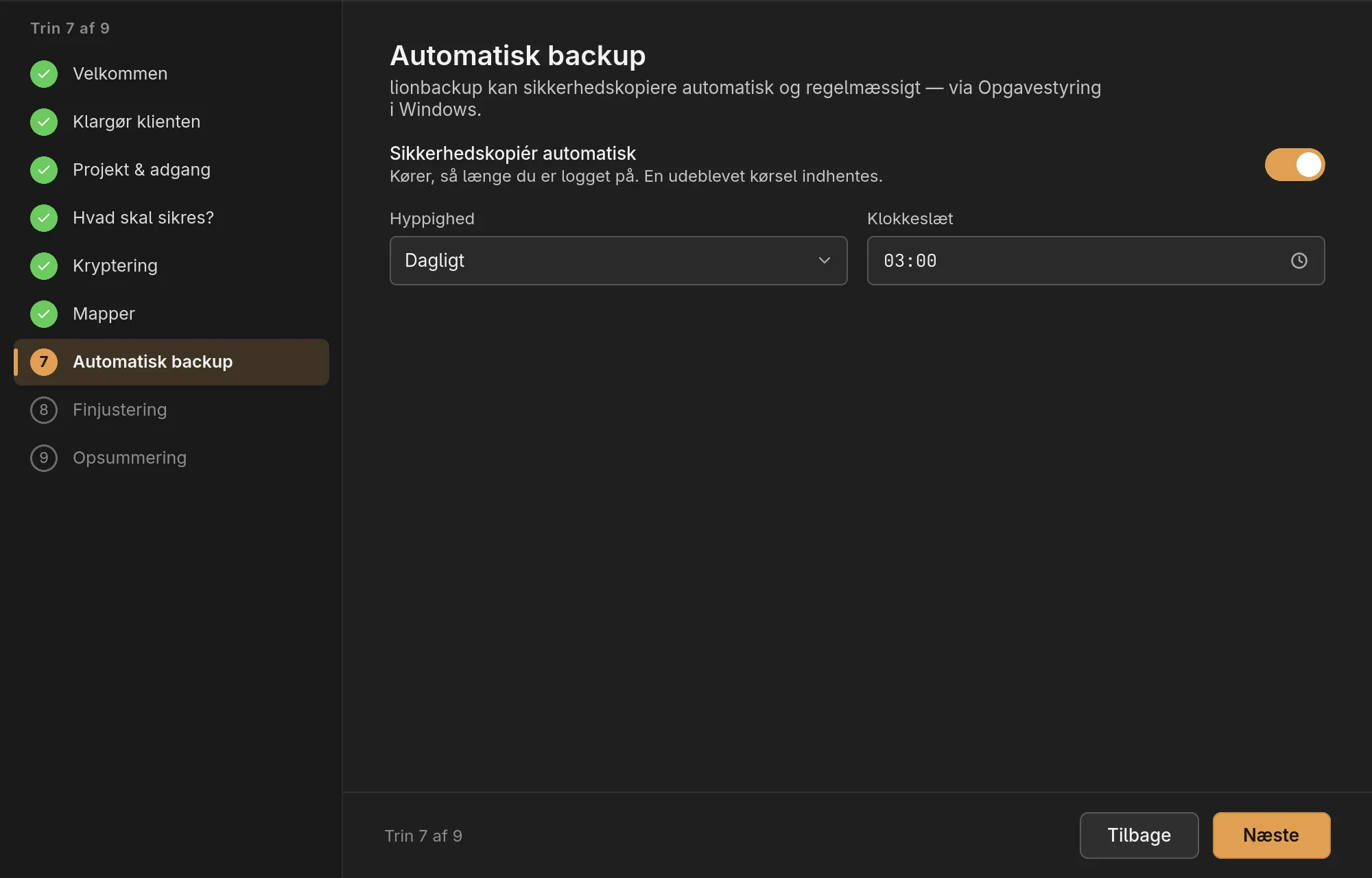
Forudindstillet er en daglig backup kl. 03:00. Hyppighed og Klokkeslæt kan du tilpasse her; kontakten Sikkerhedskopiér automatisk slår den fra. På Windows kører den som SYSTEM, og kun en administrator må sætte den op. Kører wizarden uden disse rettigheder, viser trinnet det, og du sætter den op under Tidsplan, når du har gemt. Mere under Automatisk backup.
8. Finjustering
Valgfrit: Vis avancerede indstillinger åbner komprimering, miljø, chunk-størrelse og mere. Standardværdierne passer i de fleste tilfælde; dette trin kan du springe over med Næste.
9. Opsummering
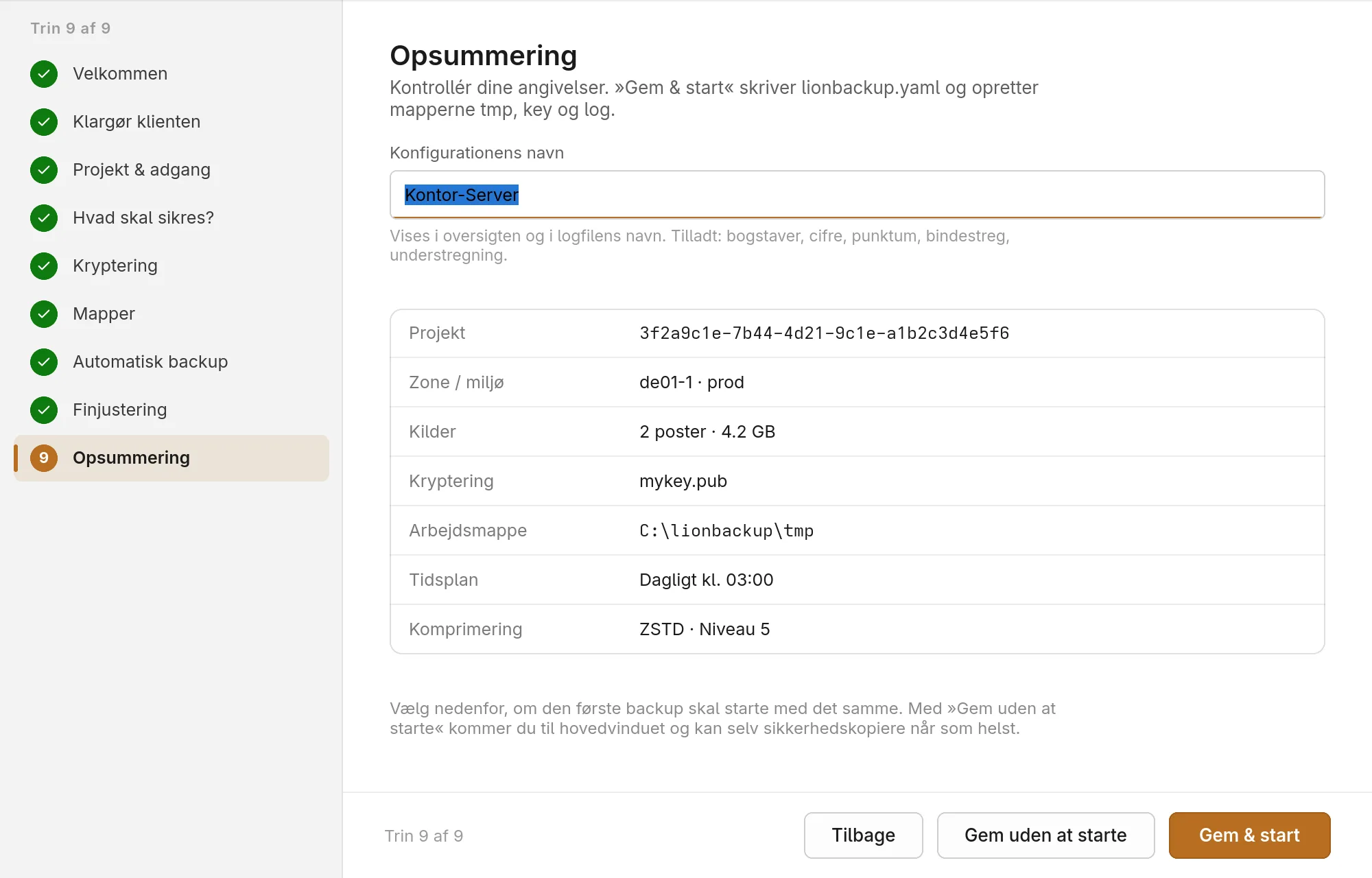
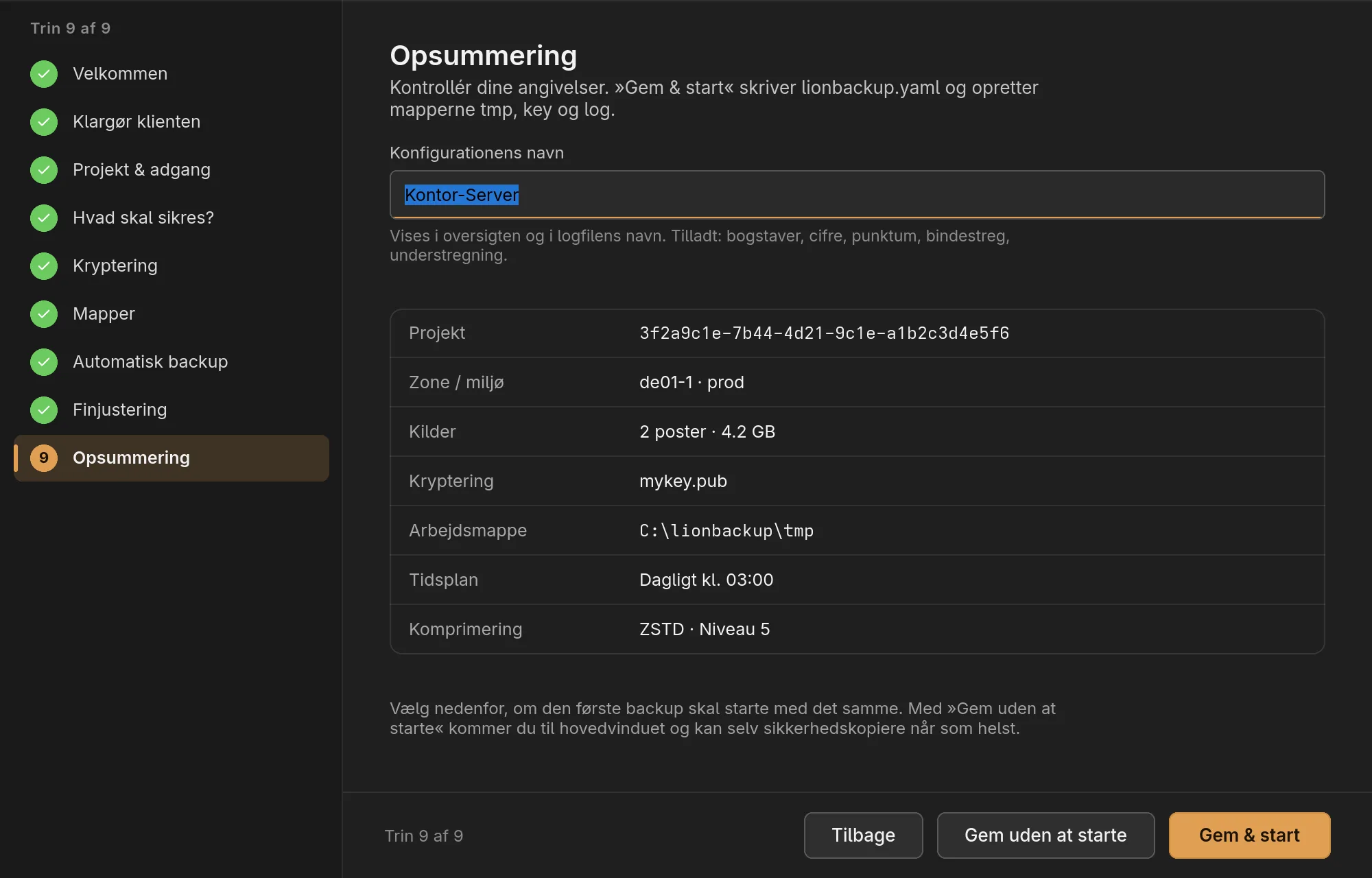
Wizarden foreslår et navn i Konfigurationens navn; det vises i oversigten og i logfilens navn. Kontrollér angivelserne, og derefter:
- Gem & start skriver
lionbackup.yaml, opretter mapperne, sætter den automatiske backup op og starter den første backup med det samme. - Gem uden at starte gør det samme uden backup; du lander i hovedvinduet og sikkerhedskopierer selv senere.
Fortsæt med Backup & oversigt.