Wiederherstellen
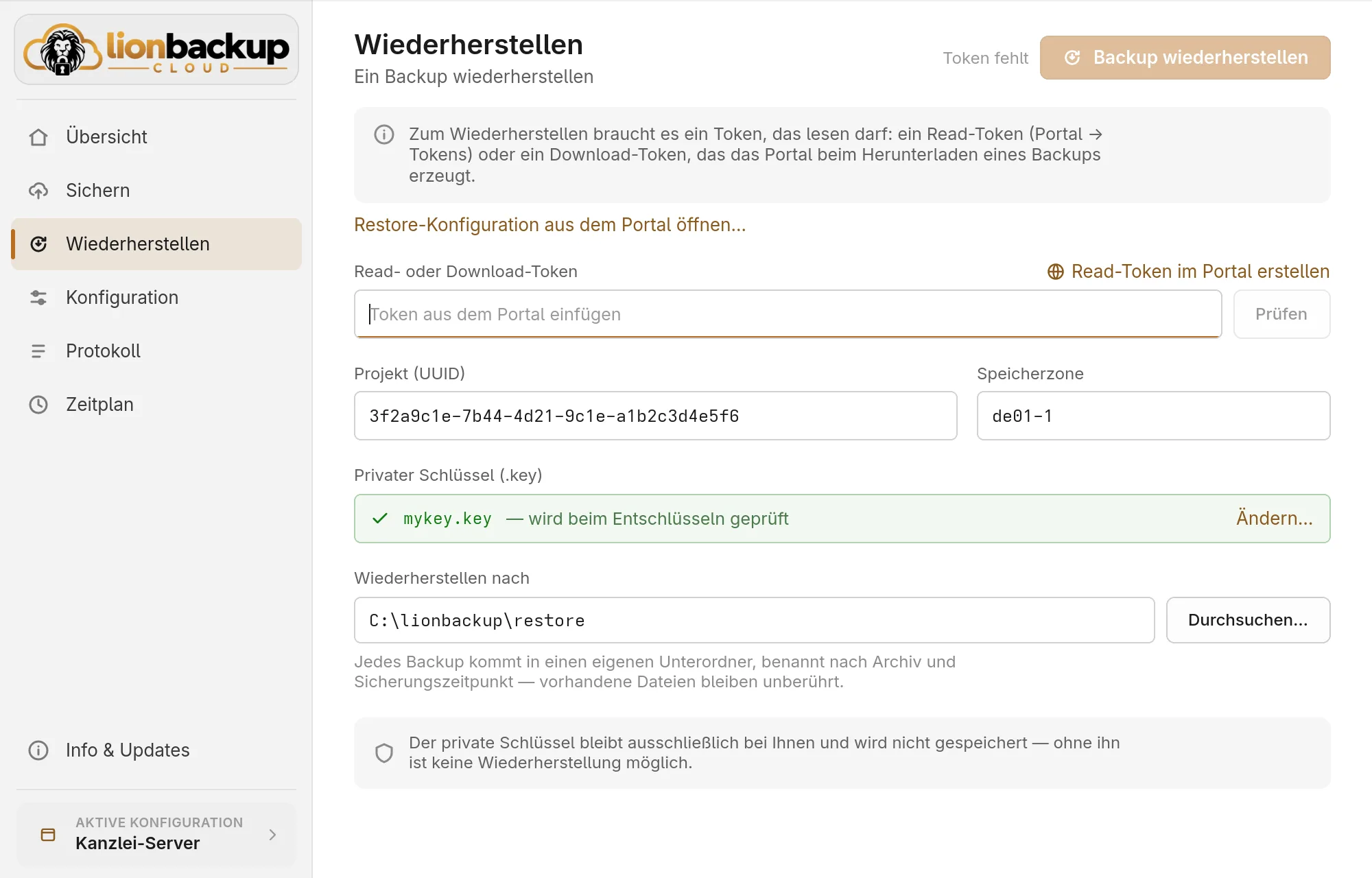
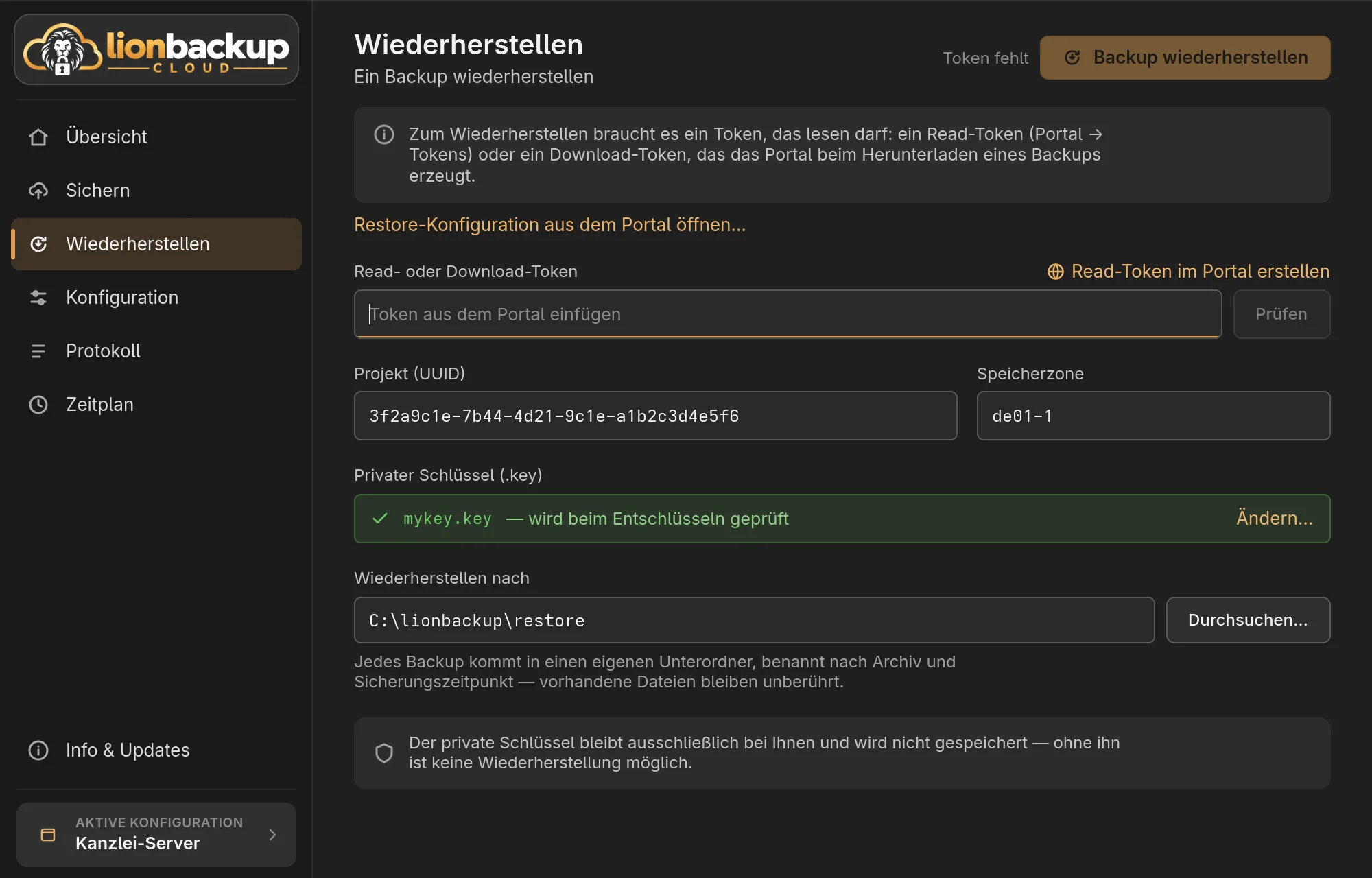
Eine Wiederherstellung braucht ein Token, das lesen darf: ein Read-Token (Read-Token im Portal erstellen öffnet die Seite) oder ein Download-Token, das das Portal beim Herunterladen eines Backups erzeugt und das für genau einen Download gilt. Das Token der Backup-Konfiguration darf nur schreiben und hilft hier nicht.
- Read- oder Download-Token einfügen und Prüfen – der Wizard listet die Backups des Projekts.
- Das Backup wählen.
- Den privaten Schlüssel (
.key) wählen, der zu diesem Projekt gehört. Der Wizard speichert ihn nicht. - Unter Wiederherstellen nach den Zielordner wählen, vorgegeben ist der
Ordner
restoreim lionbackup-Ordner (unter WindowsC:\lionbackup\restore). - Backup wiederherstellen – der Wizard lädt das Backup herunter, prüft es, entschlüsselt und entpackt es.
Jedes Backup landet in einem eigenen Unterordner, benannt nach Archiv und Sicherungszeitpunkt; vorhandene Dateien bleiben unberührt.
Statt das Token einzufügen, können Sie die Restore-Konfiguration öffnen, die das Portal mit Als Datei speichern anbietet: Restore-Konfiguration aus dem Portal öffnen….
Wenn der Schlüssel nicht passt
Mit dem falschen privaten Schlüssel lässt sich das Backup nicht entschlüsseln, und der Wizard meldet Der Schlüssel passt nicht zu diesem Backup. Das heruntergeladene, noch verschlüsselte Backup bleibt im Arbeitsordner: Wählen Sie den richtigen Schlüssel, und der Wizard entschlüsselt und entpackt nur noch, ohne erneuten Download.
Die Backups sind mit Ihrem Schlüsselpaar verschlüsselt, und den privaten Schlüssel hat nur, wer ihn bei der Einrichtung gesichert hat – auch lionbackup nicht. Ist er verloren, lassen sich die Backups nicht mehr öffnen.