Automatische Sicherung
Der Wizard kann eine Konfiguration regelmäßig sichern lassen. Er richtet dazu eine Aufgabe im Betriebssystem ein, die den Client direkt startet – der Wizard selbst muss dafür nicht laufen.
Einrichten
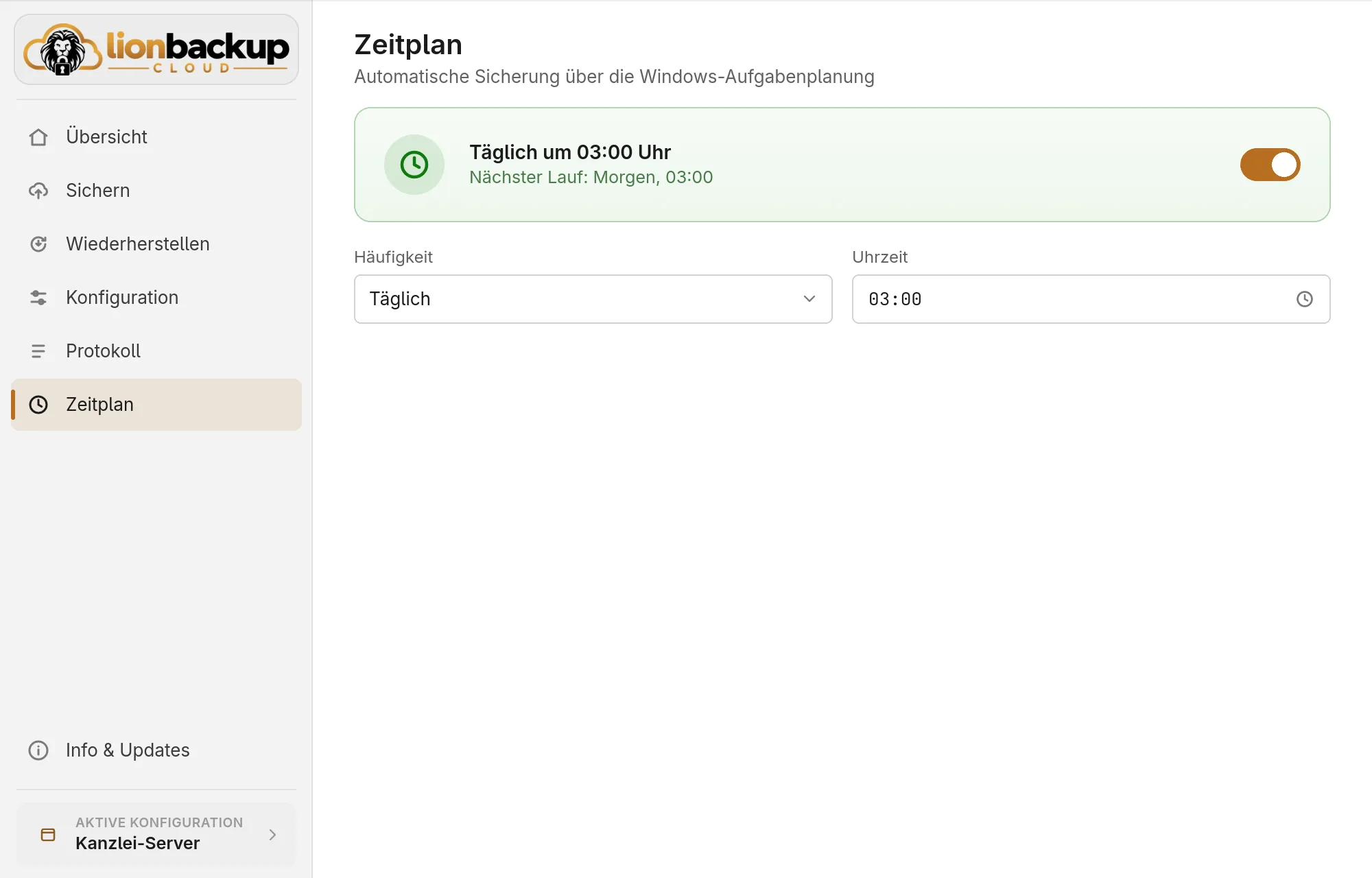
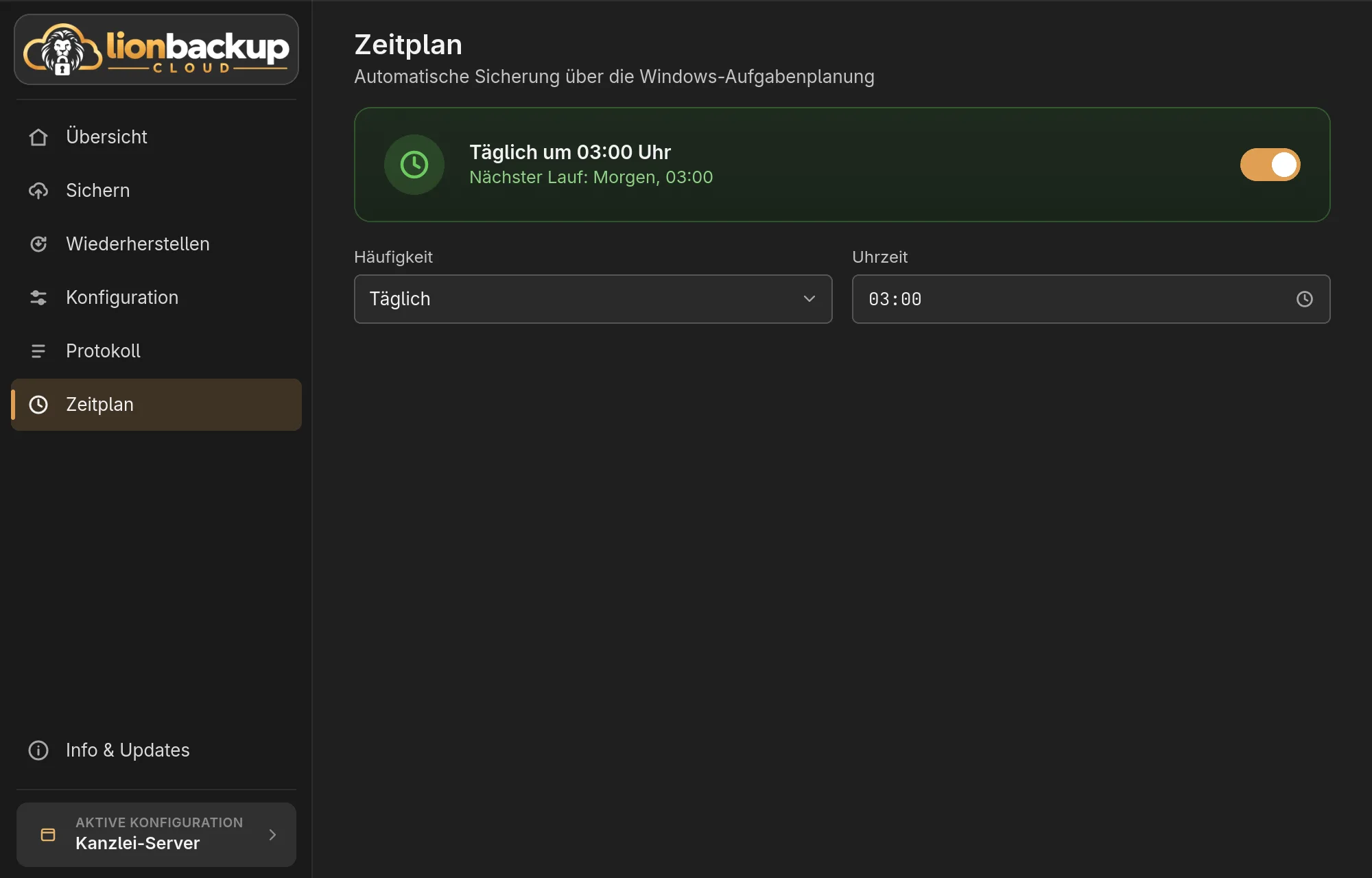
Die Einrichtung schlägt eine tägliche Sicherung um 03:00 Uhr vor. Später ändern Sie sie unter Zeitplan:
- Häufigkeit: Täglich, Wöchentlich an einem oder mehreren Wochentagen (Wiederholt sich am) oder Monatlich an einem Tag des Monats von 1 bis 28.
- Uhrzeit: Ein Klick öffnet eine Uhr; erst die Stunde, dann die Minute wählen.
- Zeitplan speichern übernimmt die Änderung. Ist die automatische Sicherung aus, heißt der Knopf Speichern & aktivieren und schaltet sie zugleich ein.
Der Schalter oben schaltet die automatische Sicherung ein oder aus. Ausschalten fragt nach und entfernt die Aufgabe; von Hand sichern können Sie weiterhin.
Wann sie läuft
- Windows: als SYSTEM, auch wenn niemand angemeldet ist. So sichert sie auch Dateien, die ein Programm geöffnet hält – Outlook-Postfächer, laufende Datenbanken –, über eine Schattenkopie (VSS). Einrichten darf sie nur ein Administrator (siehe Administratorrechte).
- Linux: als Ihr Benutzer, solange Ihr systemd-Benutzerdienst läuft, in der Regel also, solange Sie angemeldet sind.
- War der Rechner zur geplanten Zeit aus, holt er die Sicherung beim nächsten Start oder bei der nächsten Anmeldung nach.
- Läuft gerade eine Sicherung aus dem Wizard, startet die geplante keine zweite – auch wenn die eine als SYSTEM und die andere mit Ihren Rechten läuft.
Die Übersicht zeigt die nächste Sicherung, während einer geplanten die Karte Automatische Sicherung.
Administratorrechte (Windows)
Eine Aufgabe, die als SYSTEM läuft, darf nur ein Administrator einrichten, ändern oder entfernen. Läuft der Wizard ohne diese Rechte, zeigt Zeitplan den Alarm Administratorrechte nötig; die Übersicht meldet es in Rot.
- Ist Ihr Konto ein Administrator, startet Als Administrator neu starten den Wizard mit diesen Rechten. Windows fragt vorher nach.
- Ist es keiner, richten Sie lionbackup mit einem Administratorkonto ein. Den lionbackup-Ordner eines anderen Kontos übernimmt der Wizard nicht (siehe lionbackup-Ordner nicht vertrauenswürdig).
Eine eingerichtete automatische Sicherung läuft weiter und wird angezeigt, auch wenn der Wizard ohne Administratorrechte läuft; nur ändern lässt sie sich dann nicht.
Die Aufgabe im System
- Windows: eine Aufgabe in der Aufgabenplanung namens
cloud.lionbackup.<Kennung>, die als SYSTEM läuft, eine je Konfiguration. Ändern Sie sie bitte nur im Wizard – er schreibt sie bei jedem Speichern neu. - Linux: ein systemd-Benutzer-Timer mit demselben Namen.
Wenn sie nicht möglich ist
Statt des Schalters nennt der Zeitplan dann den Grund:
- Der Client fehlt – laden Sie ihn unter Info & Updates herunter.
- Der Client ist älter als 0.2.3 – aktualisieren Sie ihn unter Info & Updates.
- Administratorrechte fehlen (Windows) – siehe Administratorrechte. Das zeigt der Zeitplan als Alarm.
- Linux ohne systemd-Benutzerdienst – etwa in einer Sitzung ohne eigenen systemd-Manager. Sichern lässt sich dort nur von Hand.