Einstellungen & Updates
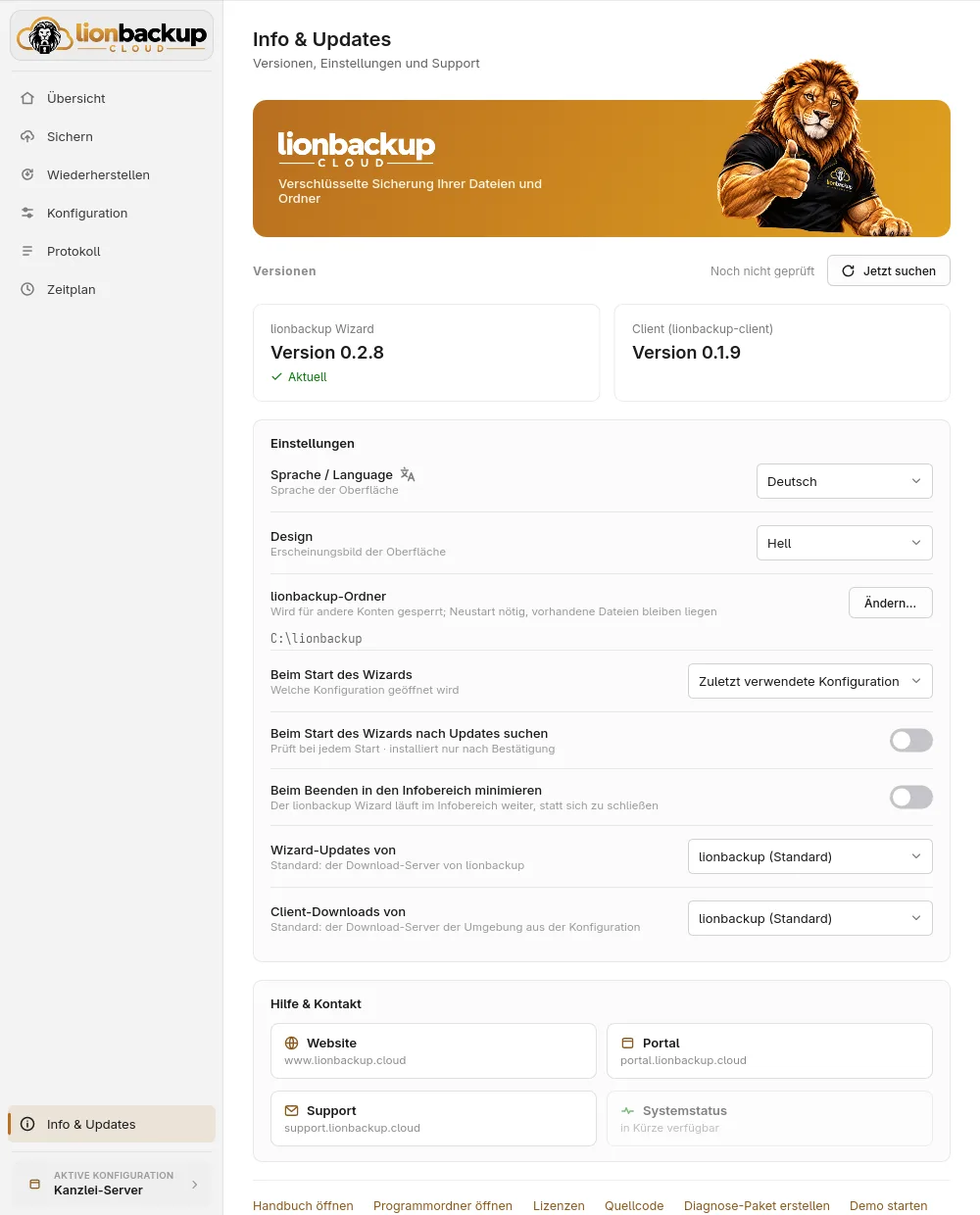
Info & Updates zeigt die Versionen von Wizard und Client, holt Updates und enthält die Einstellungen, die für den Wizard als Ganzes gelten.
Updates
Jetzt suchen fragt den Download-Server nach neuen Versionen; daneben steht, wann zuletzt geprüft wurde. Gibt es eine, steht sie auf der Karte des Programms, und darüber bietet der Wizard das Update an:
- Aktualisieren installiert eines, Alle aktualisieren beide nacheinander, erst den Client, dann den Wizard.
- Ein Balken zeigt, wie weit der Download ist. Danach prüft der Wizard ihn gegen die veröffentlichte Prüfsumme (Download wird geprüft…) und setzt ihn erst ein, wenn die neue Version startet.
- Der Wizard ersetzt sich selbst und startet neu; ungespeicherte Änderungen fragt er vorher ab. Während einer Sicherung, Wiederherstellung oder eines Downloads installiert er nichts. Beginnt eine, während das Update lädt, gilt die neue Version ab dem nächsten Start.
Mit Beim Start des Wizards nach Updates suchen prüft er bei jedem Start; installiert wird nur, was Sie bestätigen.
Einstellungen
- Sprache / Language: die Sprache der Oberfläche.
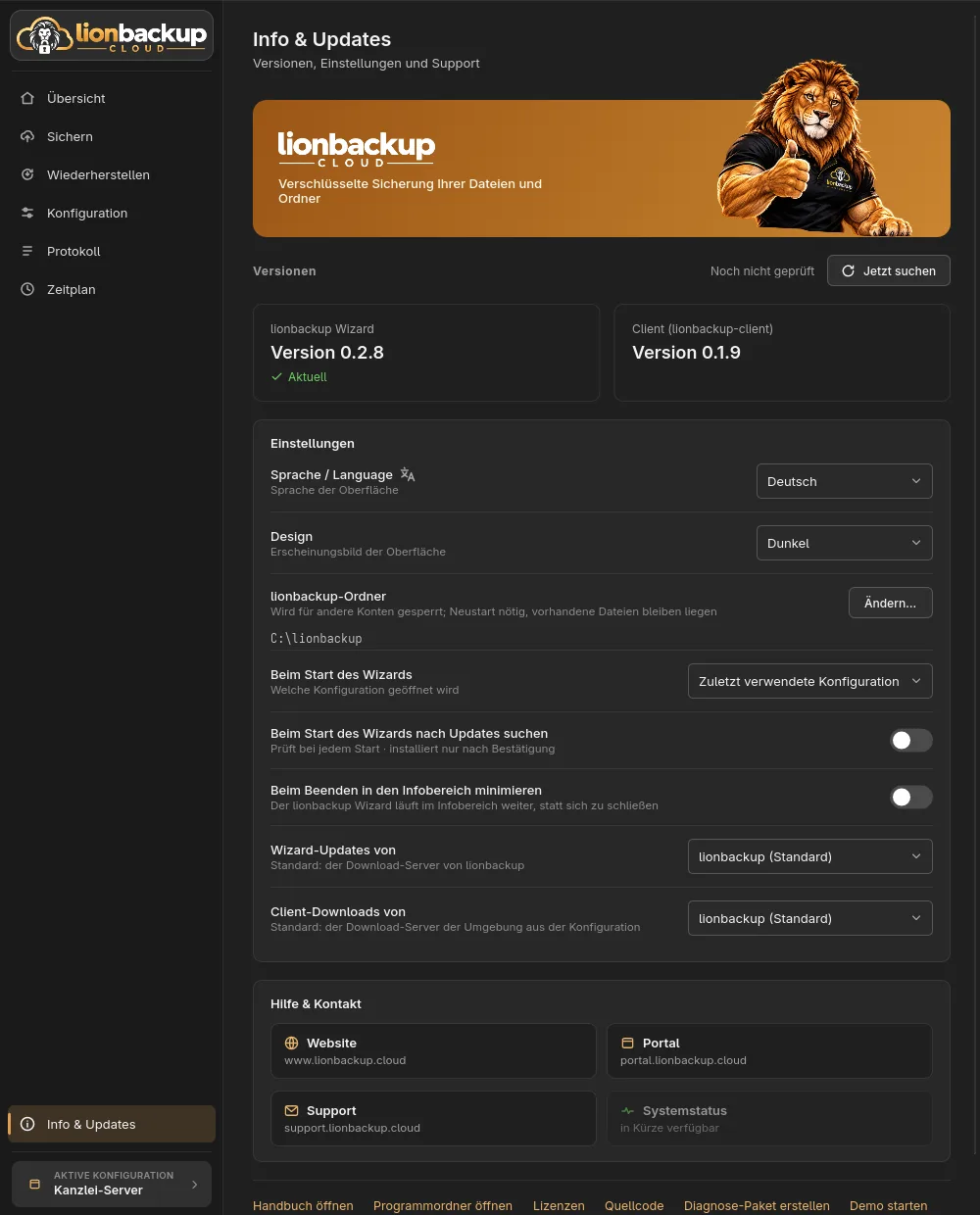
- Design: System folgt der Einstellung des Betriebssystems, Hell und Dunkel legen sie fest.
- Beim Start des Wizards: Öffnet die Zuletzt verwendete Konfiguration oder zeigt Immer Auswahl anzeigen jedes Mal die Liste (siehe Mehrere Konfigurationen).
lionbackup-Ordner
Ändern… wählt einen anderen Ordner für Client, Konfigurationen, Schlüssel und Protokolle. Der Wizard startet dann im neuen Ordner neu; die Dateien im alten bleiben liegen, und er verschiebt nichts. Auch der neue Ordner wird für andere Konten gesperrt.
Download-Quellen
Updates und der Client kommen vom Download-Server von lionbackup. Unter Wizard-Updates von und Client-Downloads von können Sie stattdessen Eigene Adresse wählen, etwa für einen eigenen Spiegel oder einen selbst gebauten Wizard:
- Beim Wizard ist das der Ordner mit
VERSION,SHA256SUMSund dem Programm, z. B.https://downloads.example.com/wizard. - Beim Client ist es die Adresse, unter der dessen Dateien liegen, z. B.
https://downloads.example.com.
Erlaubt sind nur https://-Adressen. Übernehmen (oder die Eingabetaste)
speichert die Adresse und fragt den Server sofort; die Zeile unter dem Feld
sagt, ob dort ein lionbackup-Download-Server antwortet und welche Version er
anbietet. lionbackup (Standard) kehrt zum Download-Server von lionbackup
zurück.
Von dieser Adresse installiert der Wizard Programme. Tragen Sie nur Server ein, denen Sie vertrauen.
Hilfe & Kontakt
Die Karten führen zu Website, Portal und Support. Darunter:
- Handbuch öffnen – diese Anleitung.
- Programmordner öffnen – der lionbackup-Ordner.
- Lizenzen und Quellcode.
- Diagnose-Paket erstellen – eine Datei für den Support (siehe Probleme lösen).
- Demo starten – der Demo-Modus.