Einrichten
Ohne Konfiguration startet der Wizard mit einem Assistenten; später öffnet ihn Neue Konfiguration… in der Kachel Aktive Konfiguration. Neun Schritte führen zur ersten Sicherung, in etwa drei Minuten. Die Leiste links zeigt, wo Sie stehen; mit Zurück lässt sich jede Angabe ändern, und Weiter wird erst aktiv, wenn ein Schritt vollständig ist.
Sie brauchen dafür ein Token aus dem lionbackup-Portal, die Daten, die gesichert werden sollen, und einen Ort für Ihren privaten Schlüssel.
1. Willkommen
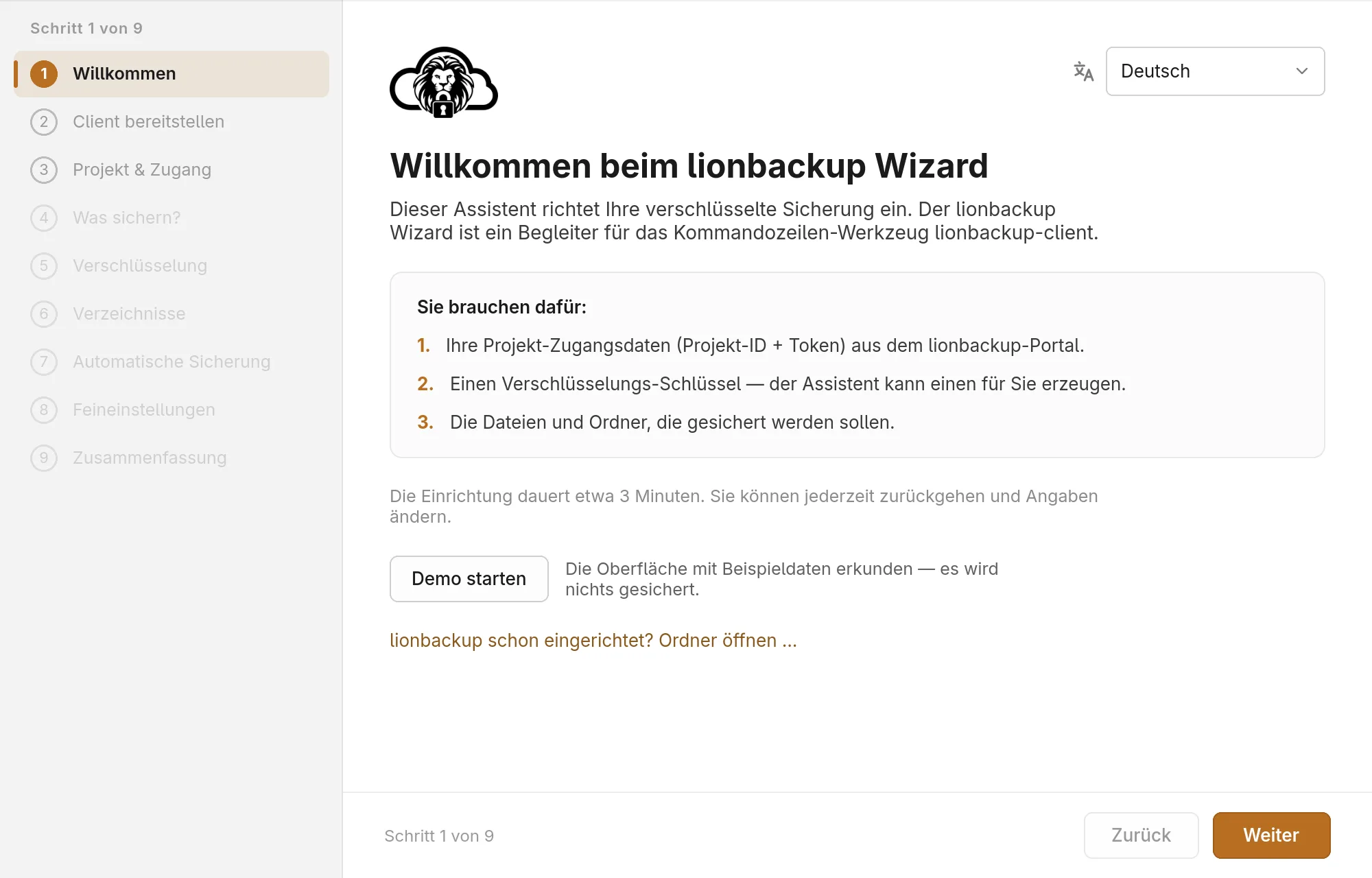
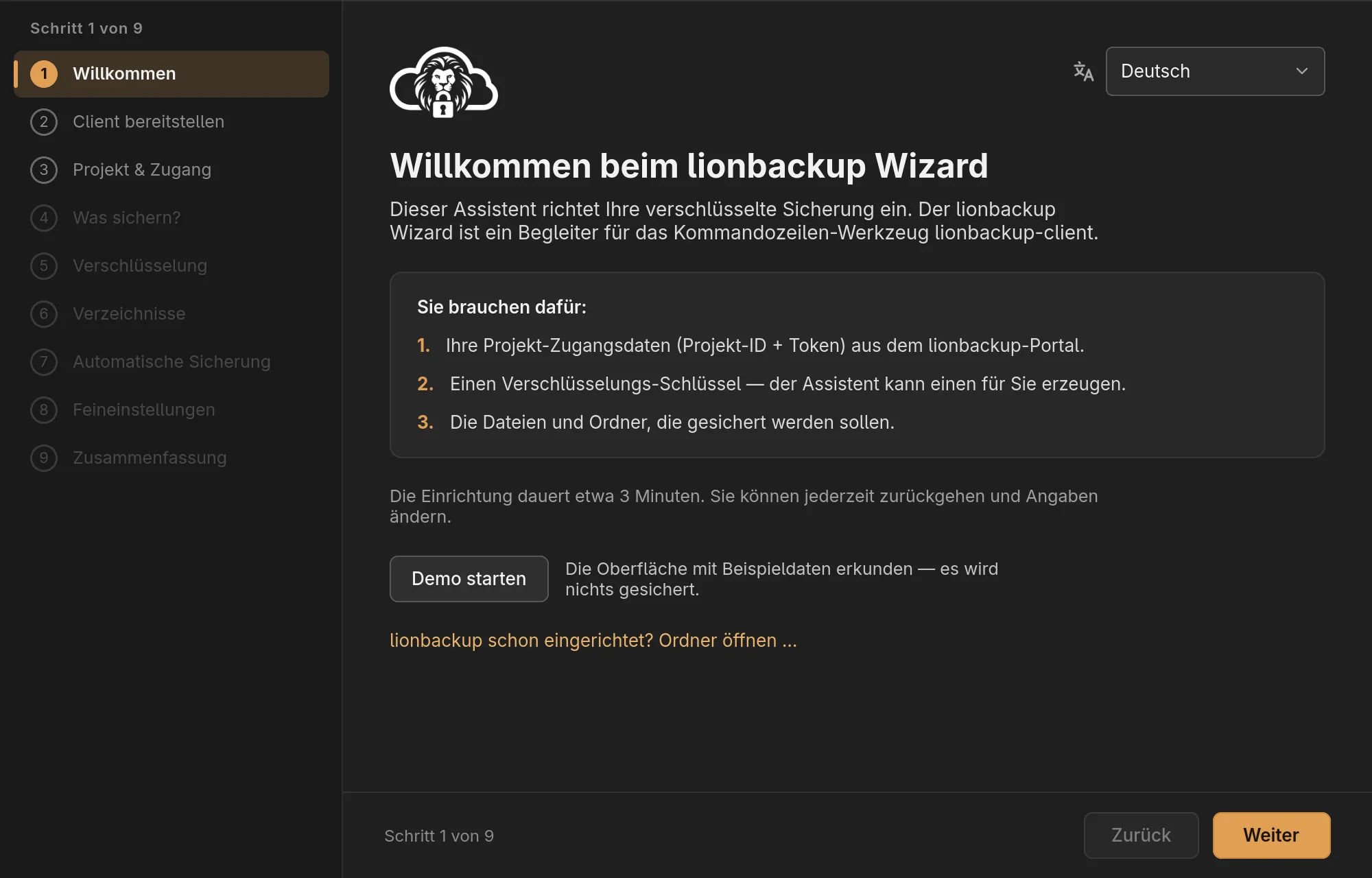
Oben rechts wählen Sie die Sprache. Demo starten zeigt den Wizard mit Beispieldaten, ohne etwas einzurichten (siehe Demo-Modus). Ist lionbackup schon in einem anderen Ordner eingerichtet, öffnen Sie diesen mit lionbackup schon eingerichtet? Ordner öffnen ….
2. Client bereitstellen
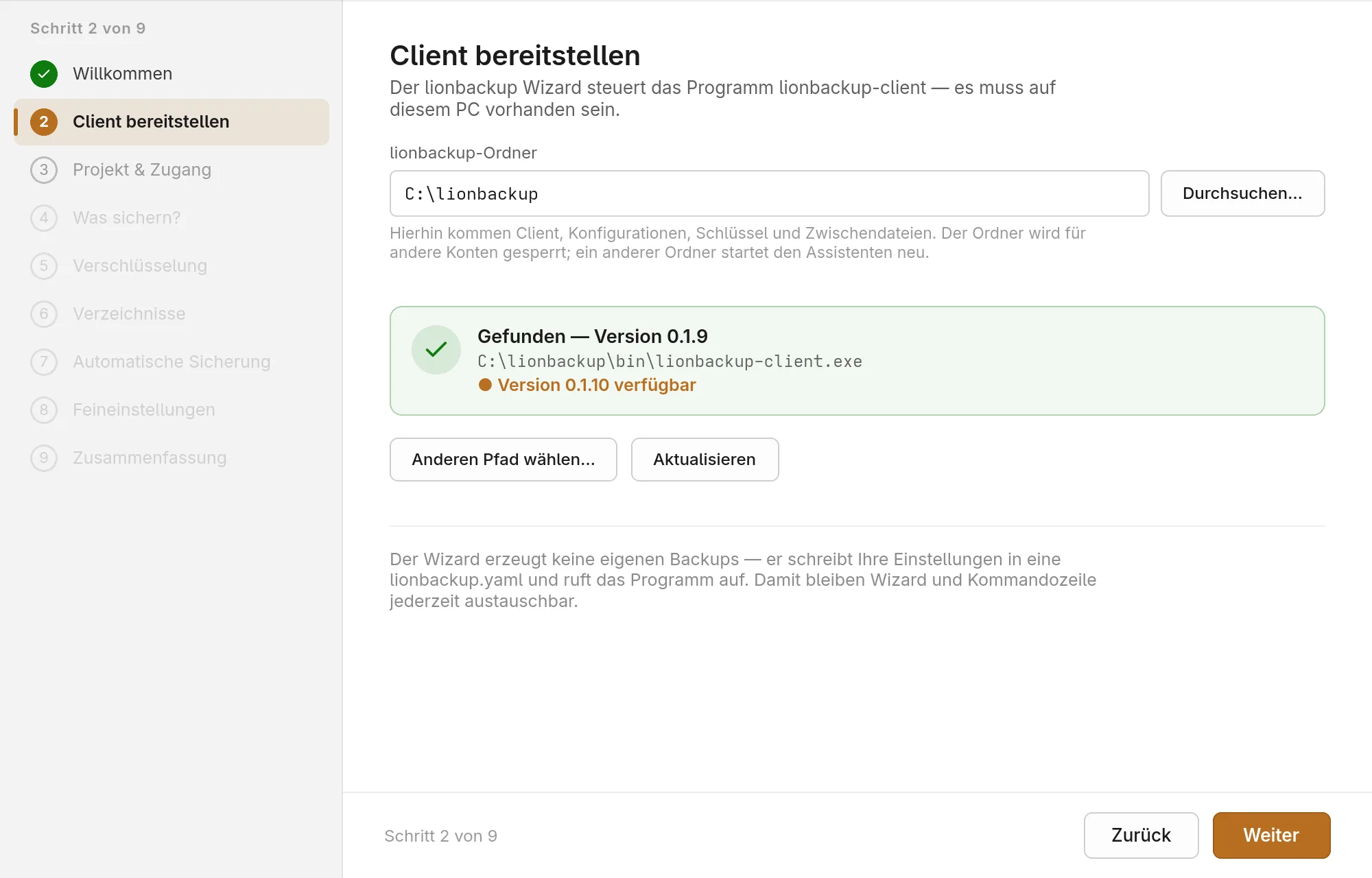
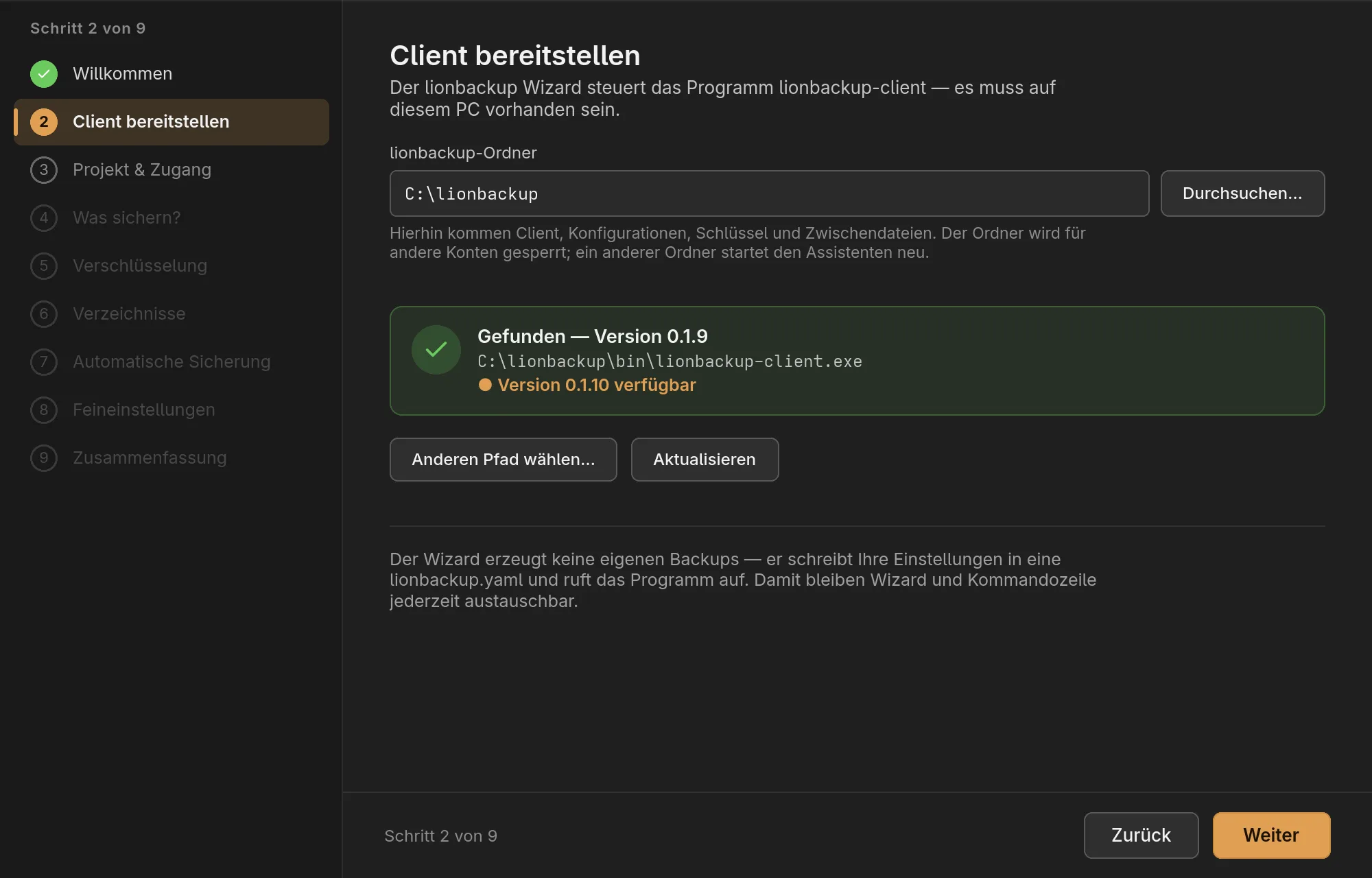
Der Wizard steuert das Programm lionbackup-client, das auf diesem Rechner
liegen muss.
- lionbackup-Ordner: Hier legt der Wizard Client, Konfigurationen, Schlüssel
und Zwischendateien ab, unter Windows vorgegeben als
C:\lionbackup. Der Ordner wird für andere Konten gesperrt; ein anderer Ordner startet den Assistenten neu. - Findet der Wizard einen Client, zeigt er dessen Version. Sonst lädt Herunterladen ihn vom Download-Server, prüft ihn gegen die veröffentlichte Prüfsumme und startet ihn einmal zur Probe. Gibt es eine neuere Version, bietet der Wizard Aktualisieren an.
- Anderen Pfad wählen… nimmt einen Client, der woanders liegt.
Der Wizard braucht mindestens Client 0.1.22; automatische Sicherungen brauchen 0.2.3 oder neuer.
3. Projekt & Zugang
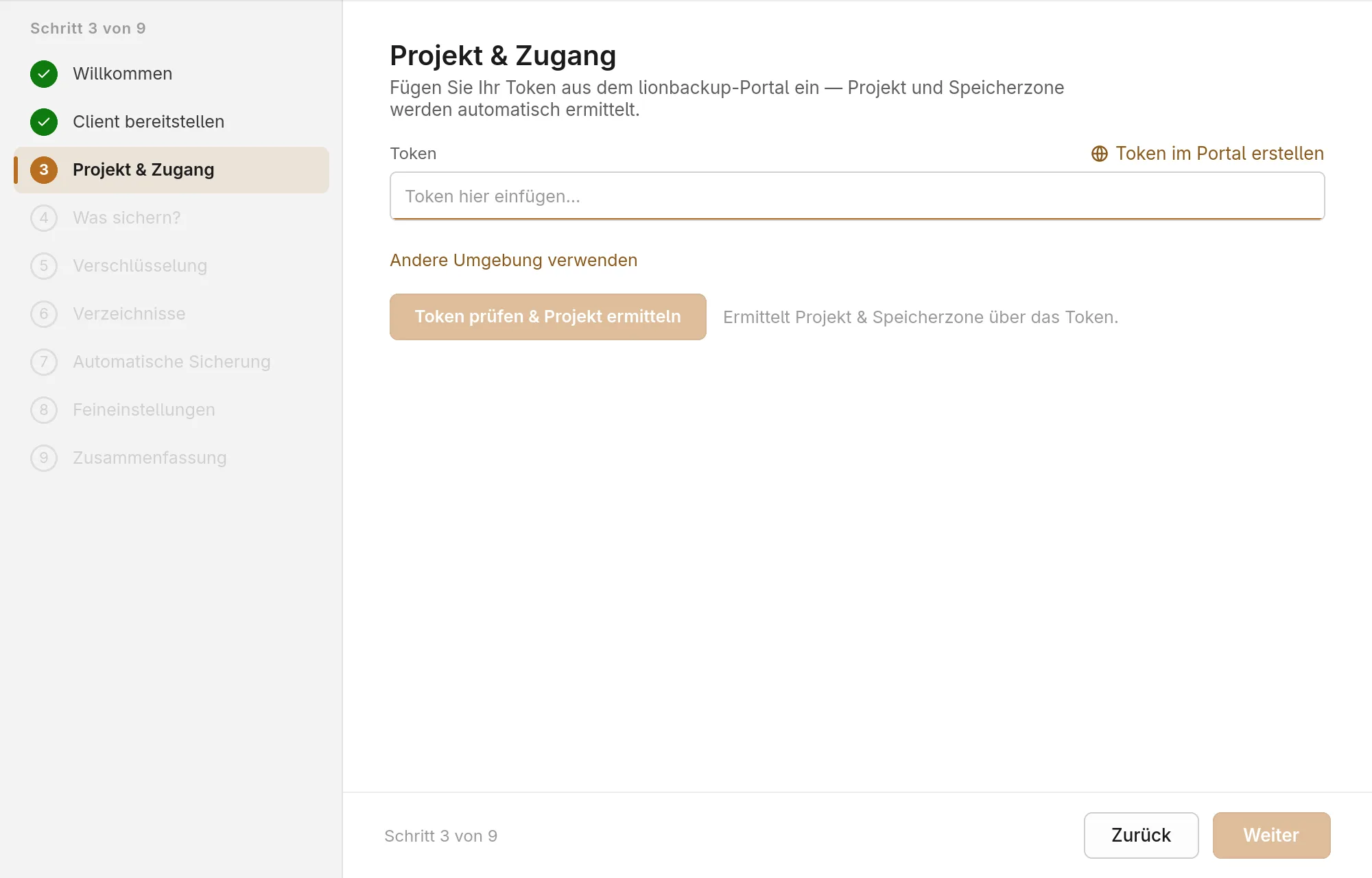
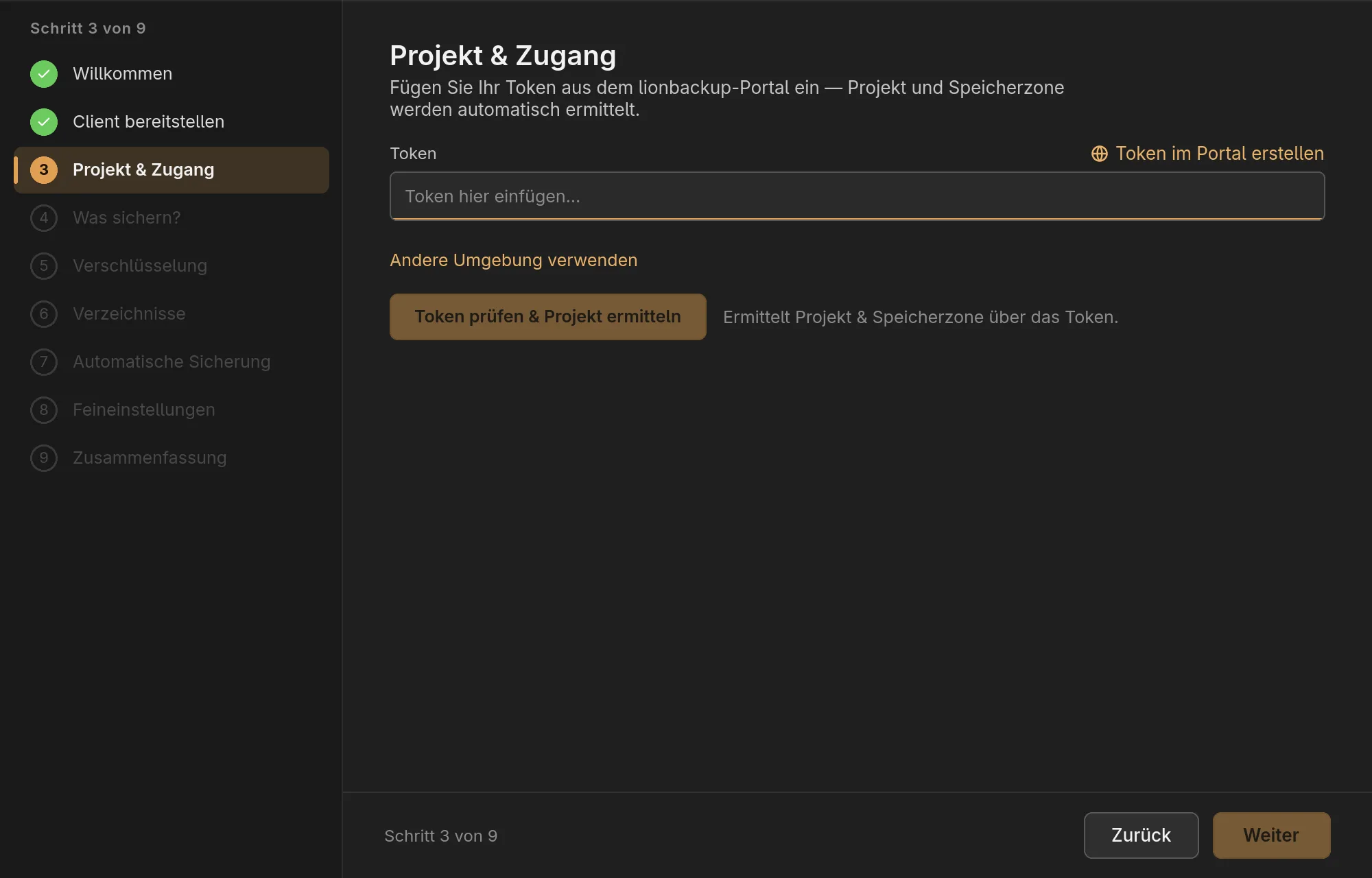
- Erstellen Sie im lionbackup-Portal ein Zugriffstoken vom Typ Schreiben – Token im Portal erstellen öffnet die Seite. Das Portal zeigt das Token nur einmal; kopieren Sie es gleich.
- Fügen Sie es in das Feld Token ein.
- Token prüfen & Projekt ermitteln – der Wizard fragt das Portal nach Projekt und Speicherzone.
Andere Umgebung verwenden ist nur für Test-Umgebungen gedacht. Ist das Portal nicht erreichbar, können Sie Projekt-ID und Speicherzone von Hand eintragen.
4. Was sichern?
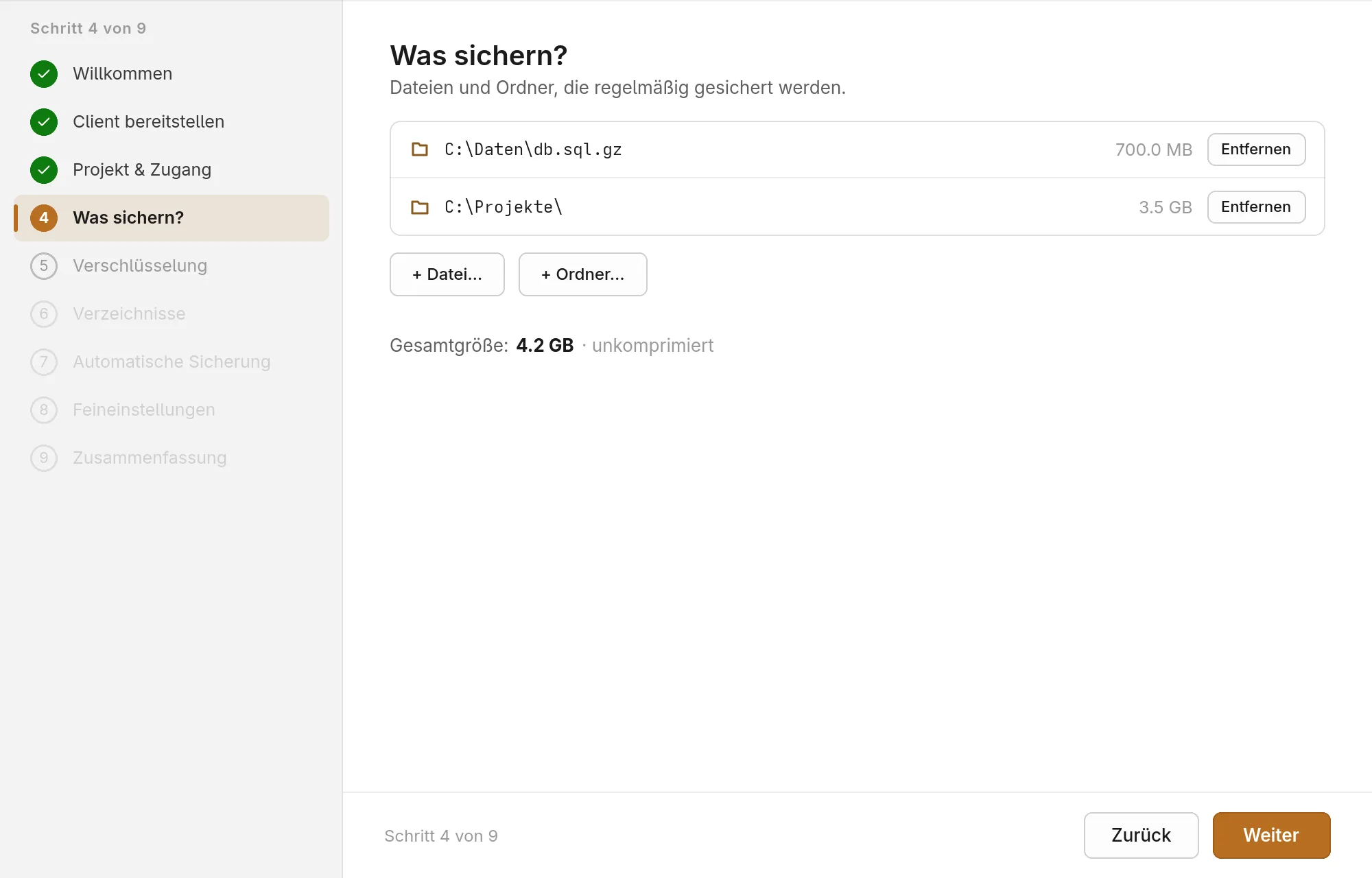
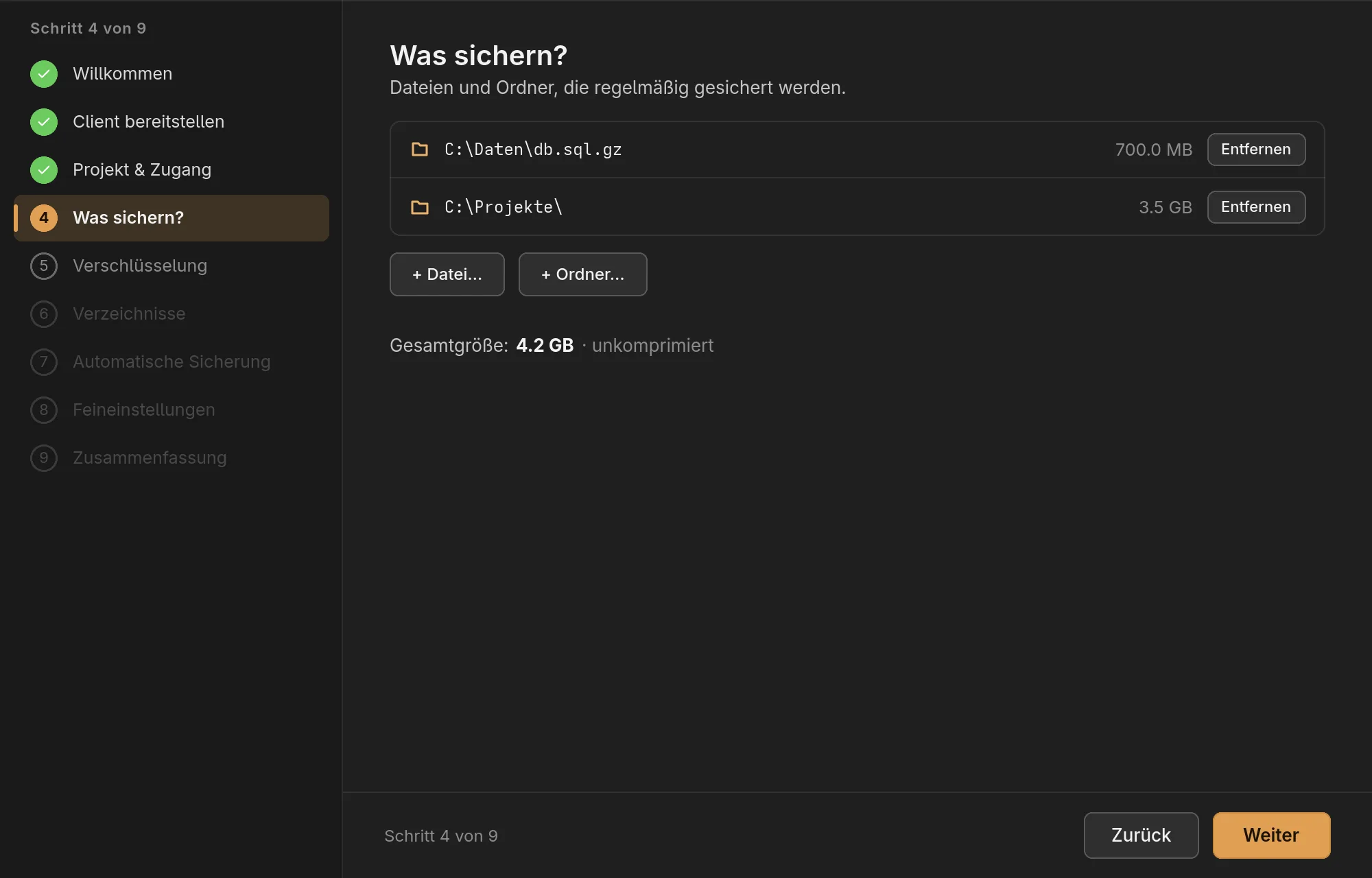
Mit + Datei… und + Ordner… wählen Sie, was gesichert wird. Der Wizard zeigt die Größe jedes Eintrags und die Gesamtgröße vor der Kompression. Die Auswahl lässt sich später unter Konfiguration ändern.
5. Verschlüsselung
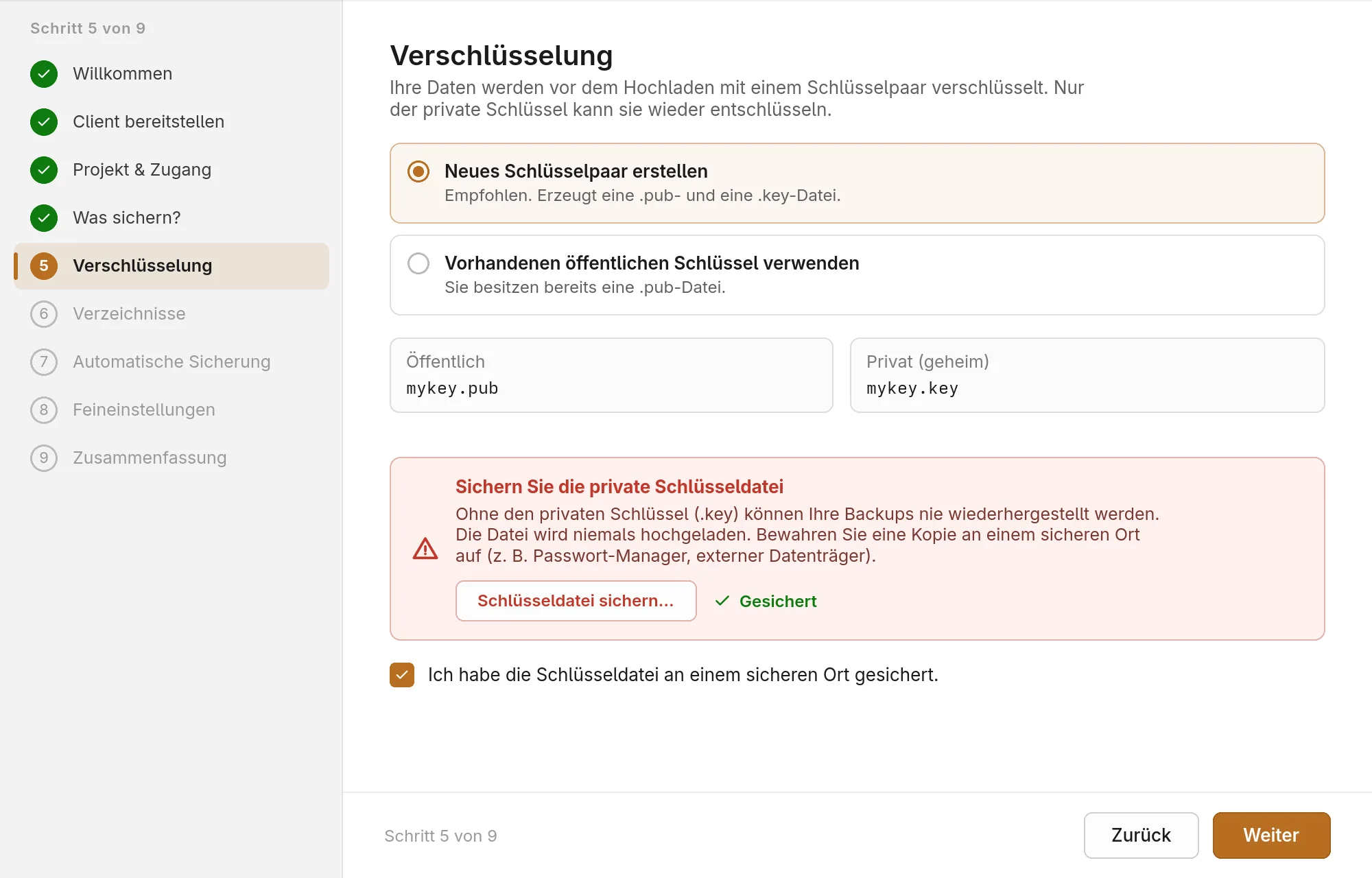
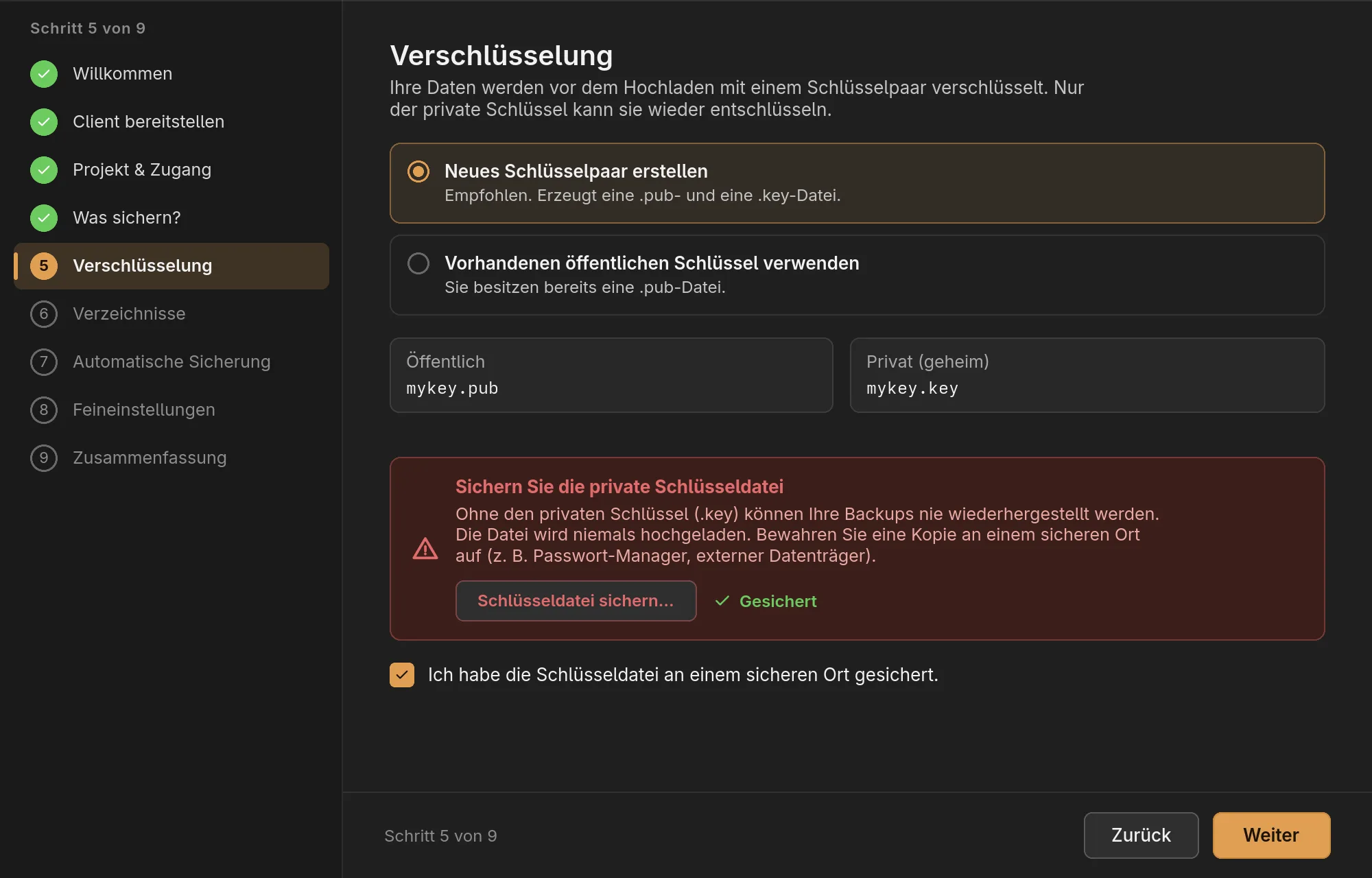
Ihre Daten werden vor dem Hochladen mit einem Schlüsselpaar verschlüsselt. Mit
dem öffentlichen Schlüssel (.pub) wird verschlüsselt, nur der private
(.key) entschlüsselt wieder.
- Neues Schlüsselpaar erstellen (empfohlen) erzeugt beide Dateien. Speichern Sie die private mit Schlüsseldatei sichern… an einem sicheren Ort und bestätigen Sie das mit dem Häkchen darunter – erst dann geht es weiter.
- Vorhandenen öffentlichen Schlüssel verwenden nimmt eine
.pub, die Sie schon haben, etwa um mehrere Rechner mit demselben Schlüssel zu sichern.
Der Wizard behält keine Kopie des privaten Schlüssels, und hochgeladen wird er nie. Bewahren Sie ihn getrennt von den gesicherten Daten auf, zum Beispiel in einem Passwort-Manager oder auf einem externen Datenträger. Ohne ihn lässt sich kein Backup wiederherstellen.
6. Verzeichnisse
Die Vorgaben im lionbackup-Ordner passen für die meisten:
- Arbeitsordner (Zwischenspeicher): Hier entstehen kurzzeitig die verschlüsselten Dateien vor dem Upload. Er braucht Platz für die größte Quelle.
- Schlüsselordner: der öffentliche Schlüssel; den privaten legen Sie selbst ab.
- Protokoll zusätzlich in Datei schreiben: Protokolle der Läufe auch als Datei, nicht nur im Wizard.
7. Automatische Sicherung
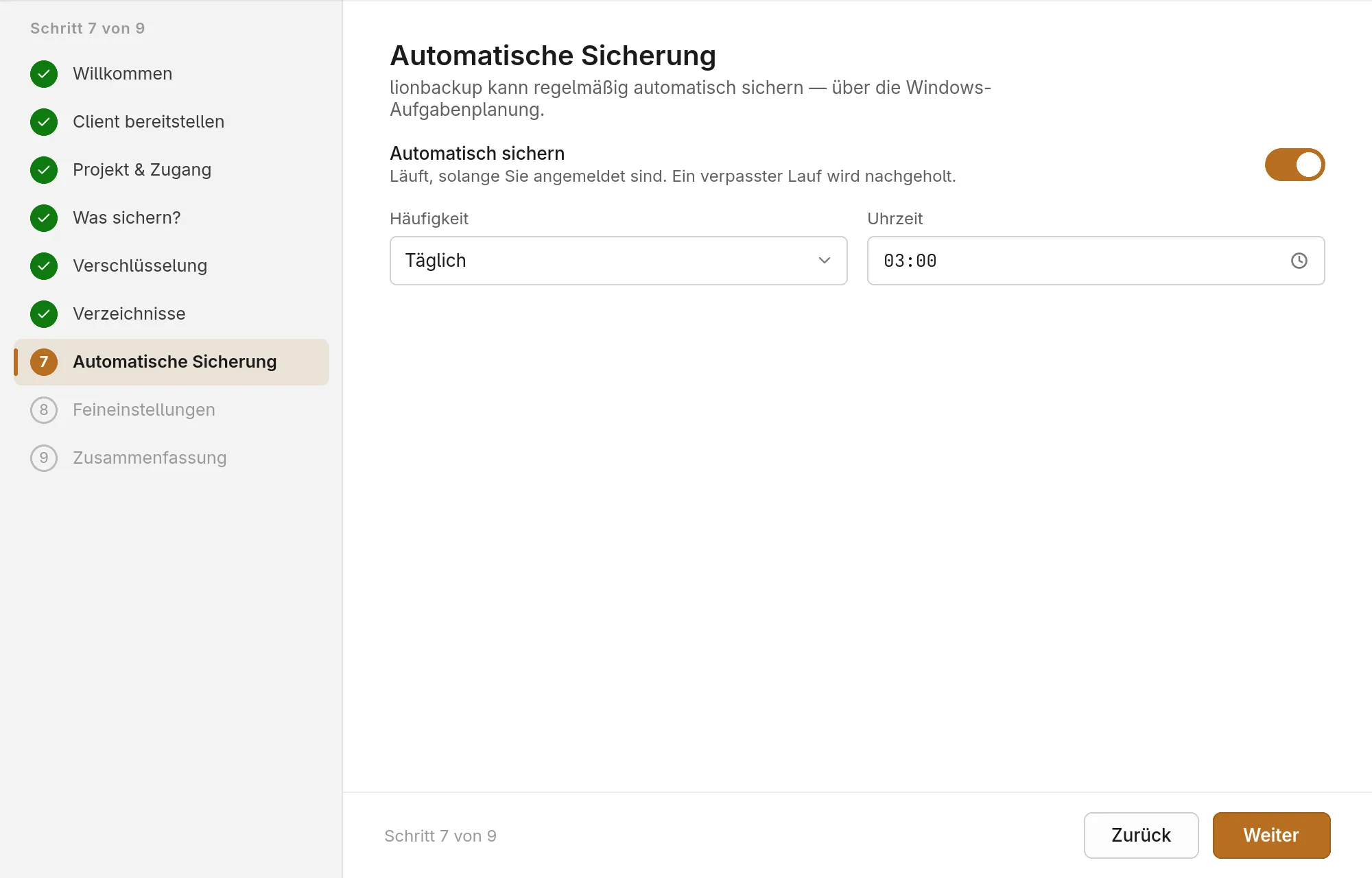
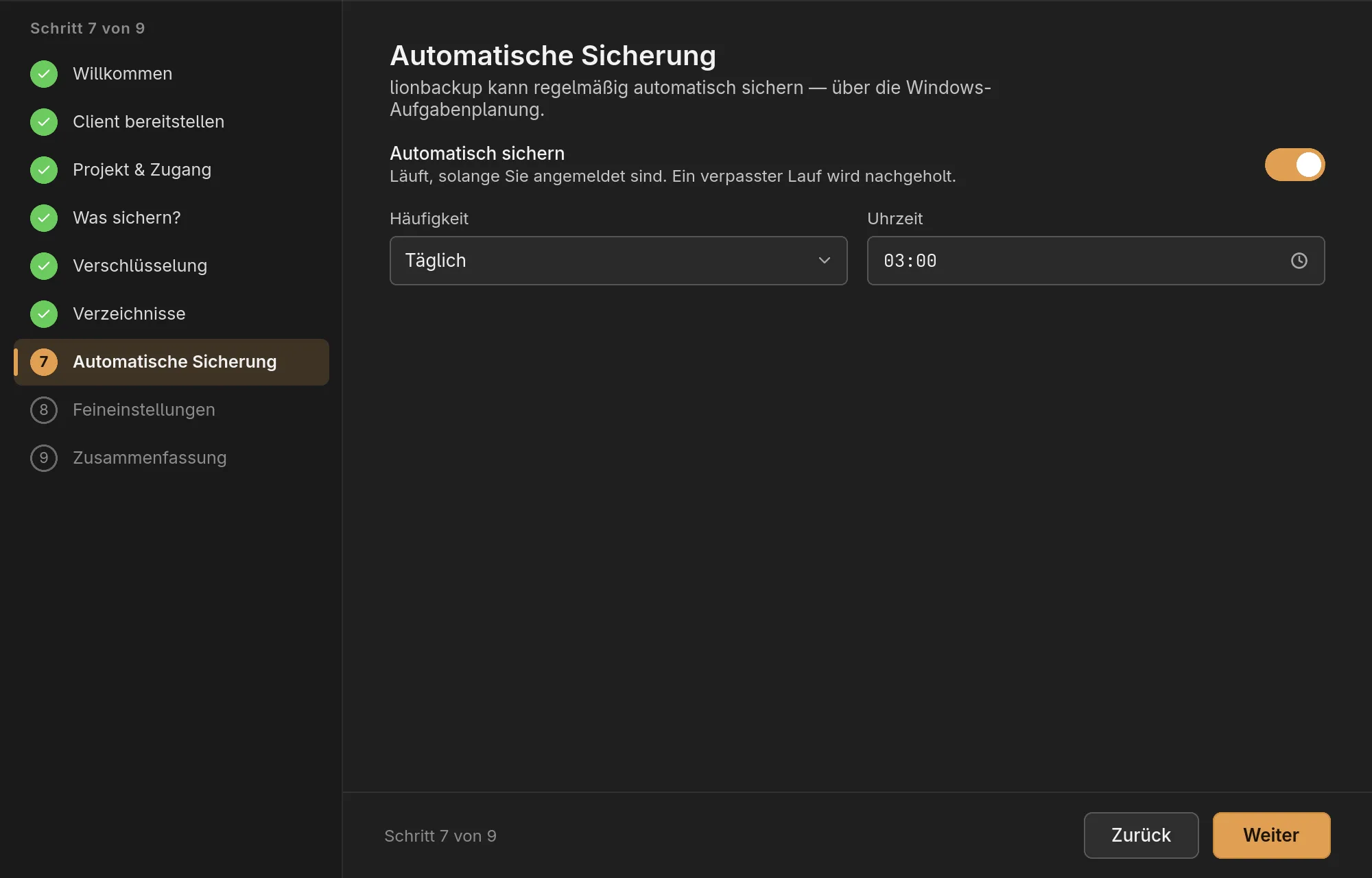
Voreingestellt ist eine tägliche Sicherung um 03:00 Uhr. Häufigkeit und Uhrzeit lassen sich hier anpassen, der Schalter Automatisch sichern schaltet sie ab. Unter Windows läuft sie als SYSTEM, und einrichten darf sie nur ein Administrator. Läuft der Wizard ohne diese Rechte, zeigt der Schritt das an; Sie holen es nach dem Speichern unter Zeitplan nach. Mehr dazu unter Automatische Sicherung.
8. Feineinstellungen
Optional: Erweiterte Einstellungen anzeigen öffnet Kompression, Umgebung, Chunk-Größe und Weiteres. Die Vorgaben sind für die meisten Fälle richtig; diesen Schritt können Sie mit Weiter überspringen.
9. Zusammenfassung
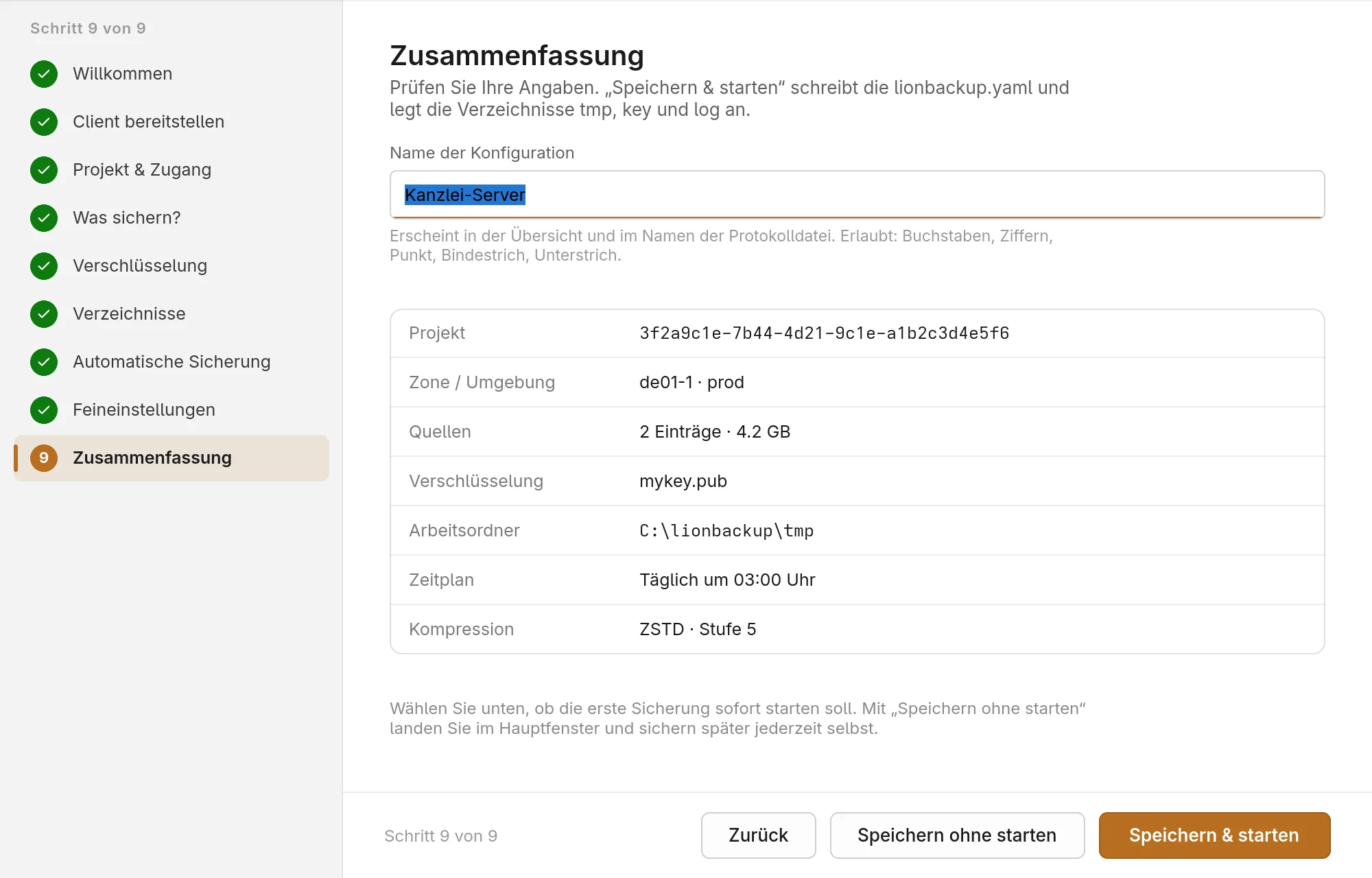
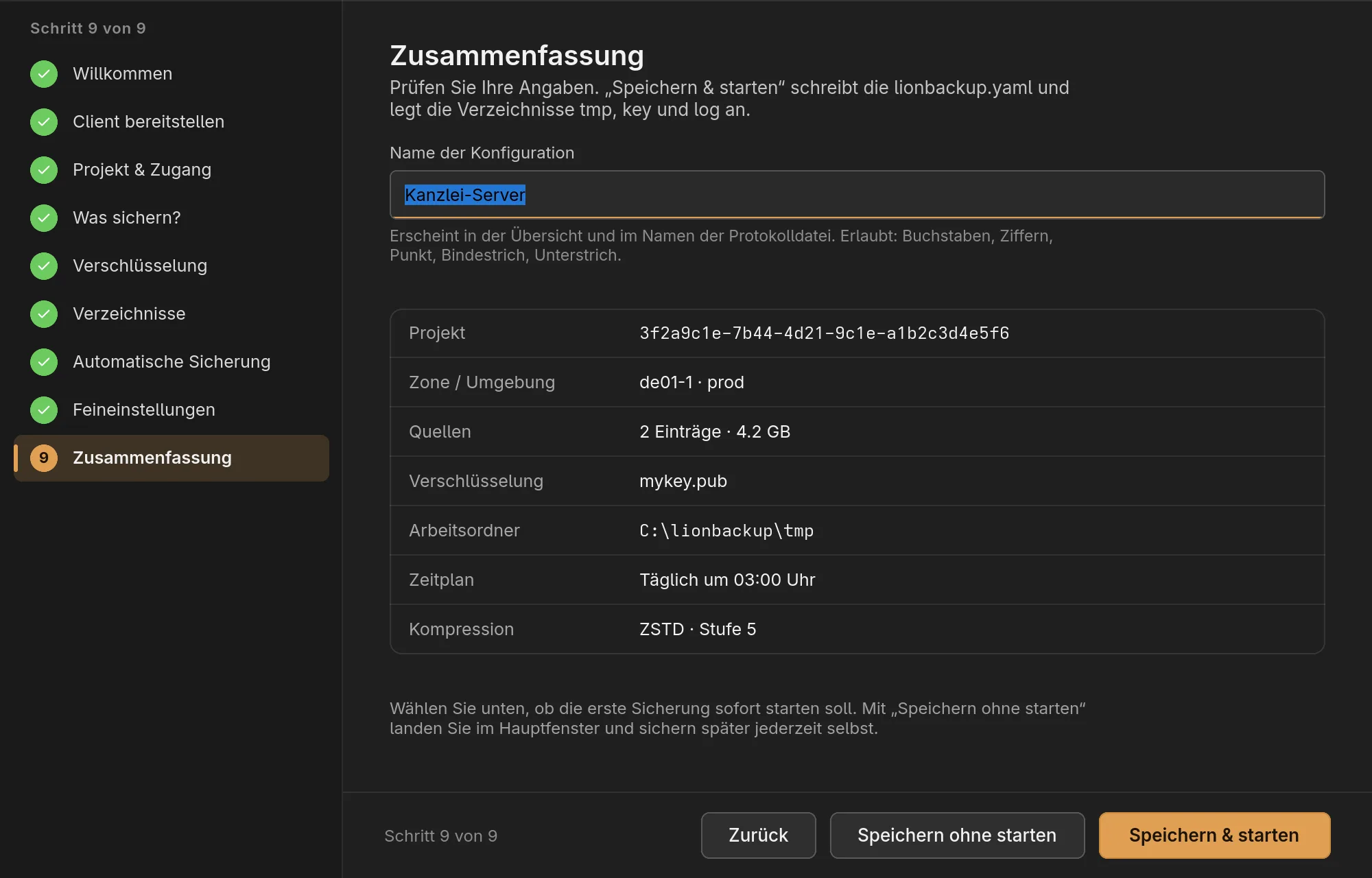
Der Wizard schlägt einen Namen der Konfiguration vor; er erscheint in der Übersicht und im Namen der Protokolldatei. Prüfen Sie die Angaben, dann:
- Speichern & starten schreibt die
lionbackup.yaml, legt die Verzeichnisse an, richtet die automatische Sicherung ein und startet die erste Sicherung sofort. - Speichern ohne starten tut dasselbe ohne Sicherung; Sie landen im Hauptfenster und sichern später selbst.
Weiter geht es mit Sichern & Übersicht.