lionbackup Wizard
El lionbackup Wizard es la interfaz gráfica del
cliente lionbackup. Crea configuraciones, inicia copias
— manualmente o según una programación —, restaura copias y muestra el registro.
El trabajo propiamente dicho — comprimir, cifrar, transferir — lo realiza el
cliente: el wizard escribe su lionbackup.yaml y lo ejecuta. Por eso puede
alternar en cualquier momento entre el wizard y la línea de comandos.
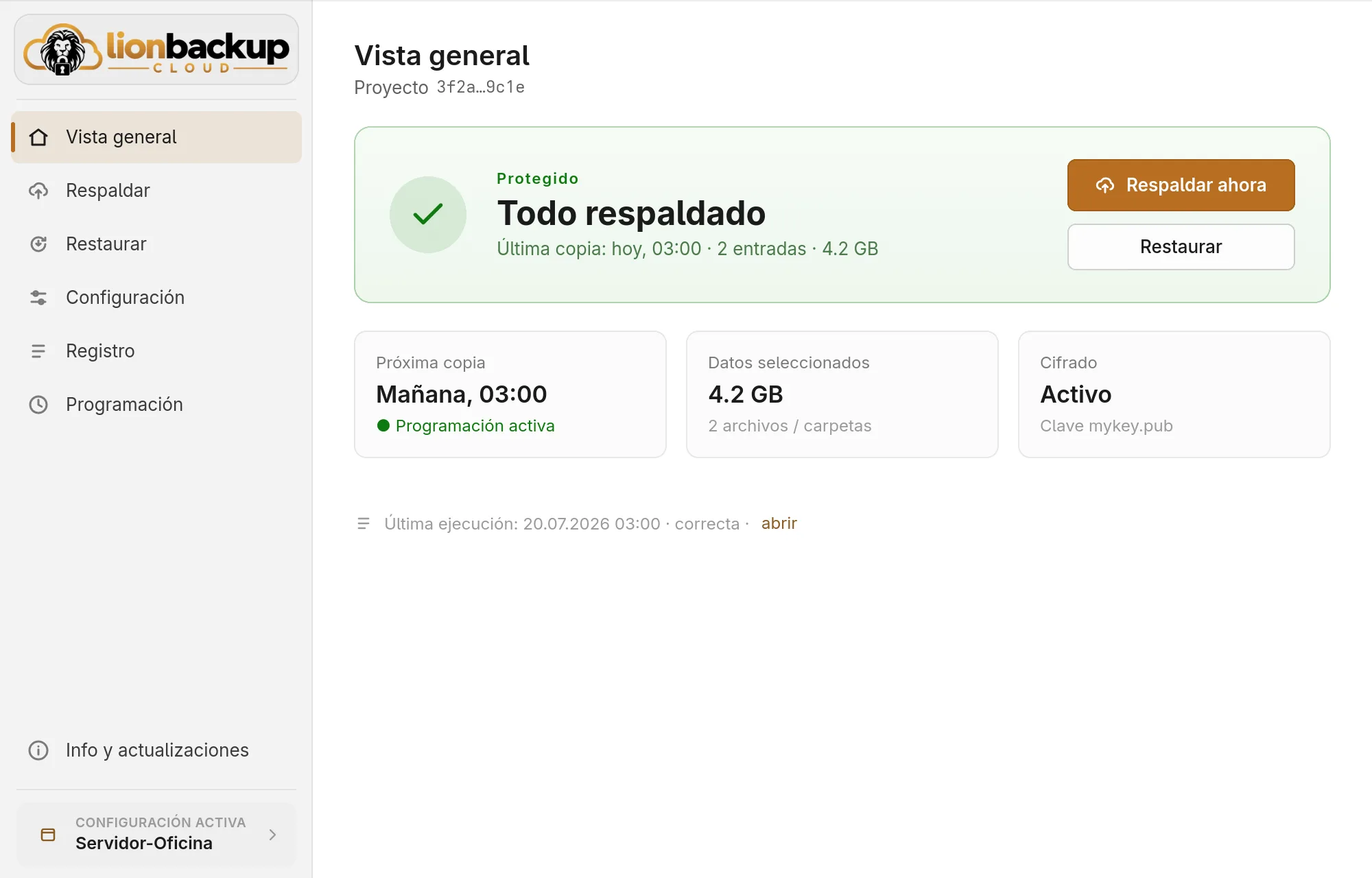
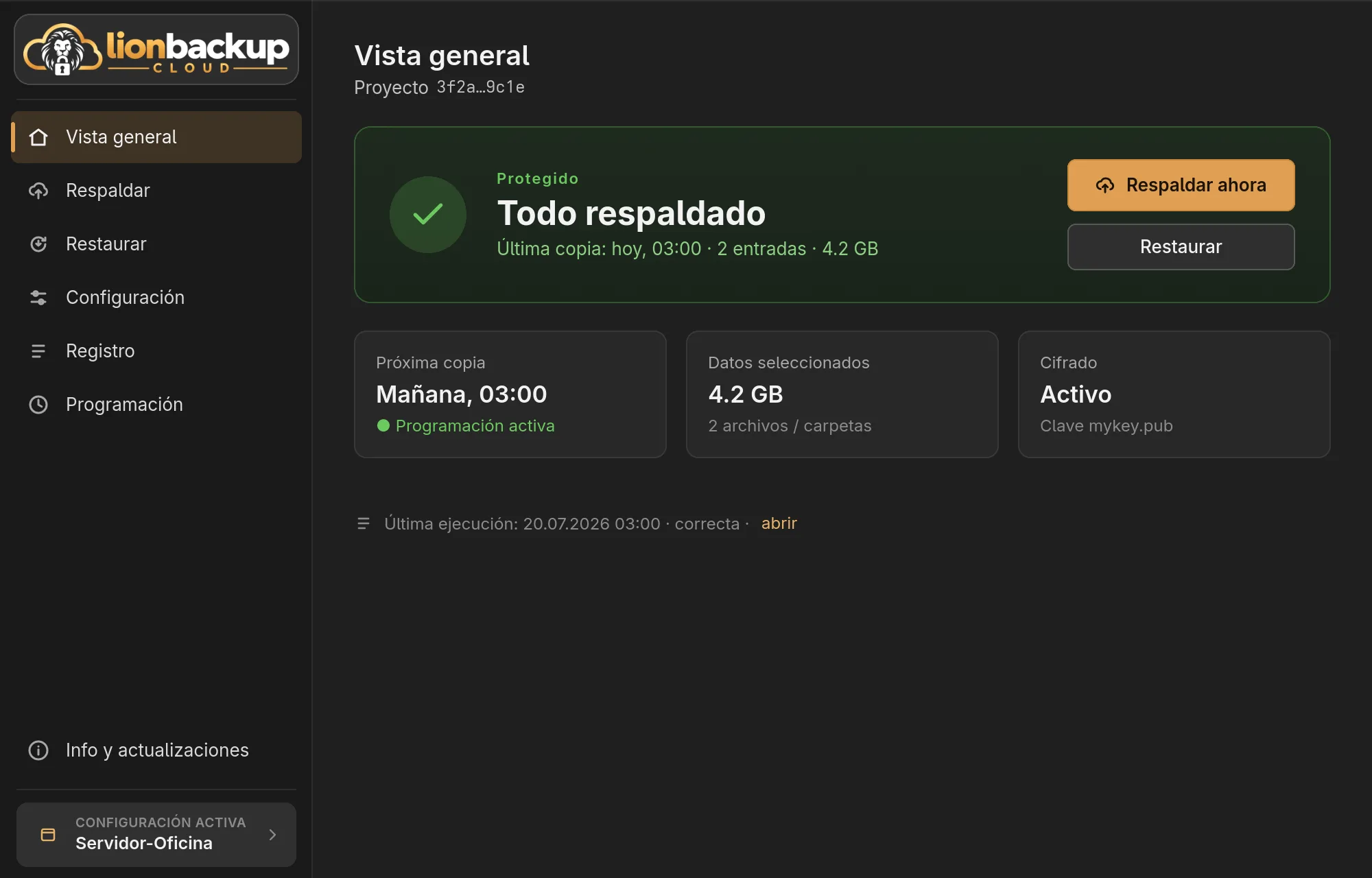
Descarga
El wizard está disponible en downloads.lionbackup.cloud/wizard:
- Windows (64 bits): un único
.exe, sin instalación. Aún no está firmado; por eso Windows SmartScreen pide confirmación en el primer inicio (consulte Solución de problemas). - Linux (x86-64, glibc 2.39 o posterior, p. ej. Ubuntu 24.04): un único archivo ejecutable.
El wizard encuentra por sí mismo las versiones nuevas y las instala si usted lo desea (consulte Ajustes y actualizaciones).
La carpeta lionbackup
Todo lo que crea el wizard — el cliente, las configuraciones, las claves, los
archivos temporales y los registros — se encuentra en una carpeta: en Windows
C:\lionbackup, en Linux ~/.lionbackup. El wizard la bloquea para otras
cuentas. Puede elegir otra carpeta durante la configuración inicial o más tarde
en Ajustes y actualizaciones.
Primer inicio
En el primer inicio, el wizard usa el idioma del sistema si lo conoce — alemán, inglés, italiano, español, neerlandés, danés o francés —; si no, inglés. Puede cambiarlo con el selector de idioma, en la página de bienvenida y en Info y actualizaciones.
Sin configuración, el wizard comienza con el asistente que crea la primera: Configuración inicial. Si lionbackup ya está configurado en este equipo en otra carpeta — en otra unidad o copiado desde otro equipo —, elíjala en la página de bienvenida con ¿Ya configurado? Abrir la carpeta lionbackup …. El wizard se reinicia entonces en esa carpeta y encuentra allí configuraciones, claves y registros.
La ventana principal
La barra de la izquierda lleva a las secciones:
| Sección | Para qué |
|---|---|
| Vista general | El estado de la copia de un vistazo (Copias de seguridad y vista general) |
| Respaldar | Iniciar una copia y seguirla (Copias de seguridad y vista general) |
| Restaurar | Recuperar una copia (Restaurar) |
| Configuración | Cambiar las fuentes, la compresión, los directorios y el token de la configuración activa |
| Registro | Consultar las ejecuciones de esta configuración (Registro) |
| Programación | Configurar copias automáticas (Copia automática) |
| Info y actualizaciones | Versiones, actualizaciones y ajustes (Ajustes y actualizaciones) |
Varias configuraciones
Una configuración describe una copia de seguridad: qué datos, a qué proyecto, con qué clave. Puede haber varias, por ejemplo una para el servidor y otra para el archivo de fotos. El recuadro Configuración activa, abajo en la barra, muestra cuál está abierta; al hacer clic en él se listan las demás para cambiar y se ofrece Nueva configuración…, que vuelve a iniciar el asistente. Durante una copia no se puede cambiar.
Qué configuración se abre al iniciar se define en Info y actualizaciones: la última usada o una selección cada vez.
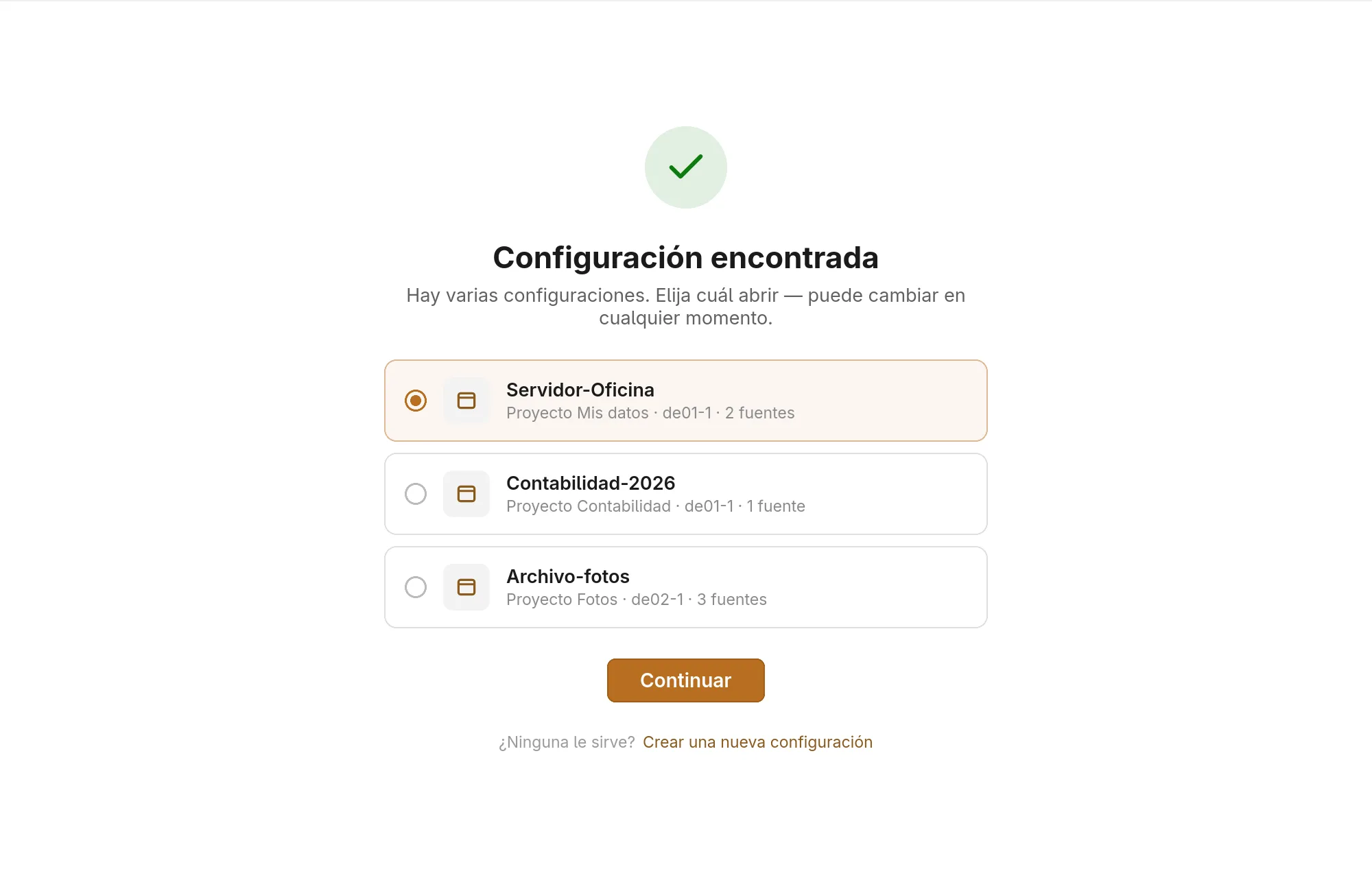
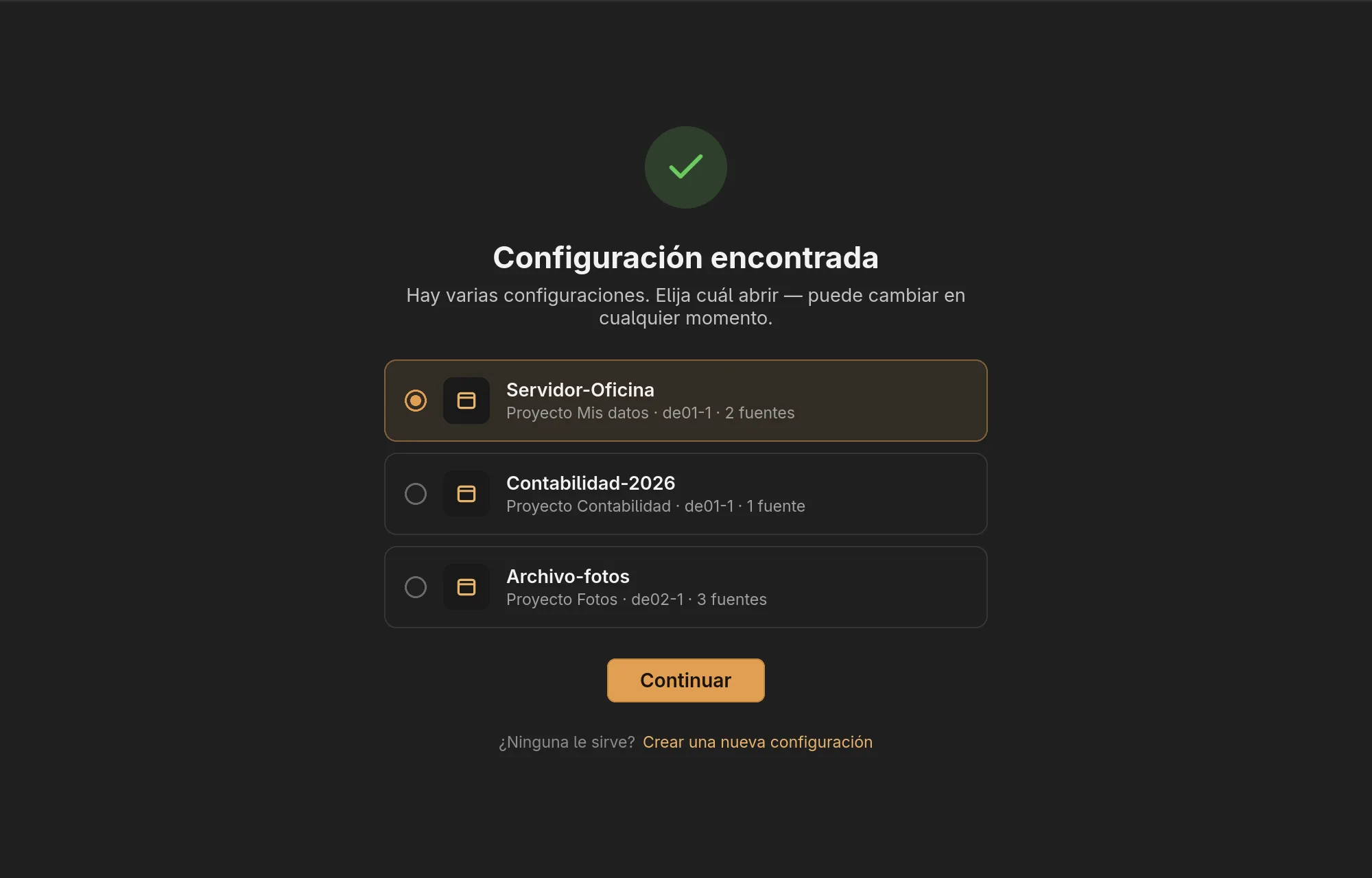
Modo demo
Iniciar demo en la página de bienvenida (y abajo en Info y actualizaciones) abre el wizard con datos de ejemplo. No se respalda nada, no se modifica ningún archivo ni ninguna configuración, y los ajustes hechos en la demo no se guardan. Un banner indica que la demo está en curso; Salir de la demo vuelve atrás.
Licencias
- El lionbackup Wizard y el cliente lionbackup se distribuyen bajo la licencia MIT, © 2026 72IT GmbH. El código fuente del cliente es público en git.lionbackup.cloud.
- La interfaz está construida con Slint, que se usa bajo la Slint Royalty-free License 2.0.
- El wizard contiene otras bibliotecas de código abierto, en su mayoría bajo la licencia MIT o Apache 2.0.
- Las fuentes Adwaita Sans y Adwaita Mono están bajo la SIL Open Font License 1.1.
En el wizard, Info y actualizaciones → Licencias muestra estos datos.