Restaurar
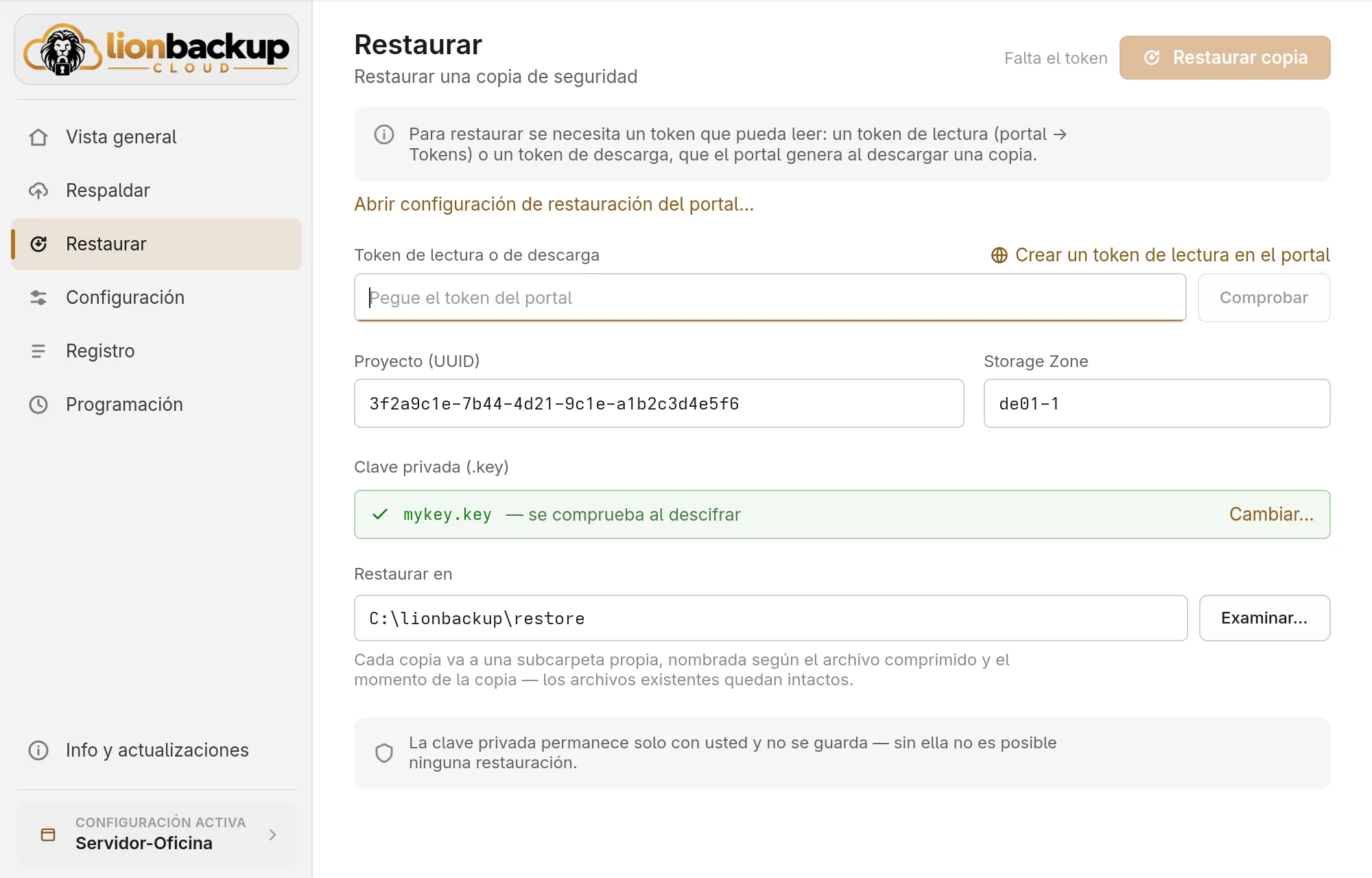
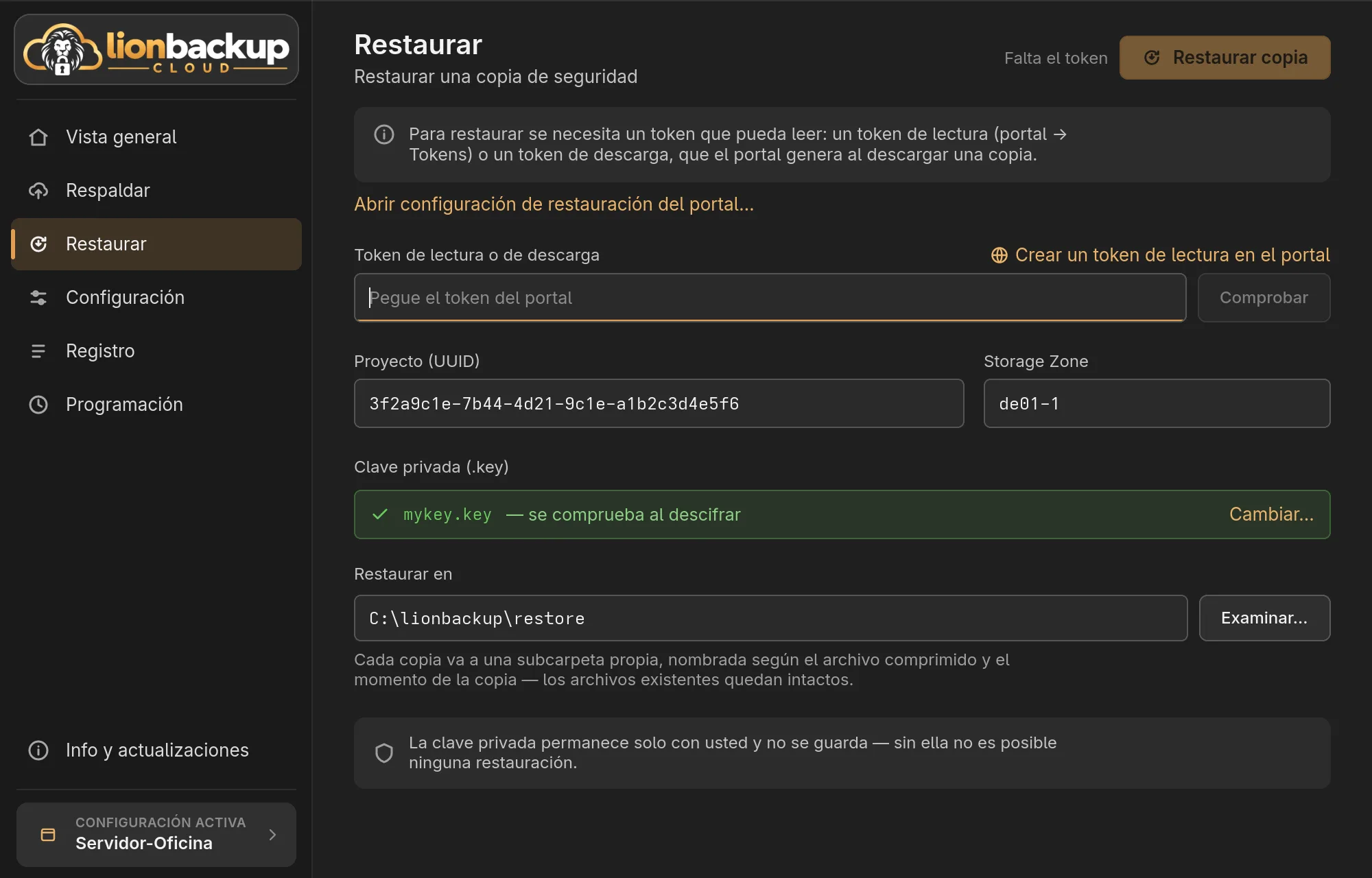
Una restauración necesita un token con permiso de lectura: un token de lectura (Crear un token de lectura en el portal abre la página) o un token de descarga, que el portal genera al descargar una copia y que sirve para una sola descarga. El token de la configuración de copia solo puede escribir y aquí no sirve.
- Pegue el Token de lectura o de descarga y pulse Comprobar — el wizard lista las copias del proyecto.
- Elija la copia.
- Elija la clave privada (
.key) que corresponde a este proyecto. El wizard no la guarda. - En Restaurar en, elija la carpeta de destino; la predeterminada es la carpeta
restorede la carpeta lionbackup (en Windows,C:\lionbackup\restore). - Restaurar copia — el wizard descarga la copia, la comprueba, la descifra y la descomprime.
Cada copia se guarda en una subcarpeta propia, con el nombre del archivo y la fecha y hora de la copia; los archivos existentes no se modifican.
En lugar de pegar el token, puede abrir la configuración de restauración que el portal ofrece con Guardar como archivo: Abrir configuración de restauración del portal….
Si la clave no corresponde
Con una clave privada incorrecta la copia no se puede descifrar, y el wizard indica La clave no corresponde a esta copia. La copia descargada, aún cifrada, permanece en la carpeta de trabajo: elija la clave correcta, y el wizard solo la descifra y la descomprime, sin volver a descargarla.
Las copias están cifradas con su par de claves, y la clave privada solo la tiene quien la guardó durante la configuración inicial — tampoco lionbackup. Si se pierde, las copias ya no se pueden abrir.