Ajustes y actualizaciones
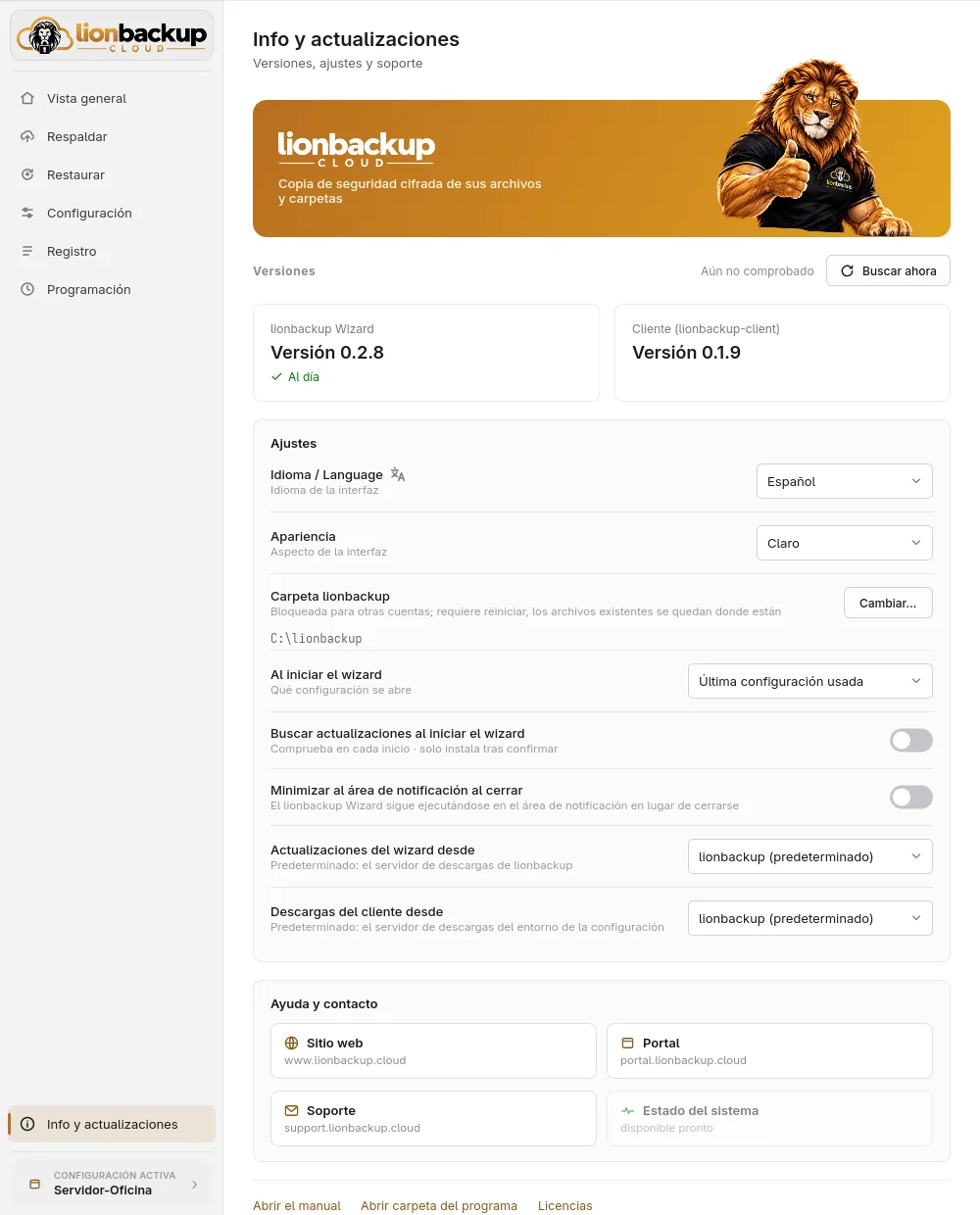
Info y actualizaciones muestra las versiones del wizard y del cliente, obtiene actualizaciones y contiene los ajustes que se aplican al wizard en su conjunto.
Actualizaciones
Buscar ahora consulta al servidor de descargas si hay versiones nuevas; al lado se indica cuándo se comprobó por última vez. Si hay una, aparece en la tarjeta del programa, y encima el wizard ofrece la actualización:
- Actualizar instala una; Actualizar todo, ambas una tras otra: primero el cliente, luego el wizard.
- Una barra muestra el avance de la descarga. Después, el wizard la comprueba con la suma de comprobación publicada (Comprobando la descarga…) y solo la pone en uso cuando la nueva versión arranca.
- El wizard se sustituye a sí mismo y se reinicia; antes pregunta por los cambios sin guardar. Durante una copia, una restauración o una descarga no instala nada. Si una de ellas comienza mientras se descarga la actualización, la nueva versión se aplica a partir del siguiente inicio.
Con Buscar actualizaciones al iniciar el wizard comprueba en cada inicio; solo se instala lo que usted confirme.
Ajustes
- Idioma / Language: el idioma de la interfaz.
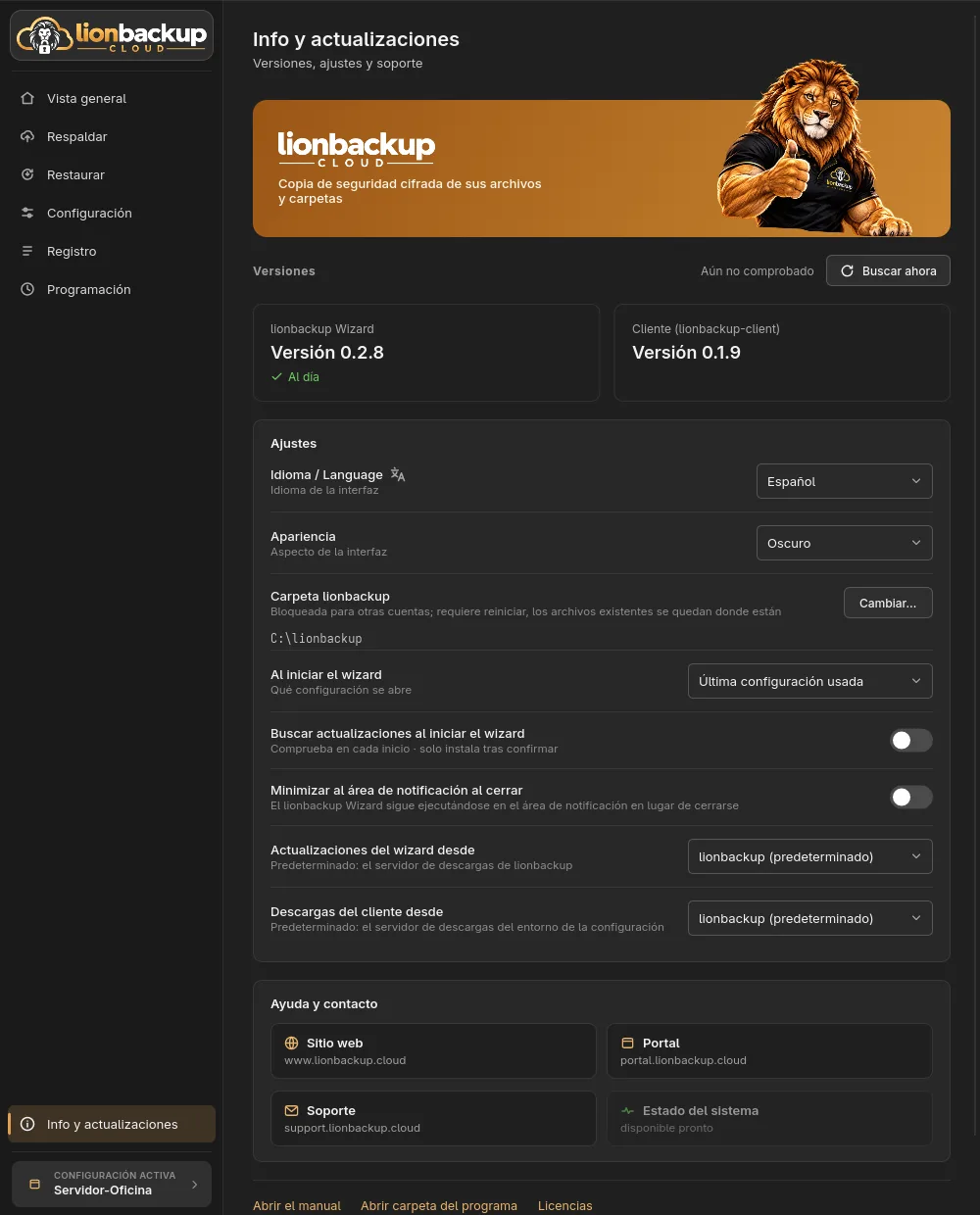
- Apariencia: Sistema sigue el ajuste del sistema operativo; Claro y Oscuro lo fijan.
- Al iniciar el wizard: abre la Última configuración usada, o Mostrar siempre la selección muestra la lista cada vez (consulte Varias configuraciones).
Carpeta lionbackup
Cambiar… elige otra carpeta para el cliente, las configuraciones, las claves y los registros. El wizard se reinicia entonces en la nueva carpeta; los archivos de la antigua se quedan donde están y no se mueve nada. La nueva carpeta también se bloquea para otras cuentas.
Orígenes de descarga
Las actualizaciones y el cliente proceden del servidor de descargas de lionbackup. En Actualizaciones del wizard desde y Descargas del cliente desde puede elegir en su lugar Dirección personalizada, por ejemplo para una réplica propia o un wizard compilado por usted mismo:
- Para el wizard, es la carpeta con
VERSION,SHA256SUMSy el programa, p. ej.https://downloads.example.com/wizard. - Para el cliente, es la dirección en la que se encuentran sus archivos,
p. ej.
https://downloads.example.com.
Solo se permiten direcciones https://. Aplicar (o la tecla Intro) guarda la
dirección y consulta al servidor de inmediato; la línea bajo el campo indica si
allí responde un servidor de descargas de lionbackup y qué versión ofrece.
lionbackup (predeterminado) vuelve al servidor de descargas de lionbackup.
El wizard instala programas desde esta dirección. Introduzca solo servidores de su confianza.
Ayuda y contacto
Las tarjetas llevan al sitio web, al portal y al soporte. Debajo:
- Abrir el manual — esta guía.
- Abrir carpeta del programa — la carpeta lionbackup.
- Licencias y Código fuente.
- Crear paquete de diagnóstico — un archivo para el soporte (consulte Solución de problemas).
- Iniciar demo — el modo demo.