Configuración inicial
Sin configuración, el wizard se inicia con un asistente; más adelante lo abre Nueva configuración… en el recuadro Configuración activa. Nueve pasos llevan a la primera copia, en unos tres minutos. La barra de la izquierda muestra dónde se encuentra; con Atrás puede cambiar cualquier dato, y Continuar solo se activa cuando un paso está completo.
Para ello necesita un token del portal de lionbackup, los datos que desea respaldar y un lugar para su clave privada.
1. Bienvenida
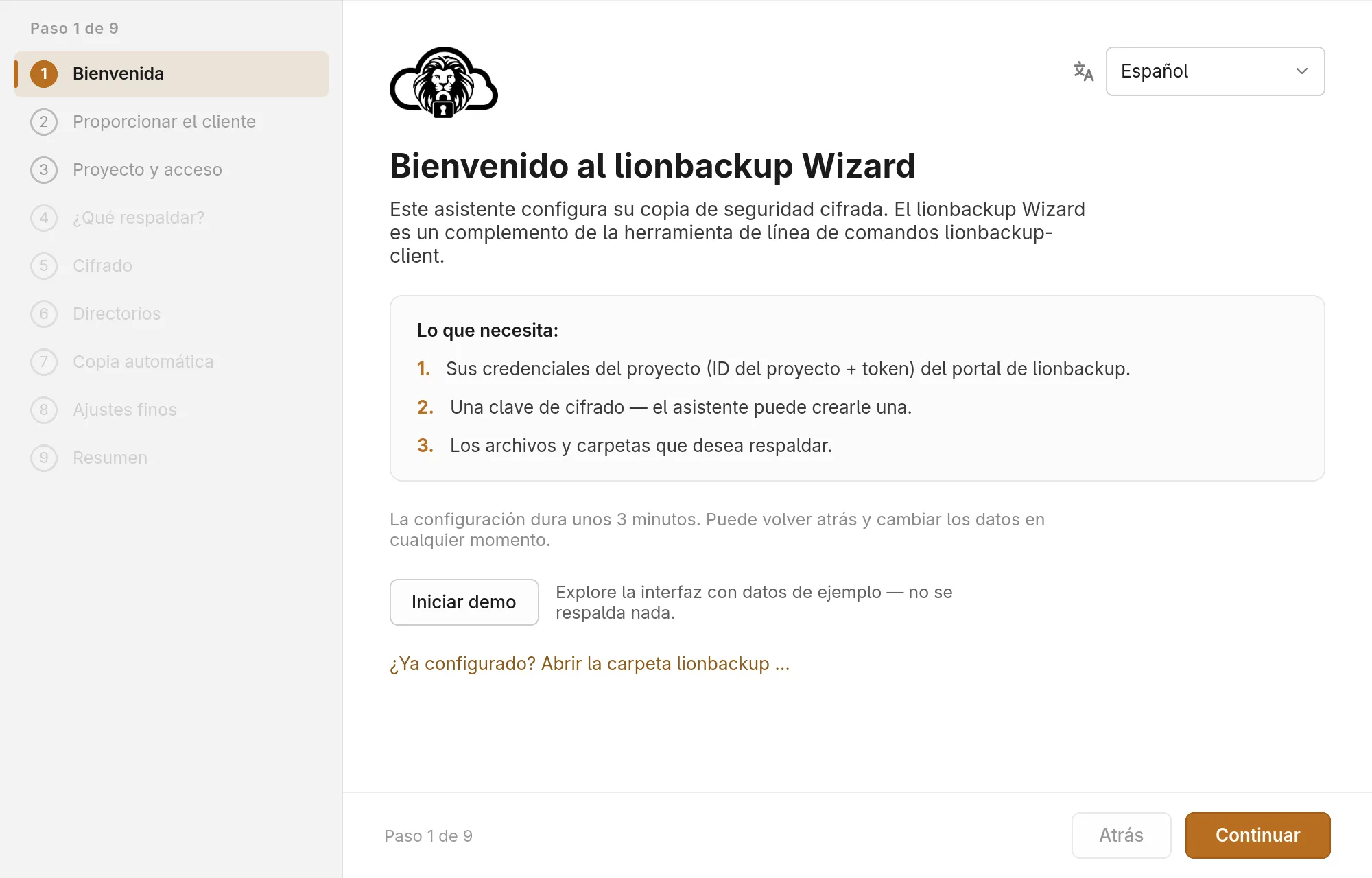
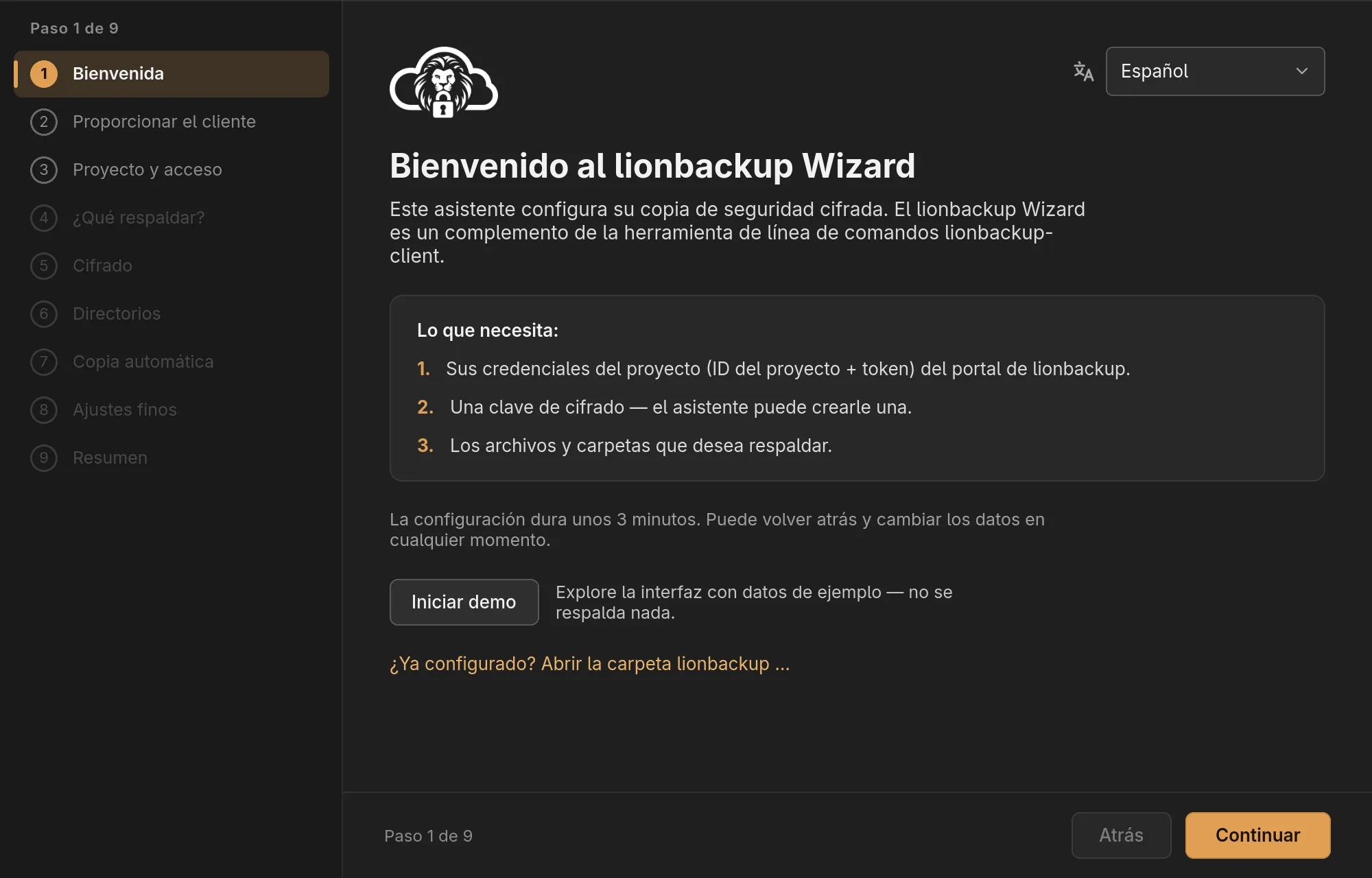
Arriba a la derecha elige el idioma. Iniciar demo muestra el wizard con datos de ejemplo, sin configurar nada (consulte Modo demo). Si lionbackup ya está configurado en otra carpeta, ábrala con ¿Ya configurado? Abrir la carpeta lionbackup ….
2. Proporcionar el cliente
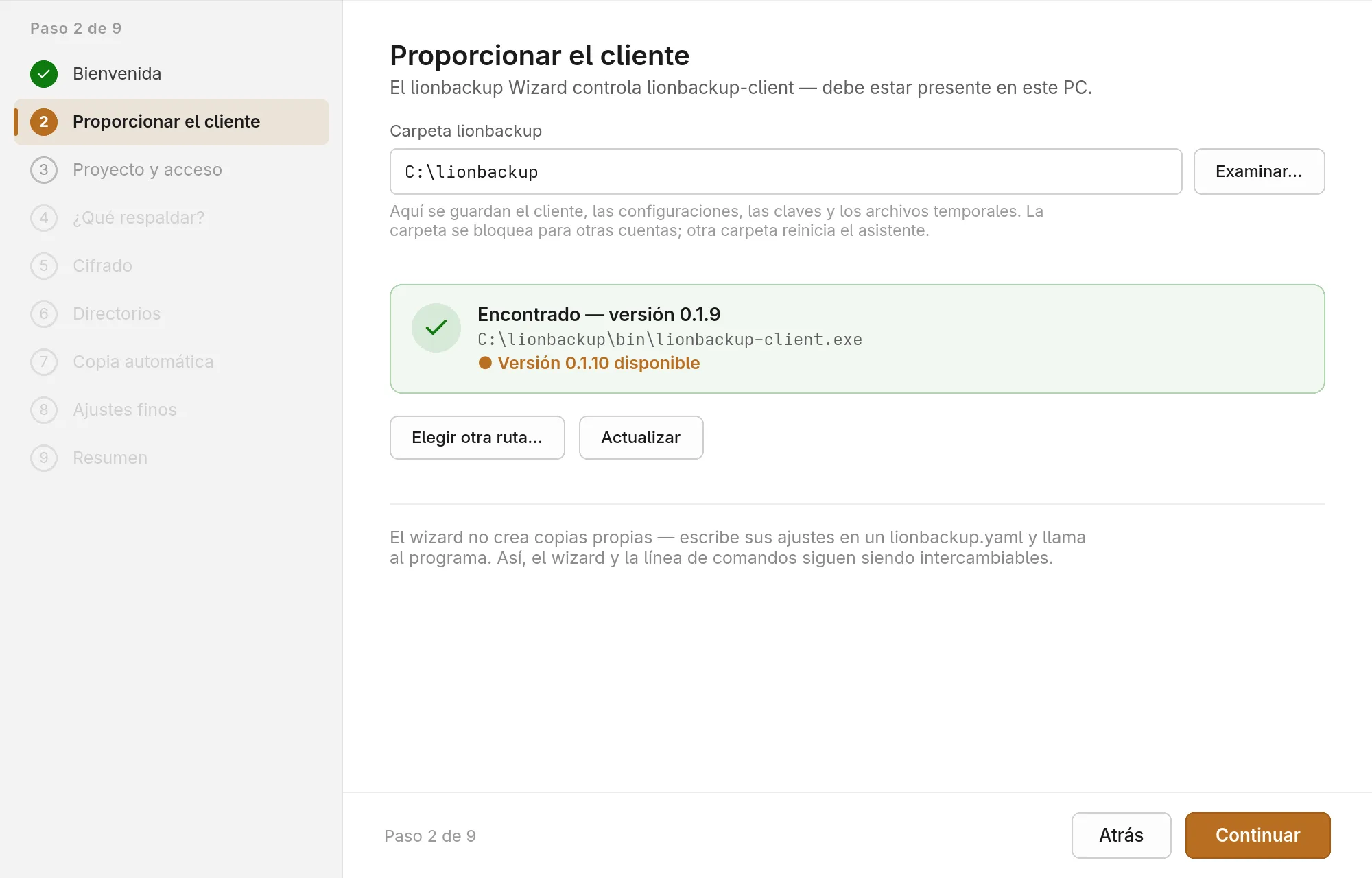
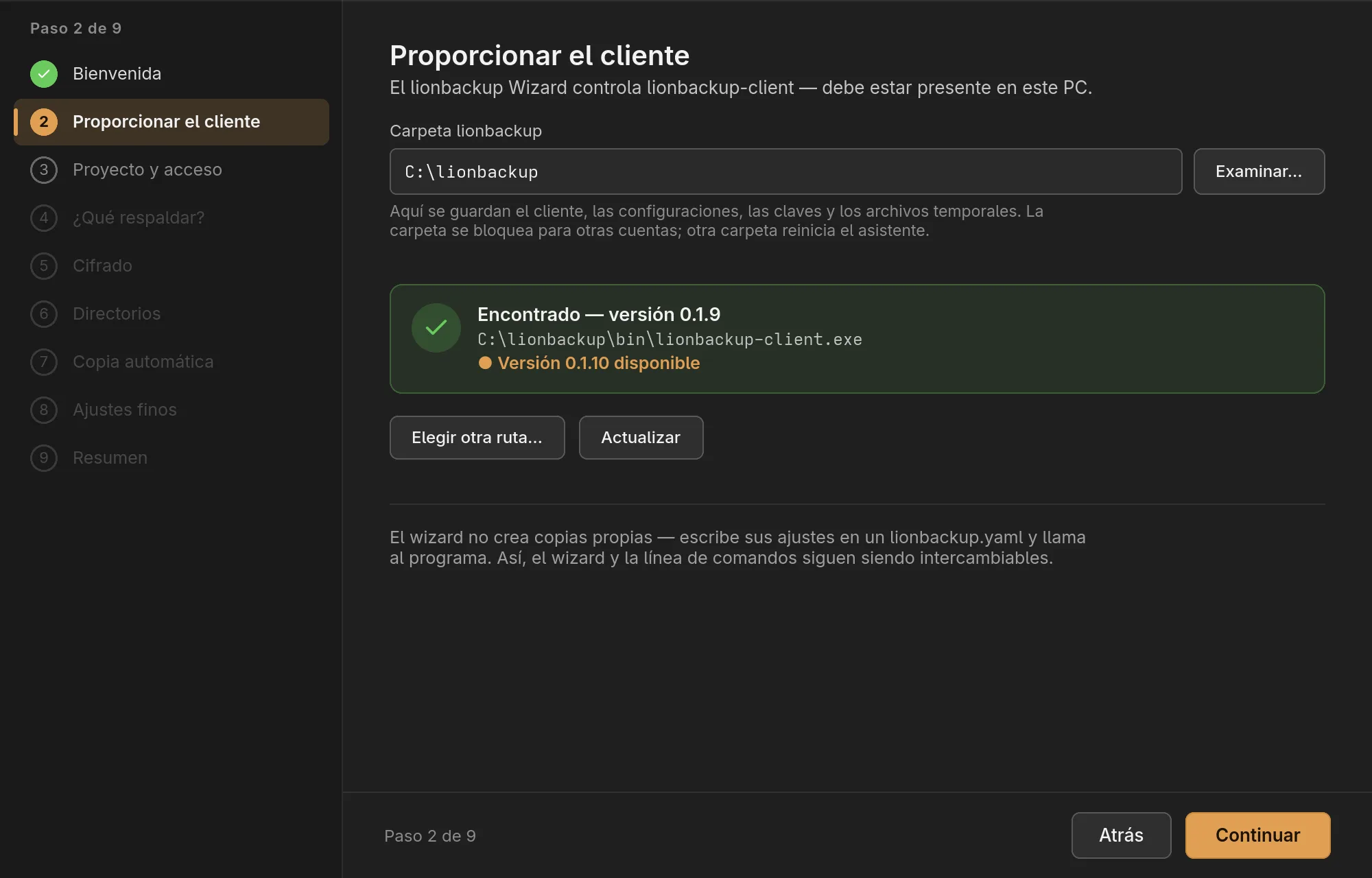
El wizard controla el programa lionbackup-client, que debe estar en este
equipo.
- Carpeta lionbackup: aquí guarda el wizard el cliente, las configuraciones,
las claves y los archivos temporales; en Windows es
C:\lionbackupde forma predeterminada. La carpeta se bloquea para otras cuentas; elegir otra carpeta reinicia el asistente. - Si el wizard encuentra un cliente, muestra su versión. Si no, Descargar lo descarga del servidor de descargas, lo comprueba con la suma de comprobación publicada y lo ejecuta una vez a modo de prueba. Si hay una versión más reciente, el wizard ofrece Actualizar.
- Elegir otra ruta… usa un cliente que está en otro lugar.
El wizard necesita como mínimo el cliente 0.1.22; las copias automáticas necesitan la 0.2.3 o posterior.
3. Proyecto y acceso
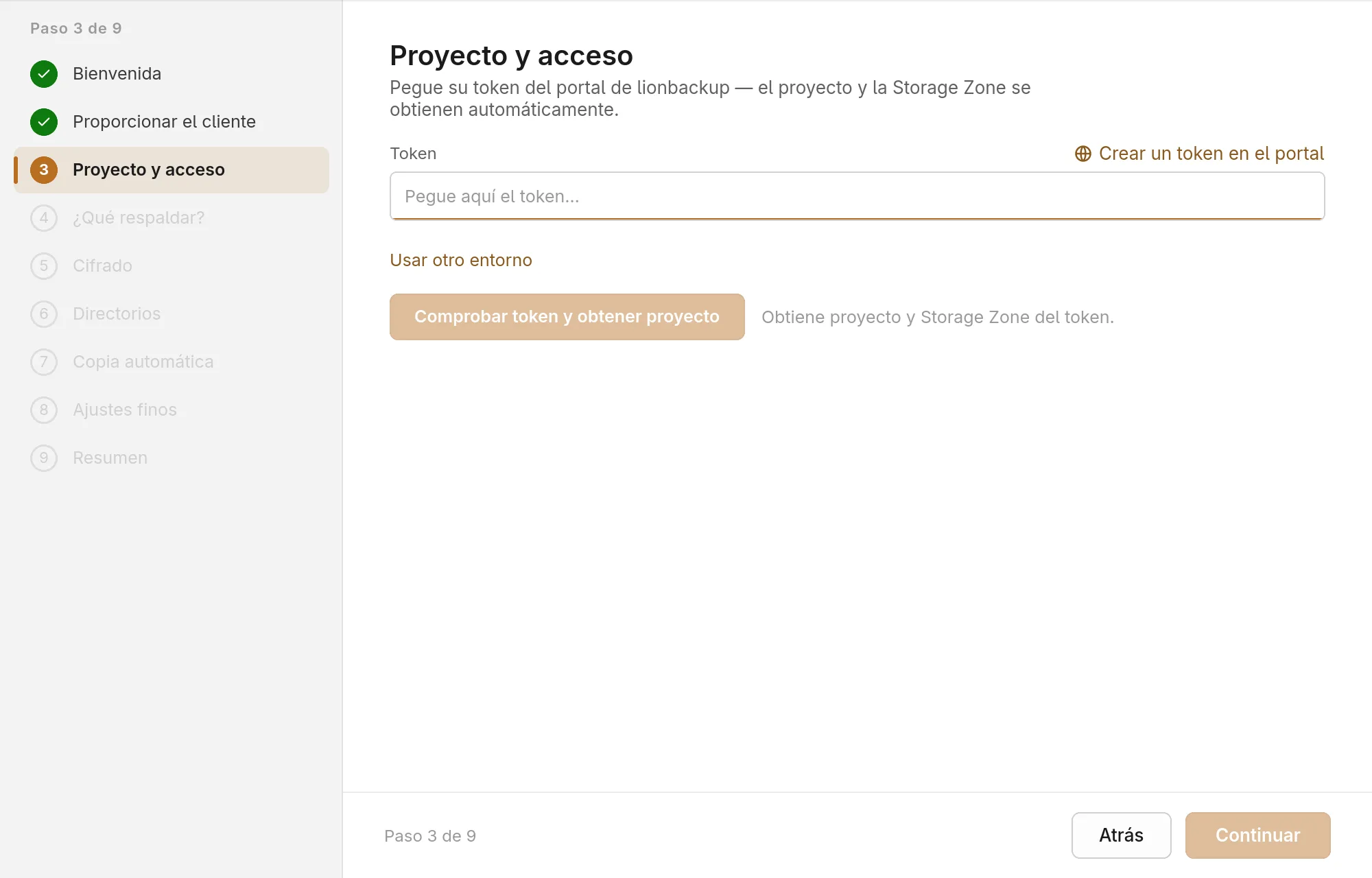
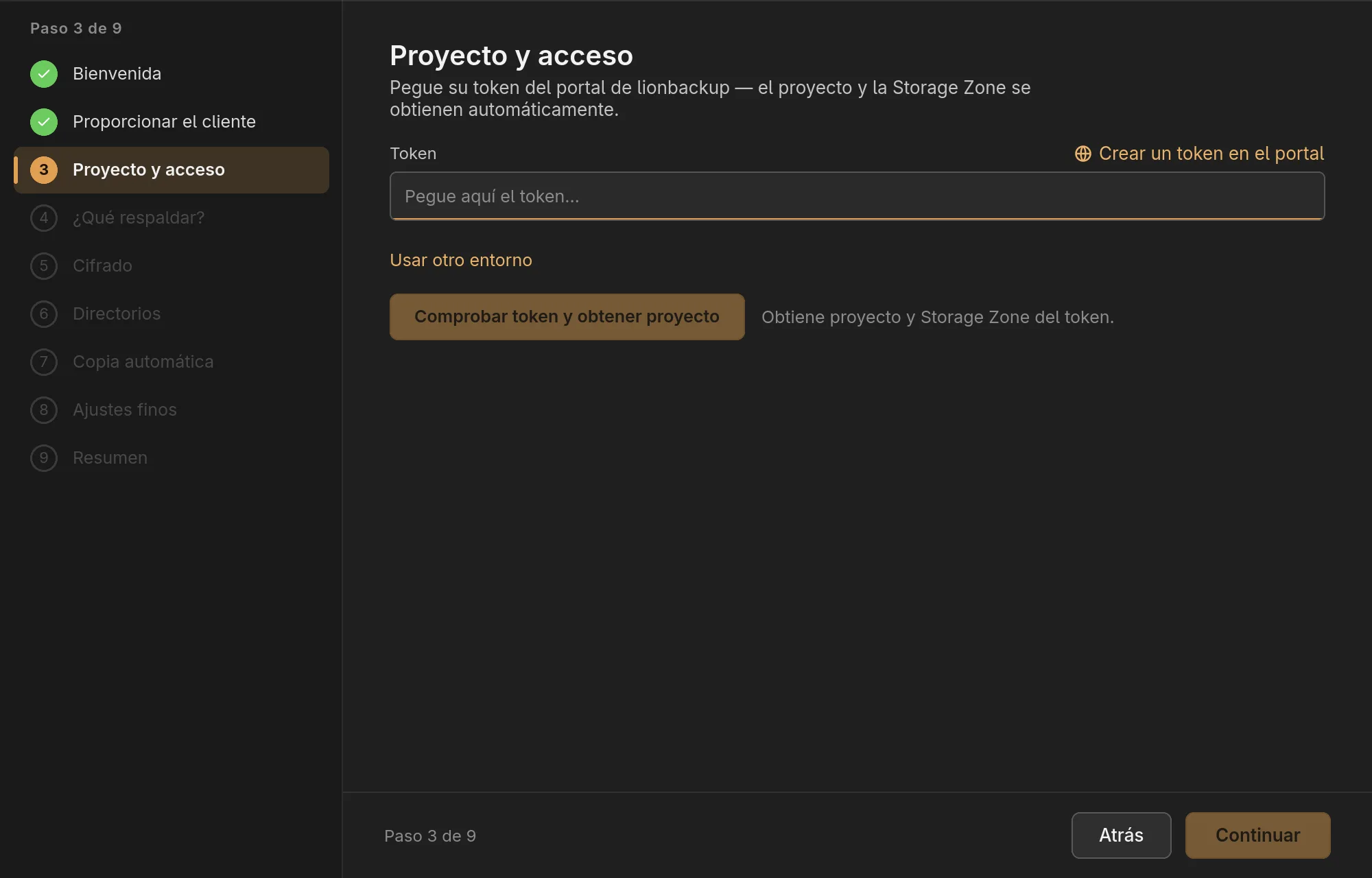
- Cree en el portal de lionbackup un token de acceso de tipo Escritura — Crear un token en el portal abre la página. El portal muestra el token una sola vez; cópielo de inmediato.
- Péguelo en el campo Token.
- Comprobar token y obtener proyecto — el wizard consulta al portal el proyecto y la Storage Zone.
Usar otro entorno está pensado solo para entornos de prueba. Si no se puede acceder al portal, puede introducir manualmente el ID del proyecto y la Storage Zone.
4. ¿Qué respaldar?
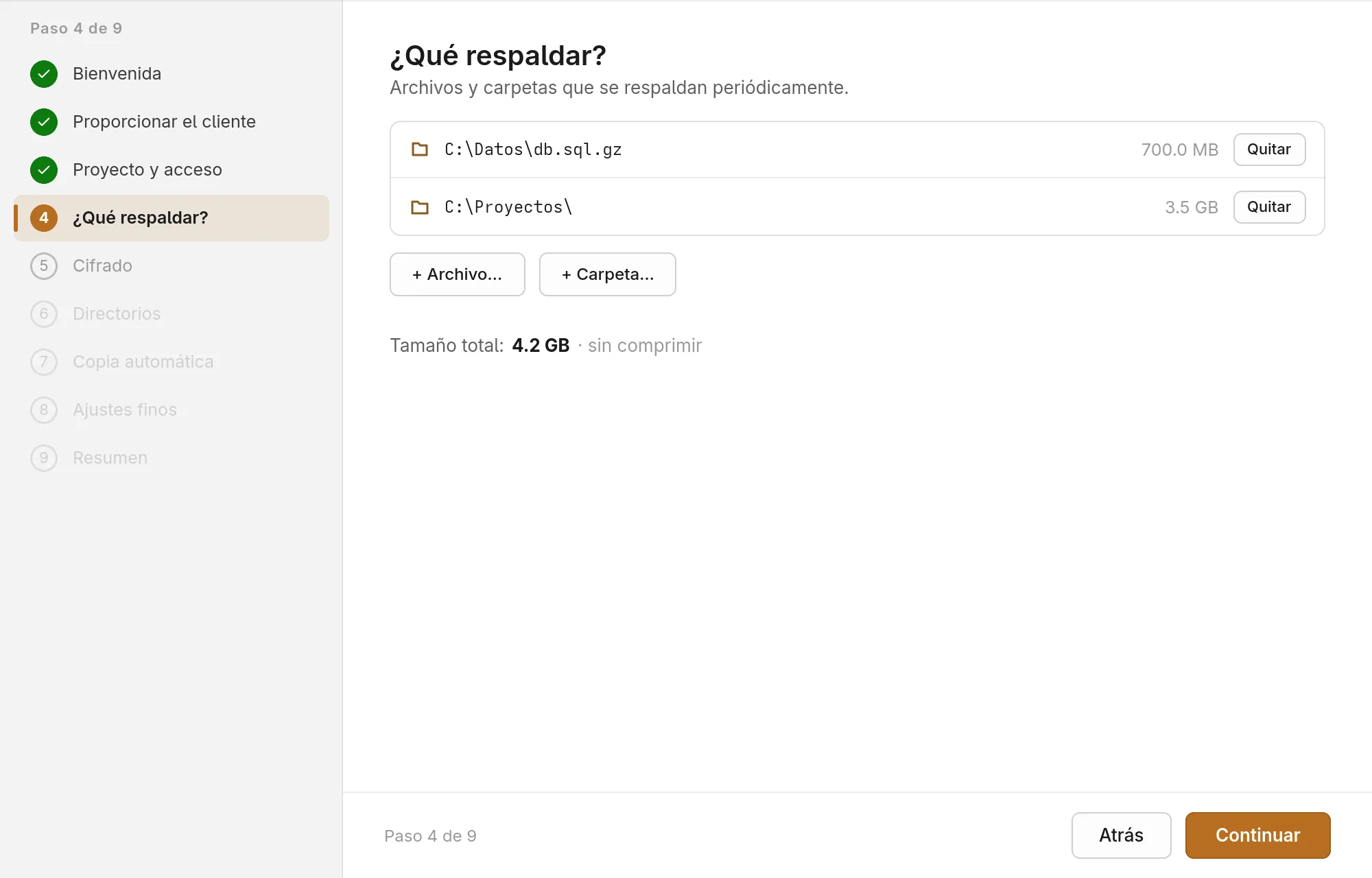
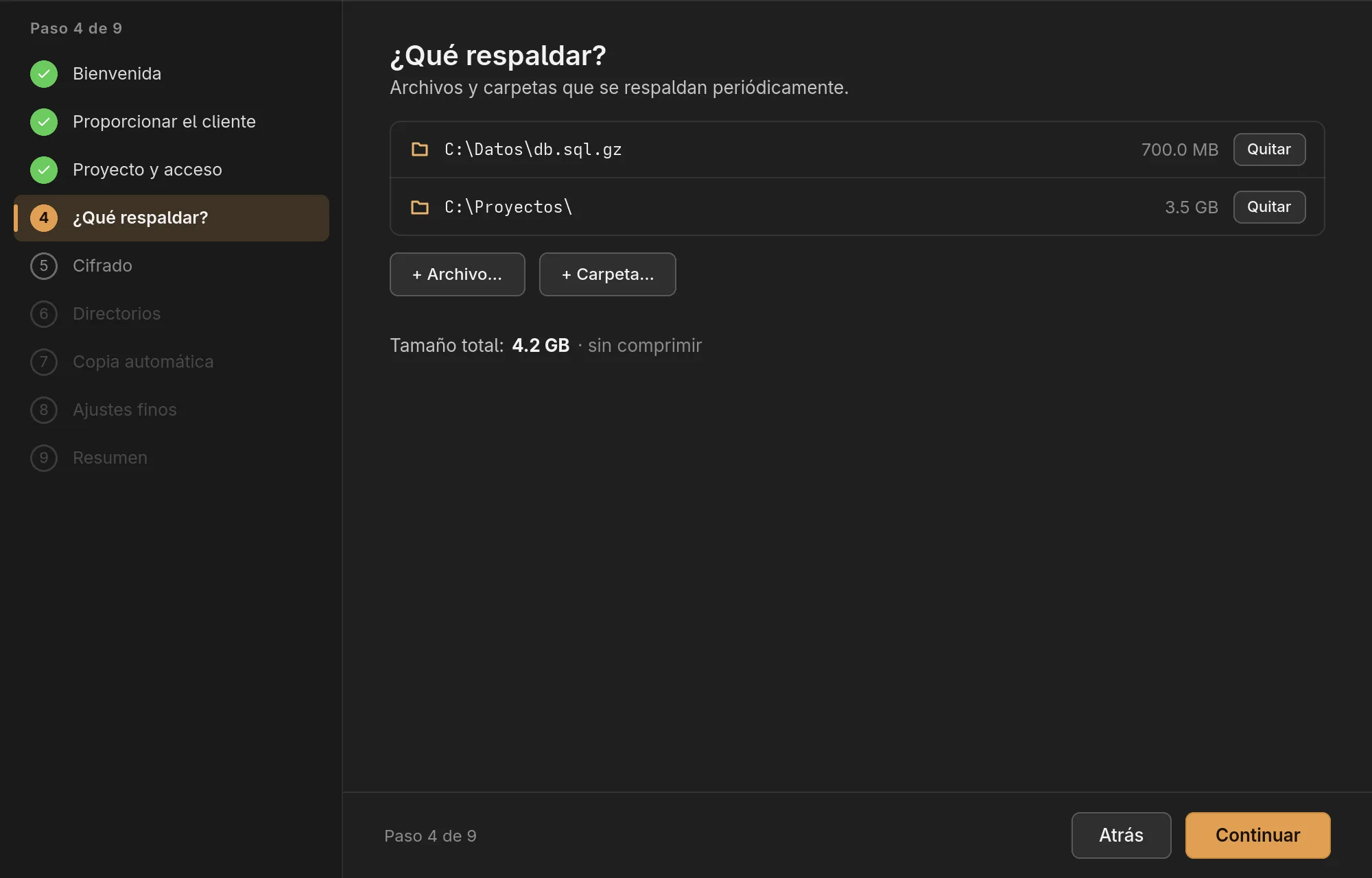
Con + Archivo… y + Carpeta… elige qué se respalda. El wizard muestra el tamaño de cada entrada y el tamaño total antes de la compresión. La selección se puede cambiar más tarde en Configuración.
5. Cifrado
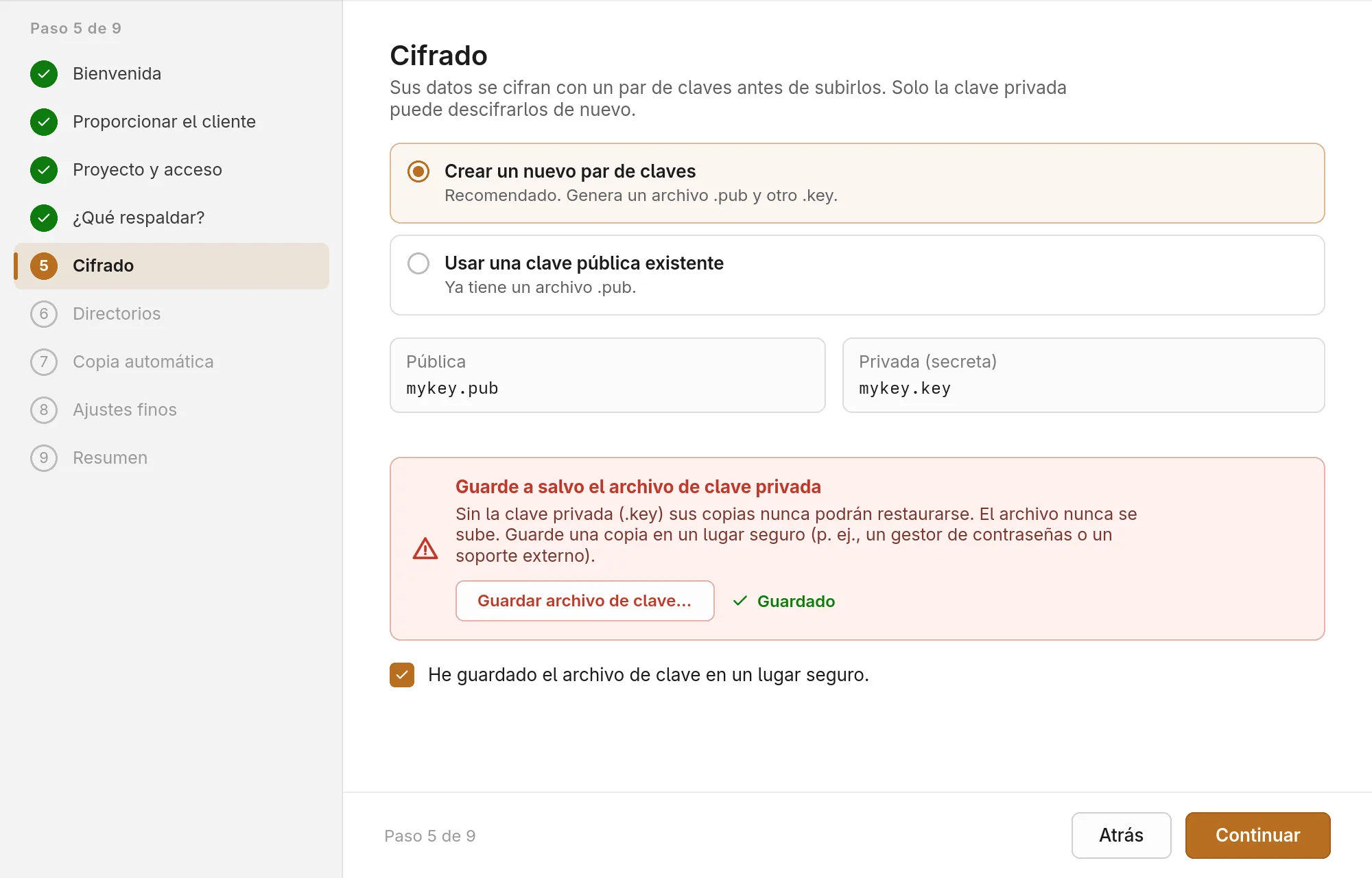
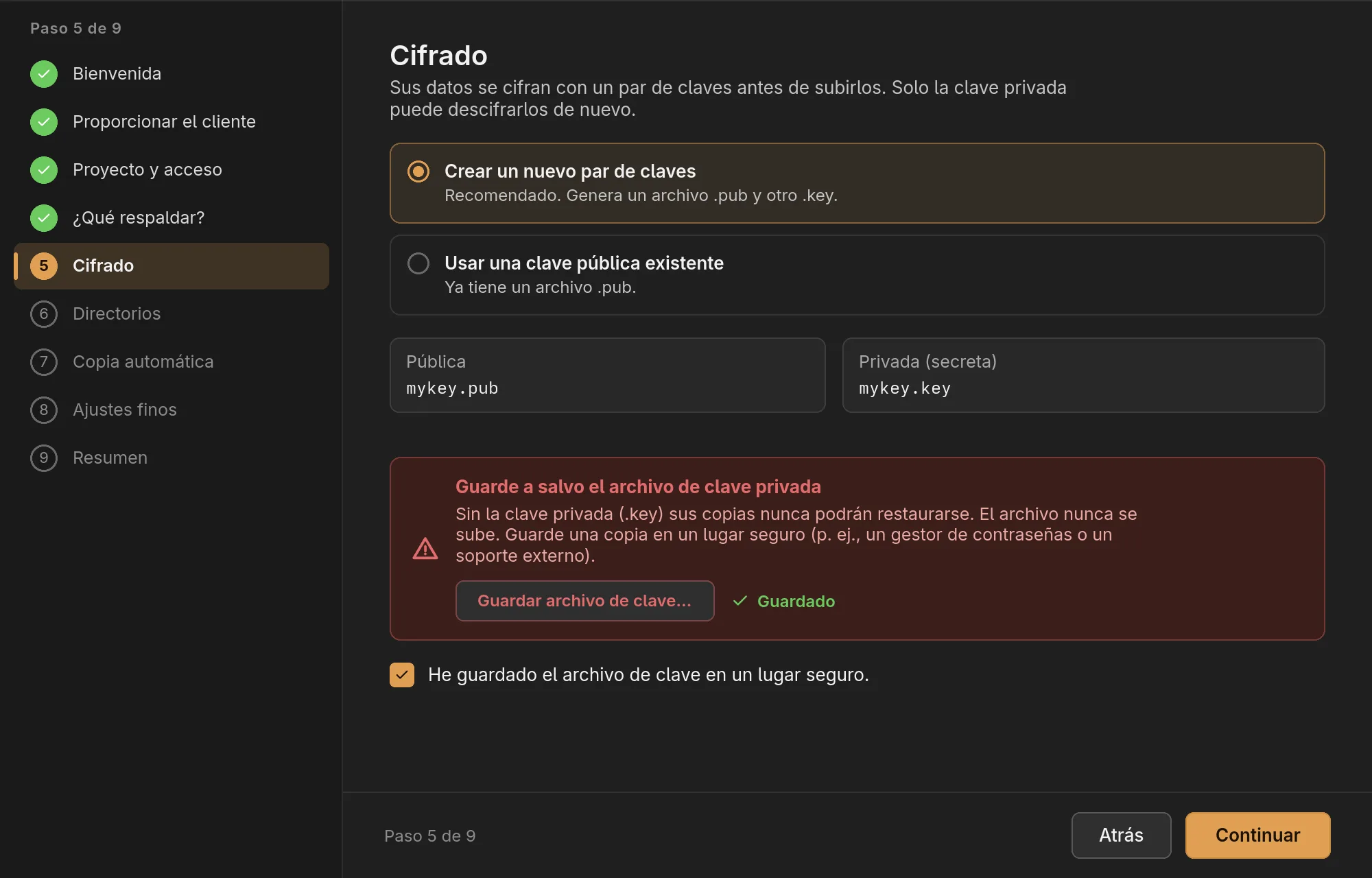
Sus datos se cifran con un par de claves antes de subirlos. Con la clave pública
(.pub) se cifra; solo la privada (.key) vuelve a descifrar.
- Crear un nuevo par de claves (recomendado) genera ambos archivos. Guarde la privada con Guardar archivo de clave… en un lugar seguro y confírmelo con la casilla de debajo — solo entonces se puede continuar.
- Usar una clave pública existente utiliza un
.pubque ya tenga, por ejemplo para respaldar varios equipos con la misma clave.
El wizard no conserva ninguna copia de la clave privada, y nunca se sube. Guárdela separada de los datos respaldados, por ejemplo en un gestor de contraseñas o en una unidad externa. Sin ella no se puede restaurar ninguna copia.
6. Directorios
Los valores predeterminados en la carpeta lionbackup sirven en la mayoría de los casos:
- Carpeta de trabajo (temporal): aquí se crean brevemente los archivos cifrados antes de la subida. Necesita espacio para la fuente más grande.
- Carpeta de claves: la clave pública; la privada la guarda usted mismo.
- Escribir también el registro en un archivo: los registros de las ejecuciones también como archivo, no solo en el wizard.
7. Copia automática
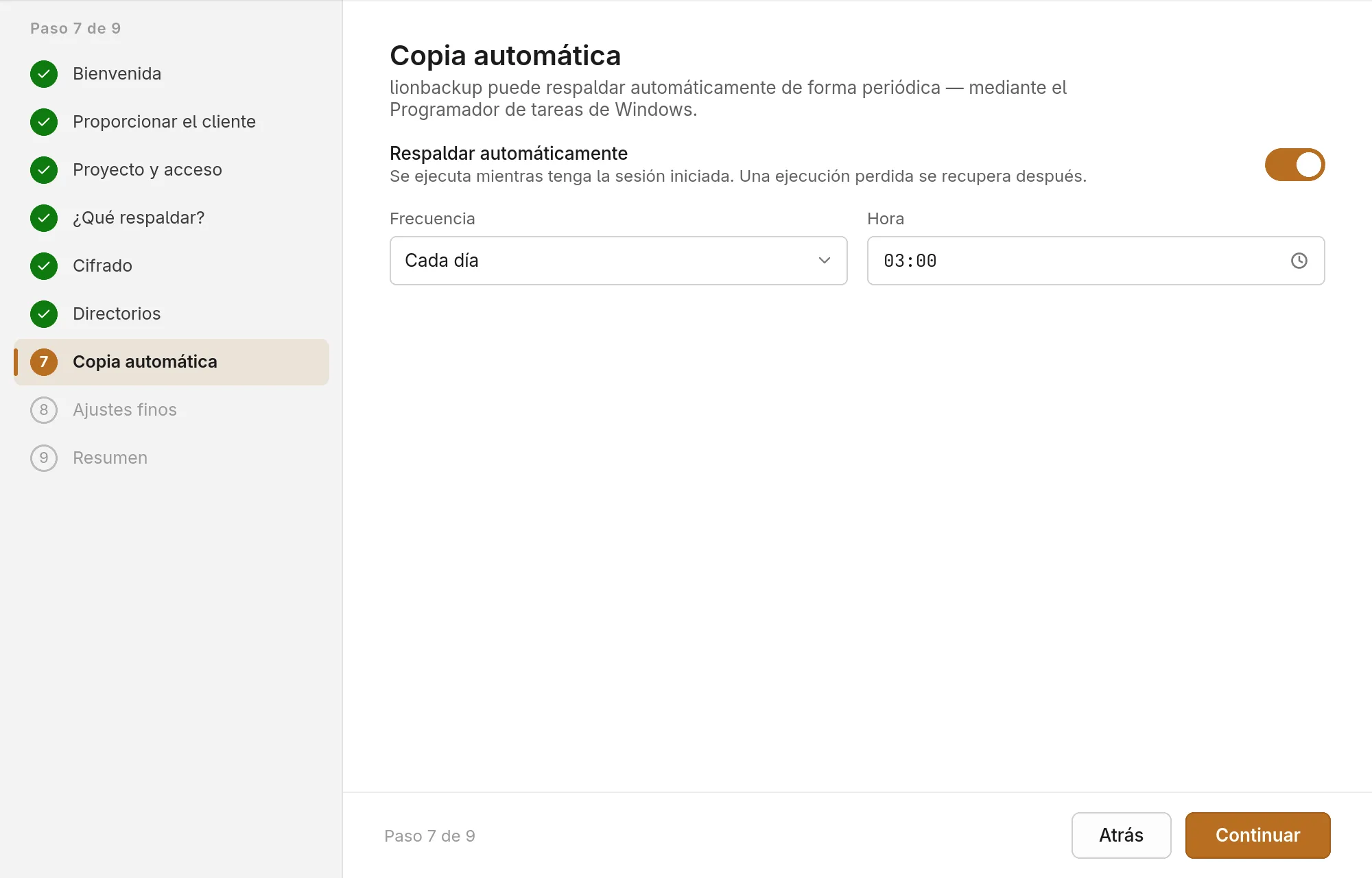
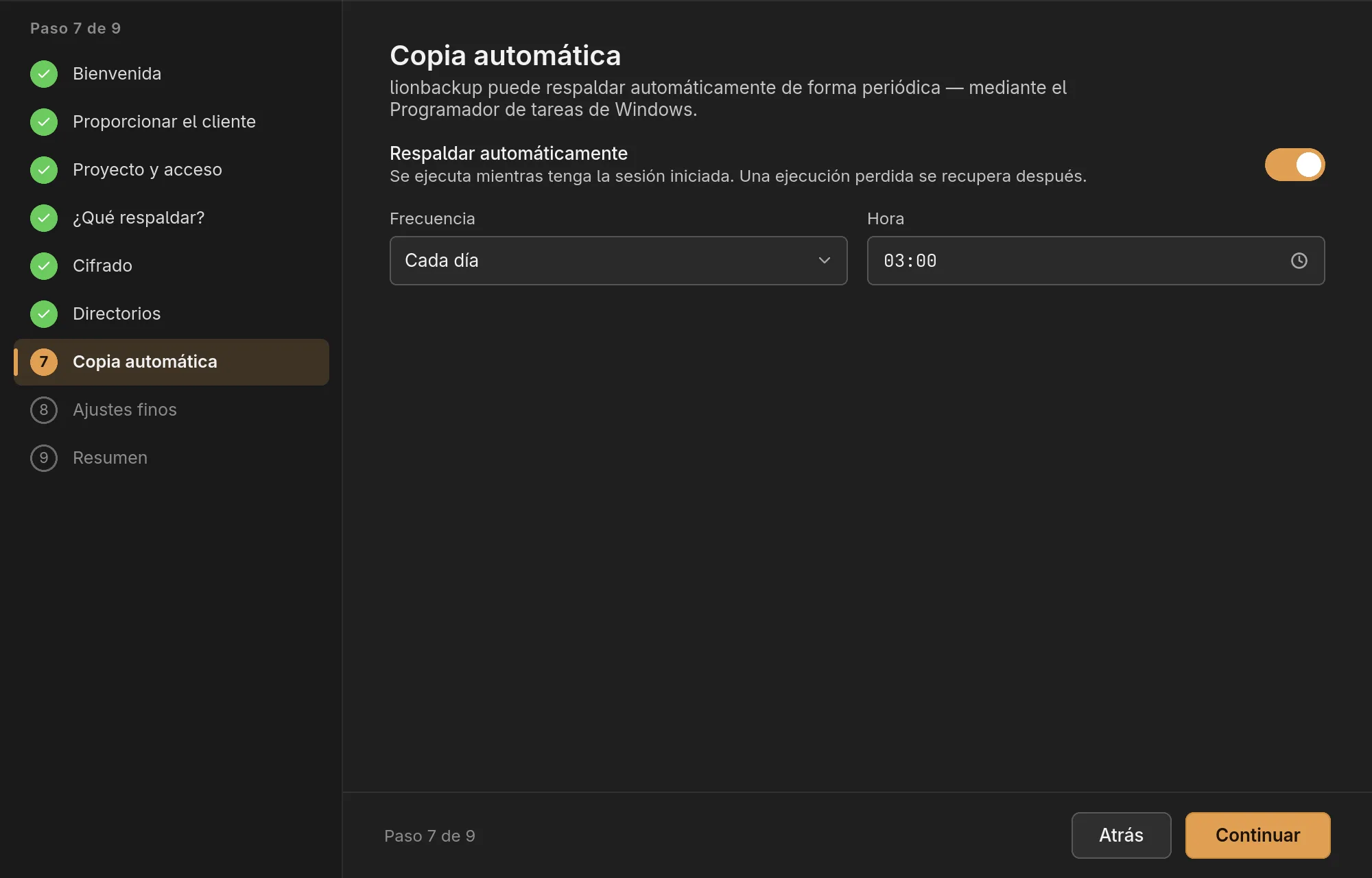
Está preconfigurada una copia diaria a las 03:00. Frecuencia y Hora se pueden ajustar aquí; el interruptor Respaldar automáticamente la desactiva. En Windows se ejecuta como SYSTEM, y solo un administrador puede configurarla. Si el wizard se ejecuta sin estos derechos, el paso lo indica; entonces la configura después de guardar, en Programación. Más información en Copia automática.
8. Ajustes finos
Opcional: Mostrar ajustes avanzados abre la compresión, el entorno, el tamaño de fragmento y más. Los valores predeterminados son correctos en la mayoría de los casos; puede omitir este paso con Continuar.
9. Resumen
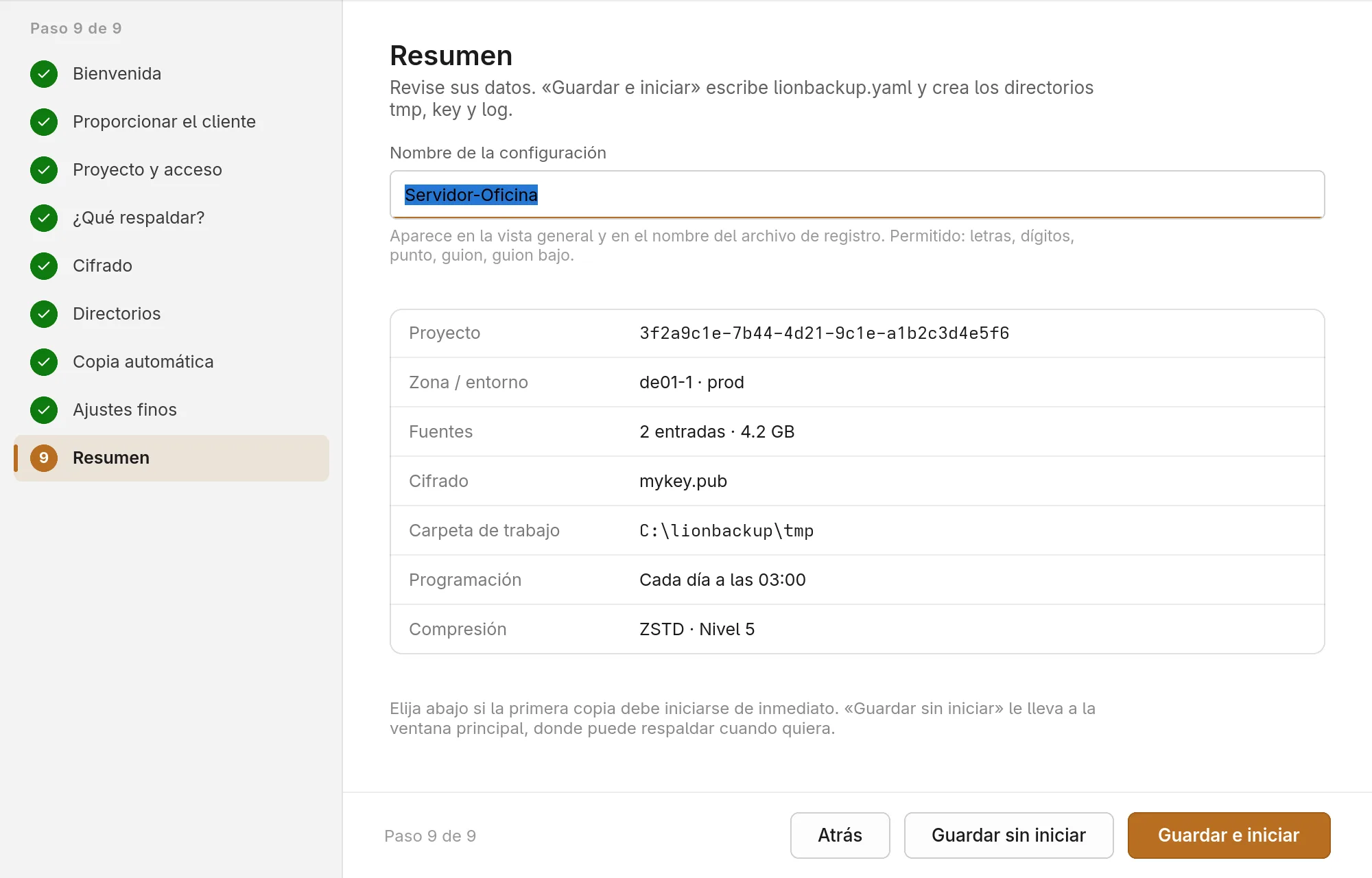
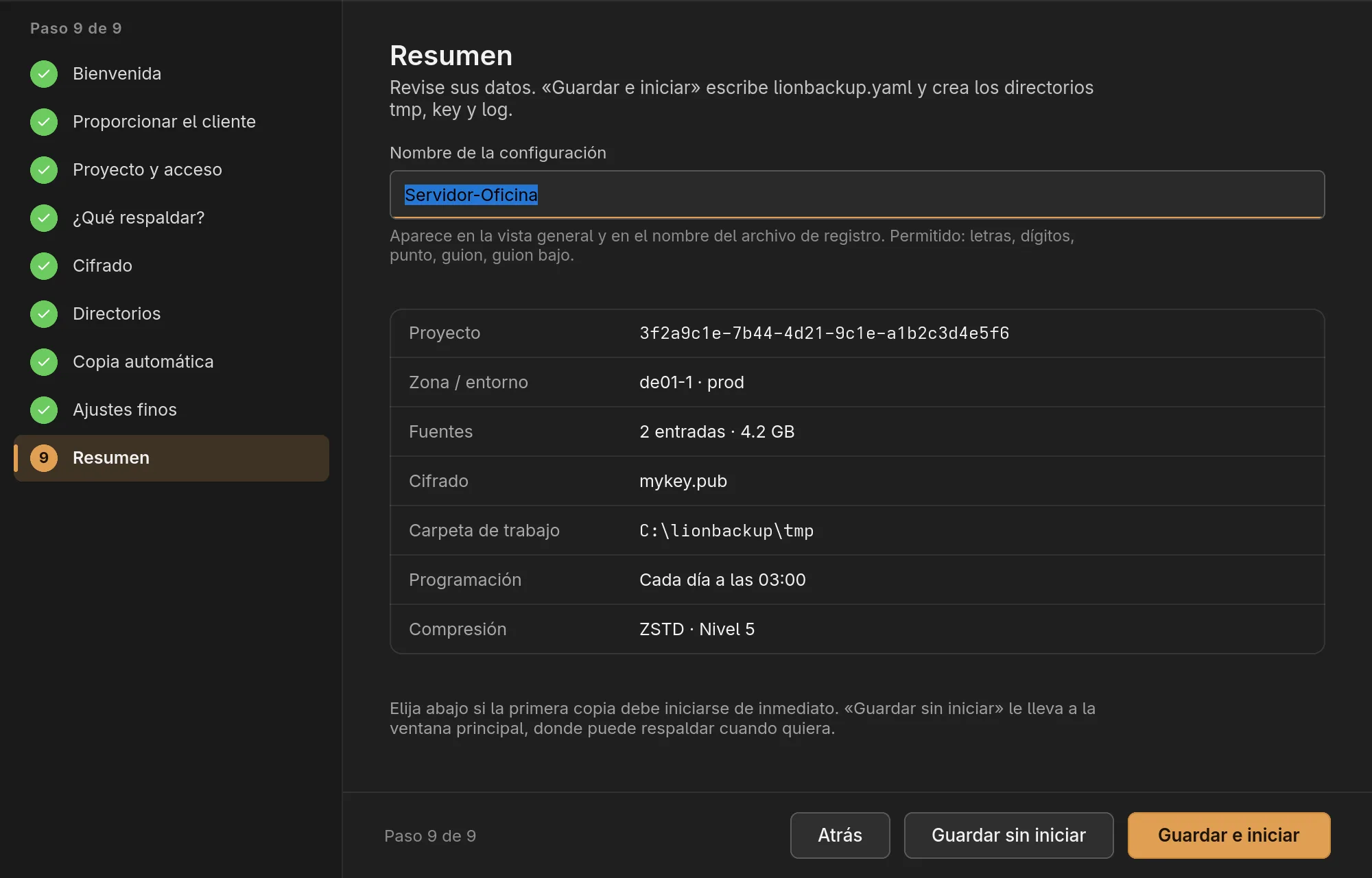
El wizard propone un Nombre de la configuración; aparece en la vista general y en el nombre del archivo de registro. Compruebe los datos y después:
- Guardar e iniciar escribe el
lionbackup.yaml, crea los directorios, configura la copia automática e inicia la primera copia de inmediato. - Guardar sin iniciar hace lo mismo sin copia; llega a la ventana principal y respalda más tarde usted mismo.
Continúe con Copias de seguridad y vista general.