lionbackup Wizard
Le lionbackup Wizard est l'interface graphique du
lionbackup-client. Il crée des configurations, lance des
sauvegardes — manuellement ou selon une planification —, restaure des
sauvegardes et affiche le journal. Le travail proprement dit — compresser,
chiffrer, transférer — est effectué par le client : le wizard écrit son
lionbackup.yaml et l'appelle. Vous pouvez donc utiliser à tout moment le
wizard et la ligne de commande en alternance.
Télécharger
Le wizard est disponible sur downloads.lionbackup.cloud/wizard :
- Windows (64 bits) : un seul fichier
.exe, sans installation. Il n'est pas encore signé ; Windows SmartScreen demande donc une confirmation au premier lancement (voir Résolution des problèmes). - Linux (x86-64, glibc 2.39 ou plus récente, p. ex. Ubuntu 24.04) : un seul fichier exécutable.
Le wizard trouve lui-même les nouvelles versions et les installe si vous le souhaitez (voir Paramètres & mises à jour).
Le dossier lionbackup
Tout ce que le wizard crée — le client, les configurations, les clés, les
fichiers temporaires et les journaux — se trouve dans un seul dossier :
C:\lionbackup sous Windows, ~/.lionbackup sous Linux. Le wizard le
verrouille pour les autres comptes. Vous choisissez un autre dossier lors de la
mise en place ou plus tard sous
Paramètres & mises à jour.
Premier démarrage
Au premier démarrage, le wizard utilise la langue du système s'il la connaît — allemand, anglais, italien, espagnol, néerlandais, danois ou français —, sinon l'anglais. Vous la changez avec le sélecteur de langue, sur la page d'accueil et sous À propos & mises à jour.
Sans configuration, le wizard commence par l'assistant qui crée la première : Mise en place. Si lionbackup est déjà configuré sur cet ordinateur dans un autre dossier — sur un autre lecteur ou en tant que copie d'un autre ordinateur —, choisissez-le sur la page d'accueil avec Déjà configuré ? Ouvrir le dossier lionbackup …. Le wizard redémarre alors dans ce dossier et y trouve les configurations, les clés et les journaux.
La fenêtre principale
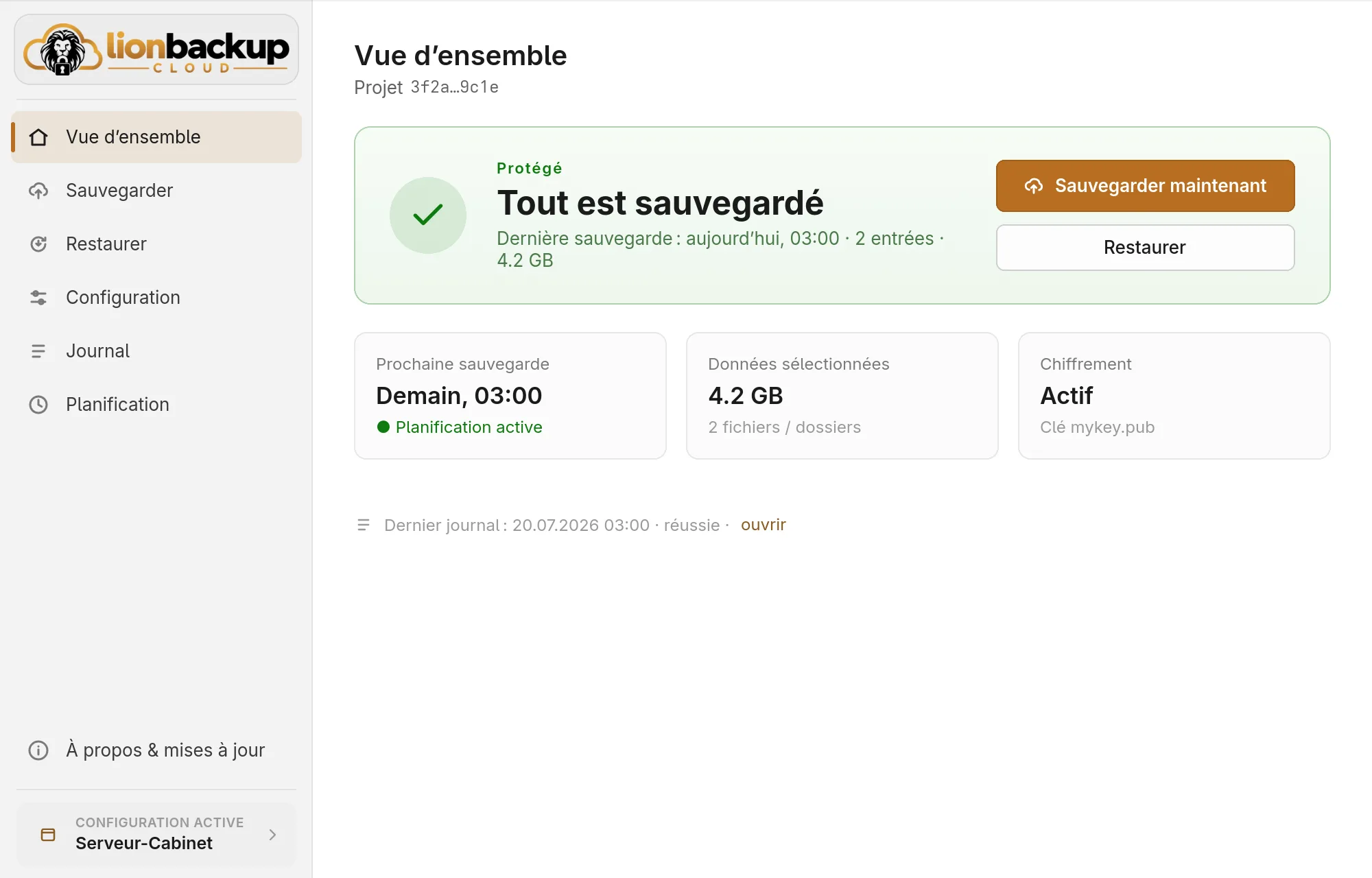
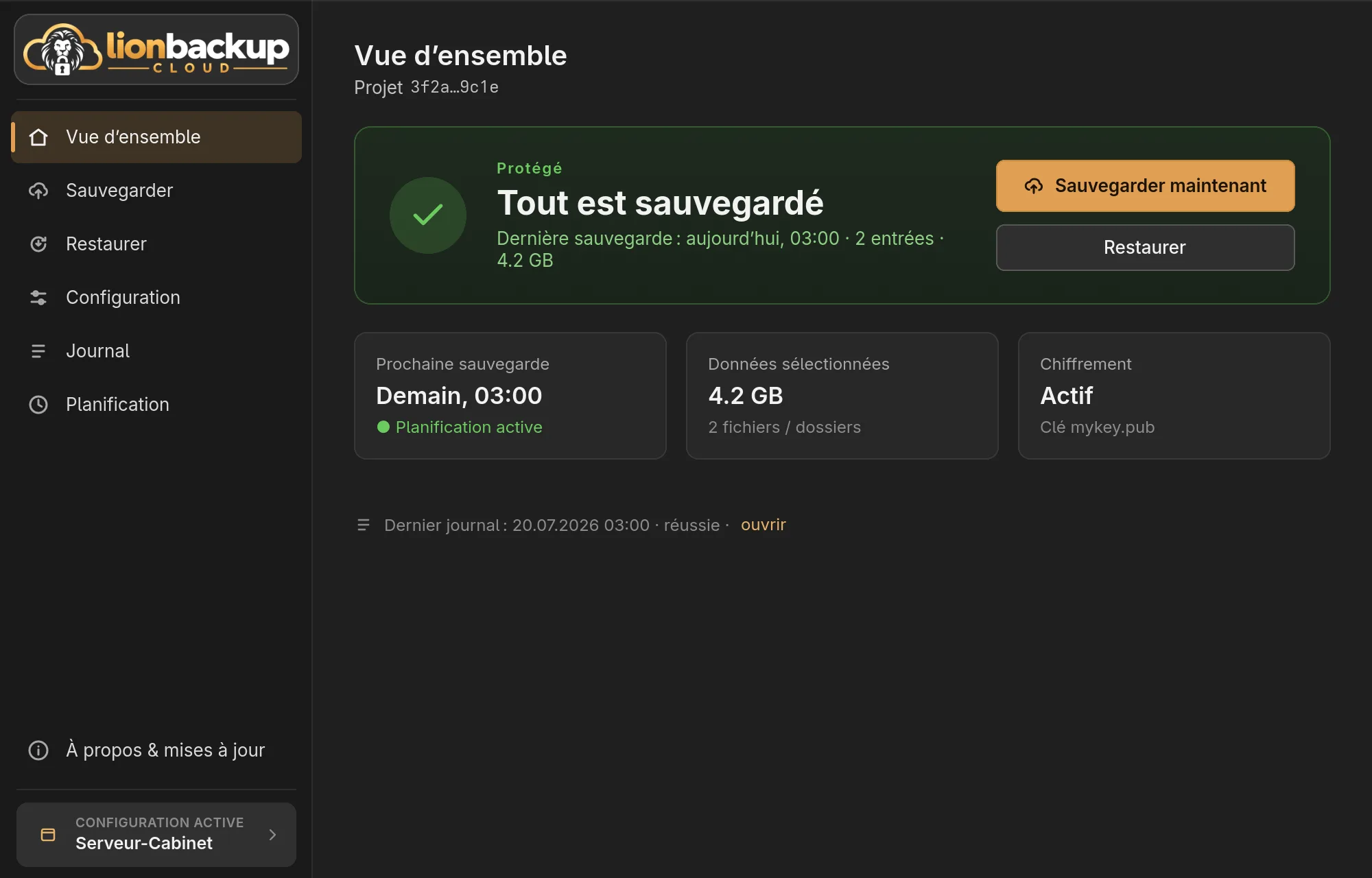
La barre de gauche mène aux différentes sections :
| Section | À quoi elle sert |
|---|---|
| Vue d’ensemble | L'état de la sauvegarde en un coup d'œil (Sauvegarde & vue d'ensemble) |
| Sauvegarder | Lancer une sauvegarde et la suivre (Sauvegarde & vue d'ensemble) |
| Restaurer | Récupérer une sauvegarde (Restaurer) |
| Configuration | Modifier les sources, la compression, les répertoires et le jeton de la configuration active |
| Journal | Consulter les exécutions de cette configuration (Journal) |
| Planification | Configurer des sauvegardes automatiques (Sauvegarde automatique) |
| À propos & mises à jour | Versions, mises à jour et paramètres (Paramètres & mises à jour) |
Plusieurs configurations
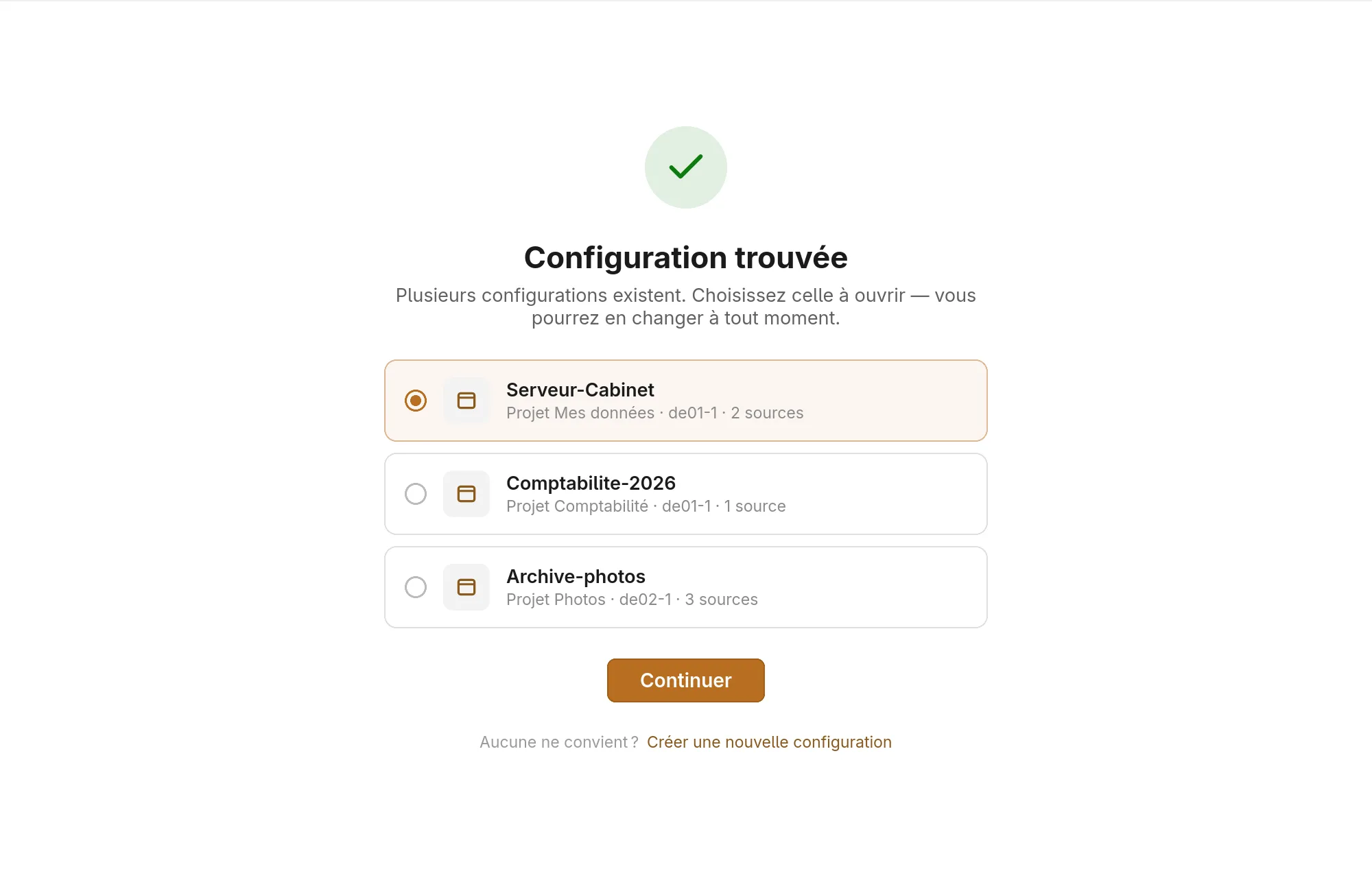
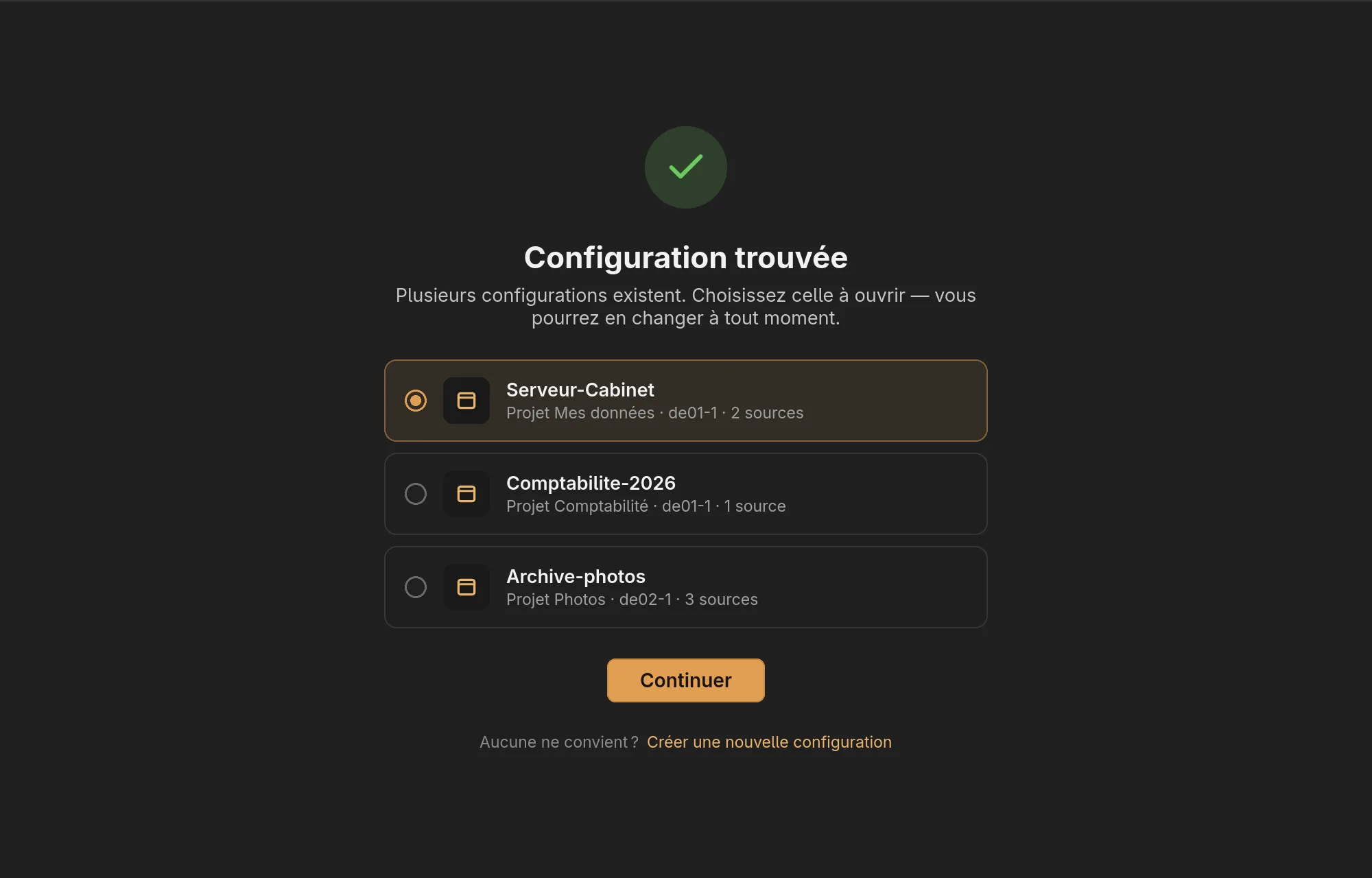
Une configuration décrit une sauvegarde : quelles données, dans quel projet, avec quelle clé. Il peut y en avoir plusieurs, par exemple une pour le serveur et une pour les archives photo. La tuile Configuration active en bas de la barre indique laquelle est ouverte ; un clic dessus liste les autres pour en changer et propose Nouvelle configuration…, qui relance l'assistant. Il n'est pas possible de changer pendant une sauvegarde.
Vous définissez sous À propos & mises à jour quelle configuration s'ouvre au démarrage : la dernière utilisée ou un choix à chaque fois.
Mode démo
Lancer la démo sur la page d'accueil (et en bas de la page À propos & mises à jour) ouvre le wizard avec des données d'exemple. Rien n'est sauvegardé, aucun fichier ni aucune configuration n'est modifié, et les paramètres définis dans la démo ne sont pas enregistrés. Un bandeau indique que la démo est en cours ; Quitter la démo permet d'en sortir.
Licences
- Le lionbackup Wizard et le lionbackup-client sont placés sous licence MIT, © 2026 72IT GmbH. Le code source du client est public sur git.lionbackup.cloud.
- L'interface est construite avec Slint, utilisé sous la Slint Royalty-free License 2.0.
- Le wizard contient d'autres bibliothèques open source, majoritairement sous licence MIT ou Apache-2.0.
- Les polices Adwaita Sans et Adwaita Mono sont placées sous la SIL Open Font License 1.1.
Dans le wizard, À propos & mises à jour → Licences affiche ces informations.