Restaurer
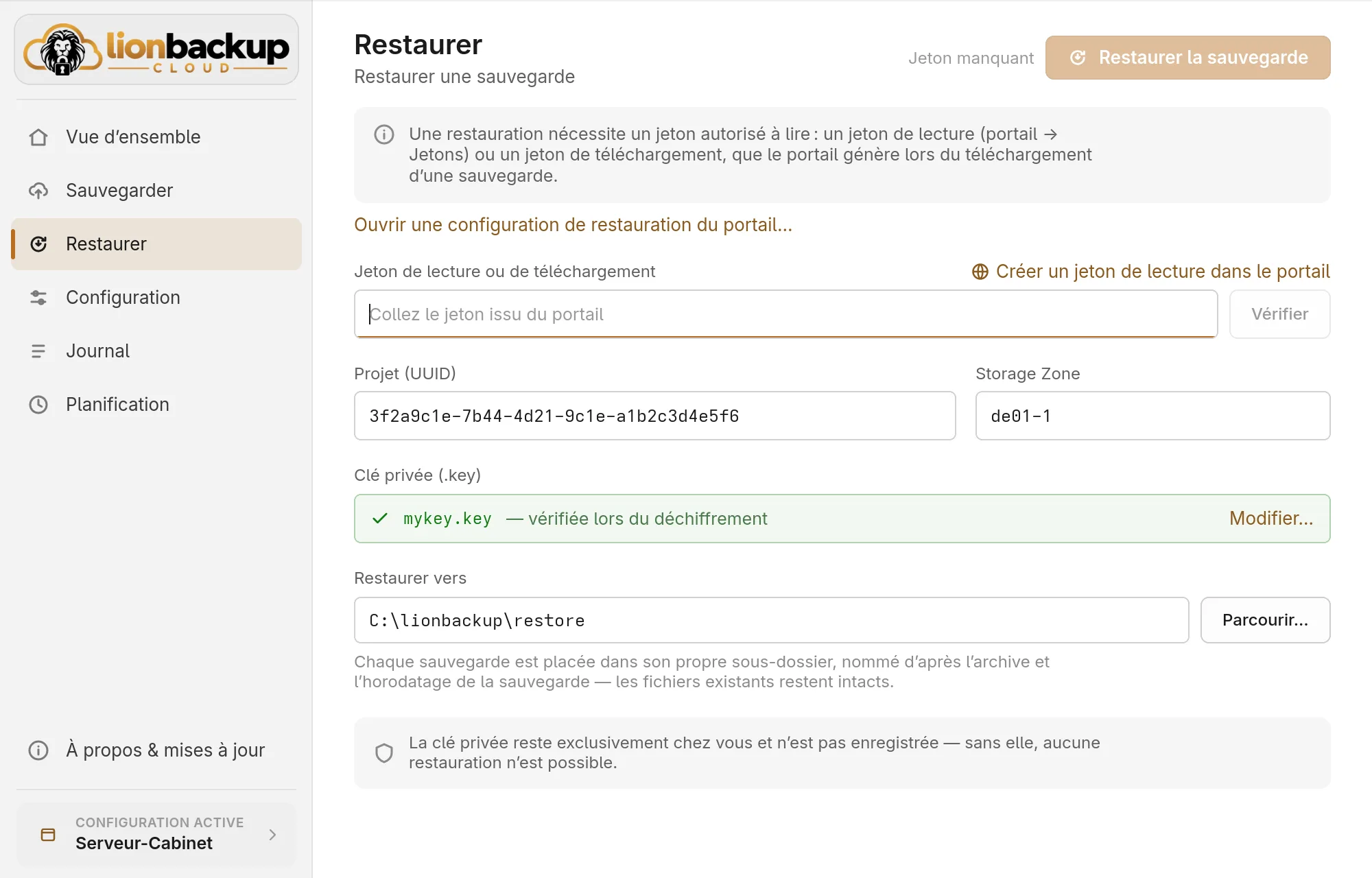
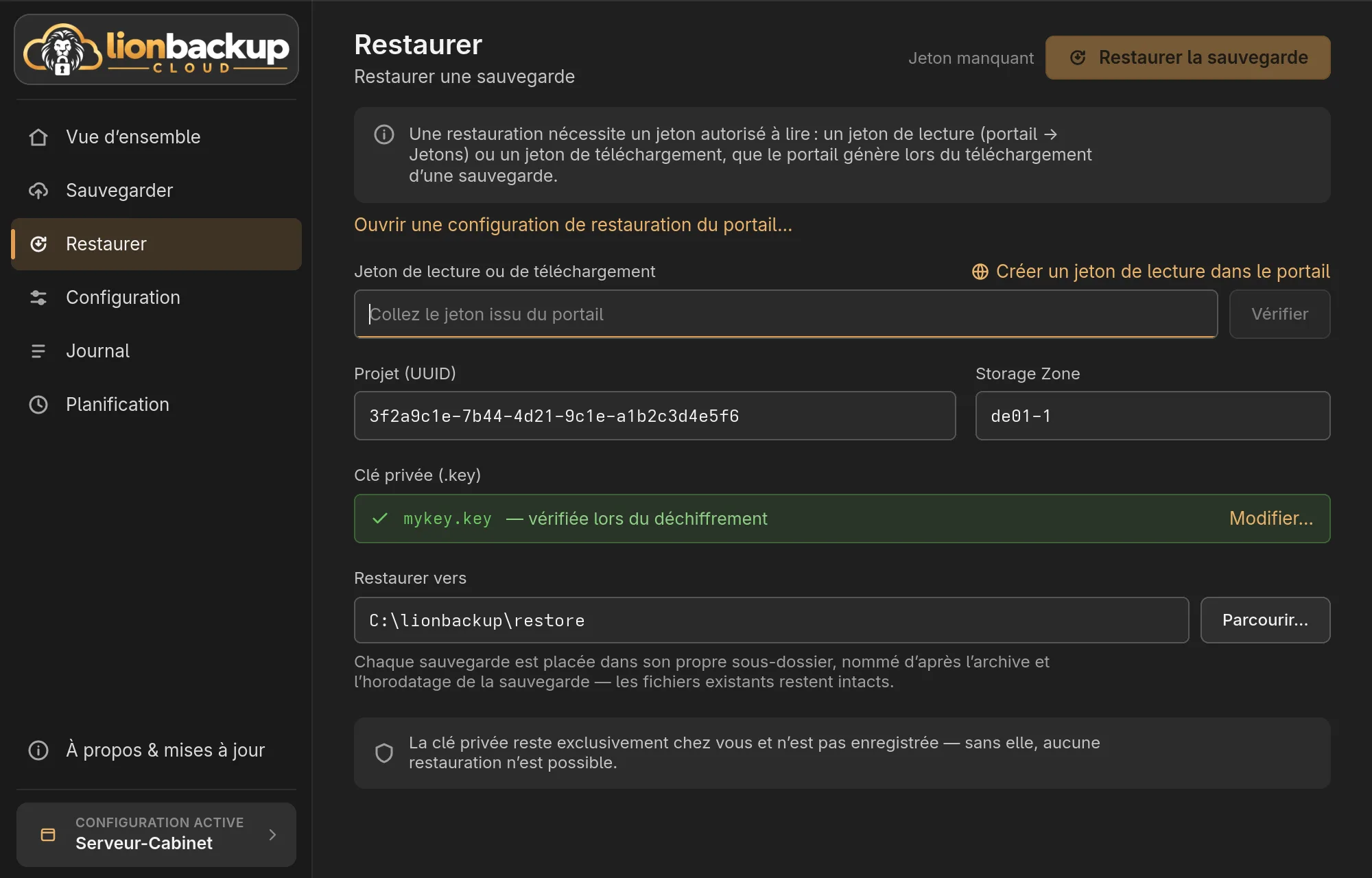
Une restauration nécessite un jeton autorisé à lire : un jeton de lecture (Créer un jeton de lecture dans le portail ouvre la page) ou un jeton de téléchargement, que le portail génère lors du téléchargement d'une sauvegarde et qui n'est valable que pour un seul téléchargement. Le jeton de la configuration de sauvegarde ne peut qu'écrire et n'est d'aucune utilité ici.
- Collez le Jeton de lecture ou de téléchargement et cliquez sur Vérifier — le wizard liste les sauvegardes du projet.
- Choisissez la sauvegarde.
- Choisissez la clé privée (
.key) qui correspond à ce projet. Le wizard ne l'enregistre pas. - Sous Restaurer vers, choisissez le dossier cible ;
le dossier
restoredu dossier lionbackup est proposé par défaut (sous WindowsC:\lionbackup\restore). - Restaurer la sauvegarde — le wizard télécharge la sauvegarde, la vérifie, la déchiffre et la décompresse.
Chaque sauvegarde est placée dans son propre sous-dossier, nommé d'après l'archive et l'horodatage de la sauvegarde ; les fichiers existants restent intacts.
Au lieu de coller le jeton, vous pouvez ouvrir la configuration de restauration que le portail propose avec Enregistrer comme fichier : Ouvrir une configuration de restauration du portail….
Lorsque la clé ne correspond pas
Avec une mauvaise clé privée, la sauvegarde ne peut pas être déchiffrée, et le wizard signale La clé ne correspond pas à cette sauvegarde. La sauvegarde téléchargée, encore chiffrée, reste dans le dossier de travail : choisissez la bonne clé, et le wizard se contente de déchiffrer et de décompresser, sans nouveau téléchargement.
Les sauvegardes sont chiffrées avec votre paire de clés, et seule la personne qui a sauvegardé la clé privée lors de la mise en place la détient — lionbackup ne l'a pas non plus. Si elle est perdue, les sauvegardes ne peuvent plus être ouvertes.