Sauvegarde automatique
Le wizard peut faire sauvegarder une configuration à intervalles réguliers. Il crée pour cela une tâche dans le système d'exploitation, qui lance directement le client — le wizard lui-même n'a pas besoin d'être en cours d'exécution.
Configurer
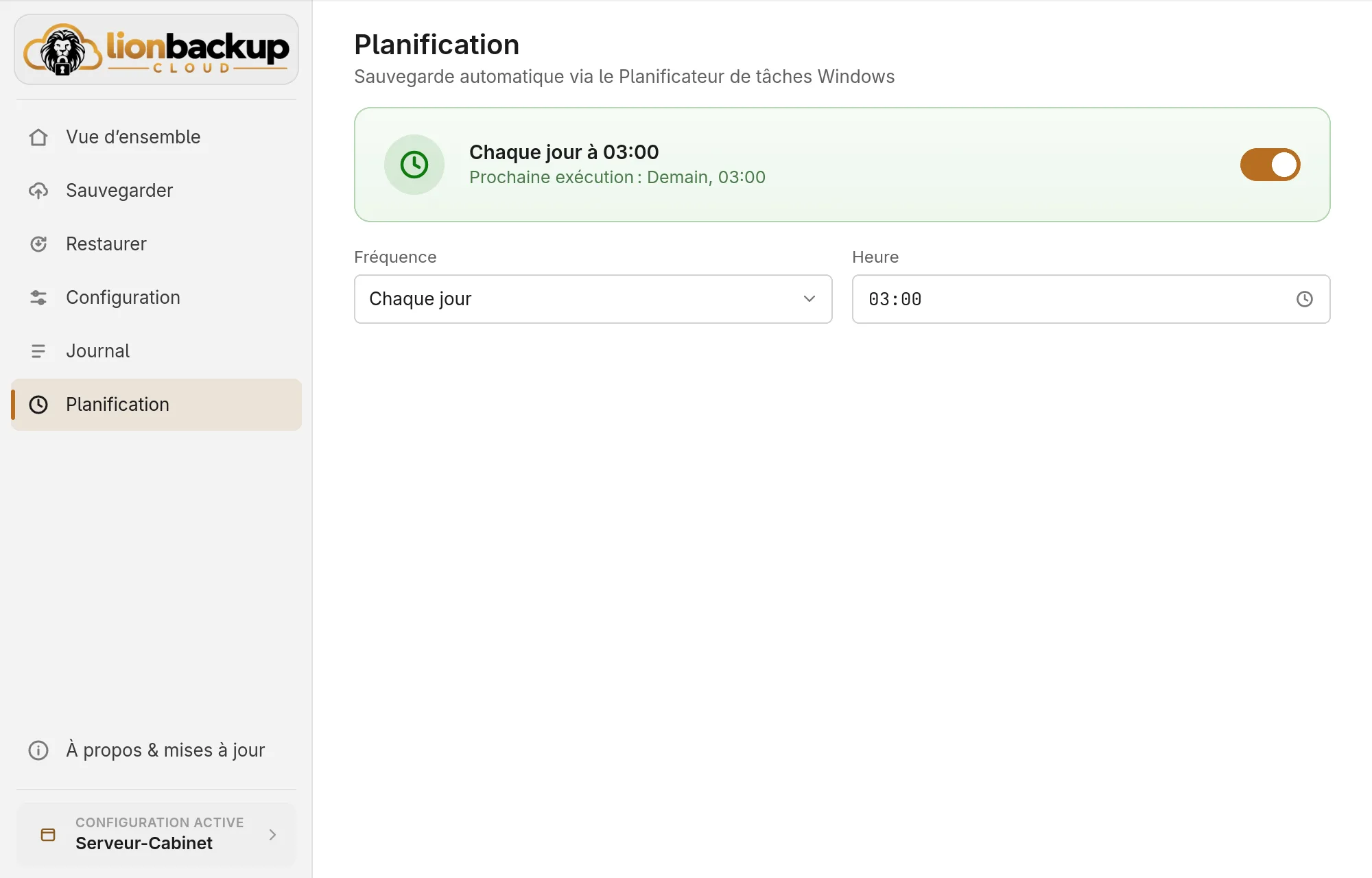
La mise en place propose une sauvegarde quotidienne à 03:00. Vous la modifiez ensuite sous Planification :
- Fréquence : Chaque jour, Chaque semaine un ou plusieurs jours de la semaine (Se répète le) ou Chaque mois un Jour du mois de 1 à 28.
- Heure : un clic ouvre une horloge ; choisissez d'abord l'heure, puis les minutes.
- Enregistrer la planification applique la modification. Si la sauvegarde automatique est désactivée, le bouton s'intitule Enregistrer & activer et l'active en même temps.
L'interrupteur en haut active ou désactive la sauvegarde automatique. La désactivation demande une confirmation et supprime la tâche ; vous pouvez toujours sauvegarder manuellement.
Quand elle s'exécute
- Windows : en tant que SYSTEM, même lorsque personne n'est connecté. Elle peut ainsi sauvegarder, grâce à un cliché instantané (VSS), les fichiers qu'un programme maintient ouverts — boîtes aux lettres Outlook, bases de données en cours d'exécution. Seul un administrateur peut la configurer (voir Droits d'administrateur).
- Linux : sous votre compte utilisateur, tant que votre service utilisateur systemd est actif, c'est-à-dire en général tant que vous êtes connecté.
- Si l'ordinateur était éteint à l'heure prévue, la sauvegarde est rattrapée au prochain démarrage ou à la prochaine connexion.
- Si une sauvegarde lancée depuis le wizard est en cours, la sauvegarde planifiée n'en démarre pas une seconde — même si l'une s'exécute en tant que SYSTEM et l'autre avec vos droits.
La Vue d’ensemble affiche la prochaine sauvegarde et, pendant une sauvegarde planifiée, la carte Sauvegarde automatique.
Droits d'administrateur (Windows)
Seul un administrateur peut configurer, modifier ou supprimer une tâche qui s'exécute en tant que SYSTEM. Tant que le wizard tourne sans ces droits, Planification affiche l'alerte Droits d’administrateur requis, et la Vue d’ensemble le signale en rouge.
- Si votre compte est administrateur, Redémarrer en tant qu’administrateur relance le wizard avec ces droits. Windows demande d'abord une confirmation.
- Sinon, configurez lionbackup avec un compte administrateur. Le wizard n'utilise pas le dossier lionbackup d'un autre compte (voir Dossier lionbackup non fiable).
Une sauvegarde automatique déjà configurée continue de s'exécuter et reste affichée, même lorsque le wizard tourne sans droits d'administrateur ; seule sa modification est alors impossible.
La tâche dans le système
- Windows : une tâche du Planificateur de tâches nommée
cloud.lionbackup.<identifiant>, qui s'exécute en tant que SYSTEM, une par configuration. Veuillez la modifier uniquement dans le wizard — il la réécrit à chaque enregistrement. - Linux : un timer utilisateur systemd du même nom.
Lorsqu'elle est impossible
À la place de l'interrupteur, la planification en indique alors la raison :
- Le client est absent — téléchargez-le sous À propos & mises à jour.
- Le client est antérieur à la version 0.2.3 — mettez-le à jour sous À propos & mises à jour.
- Droits d'administrateur manquants (Windows) — voir Droits d'administrateur. La planification l'affiche sous forme d'alerte.
- Linux sans service utilisateur systemd — par exemple dans une session sans son propre gestionnaire systemd. Seule la sauvegarde manuelle y est possible.