Paramètres & mises à jour
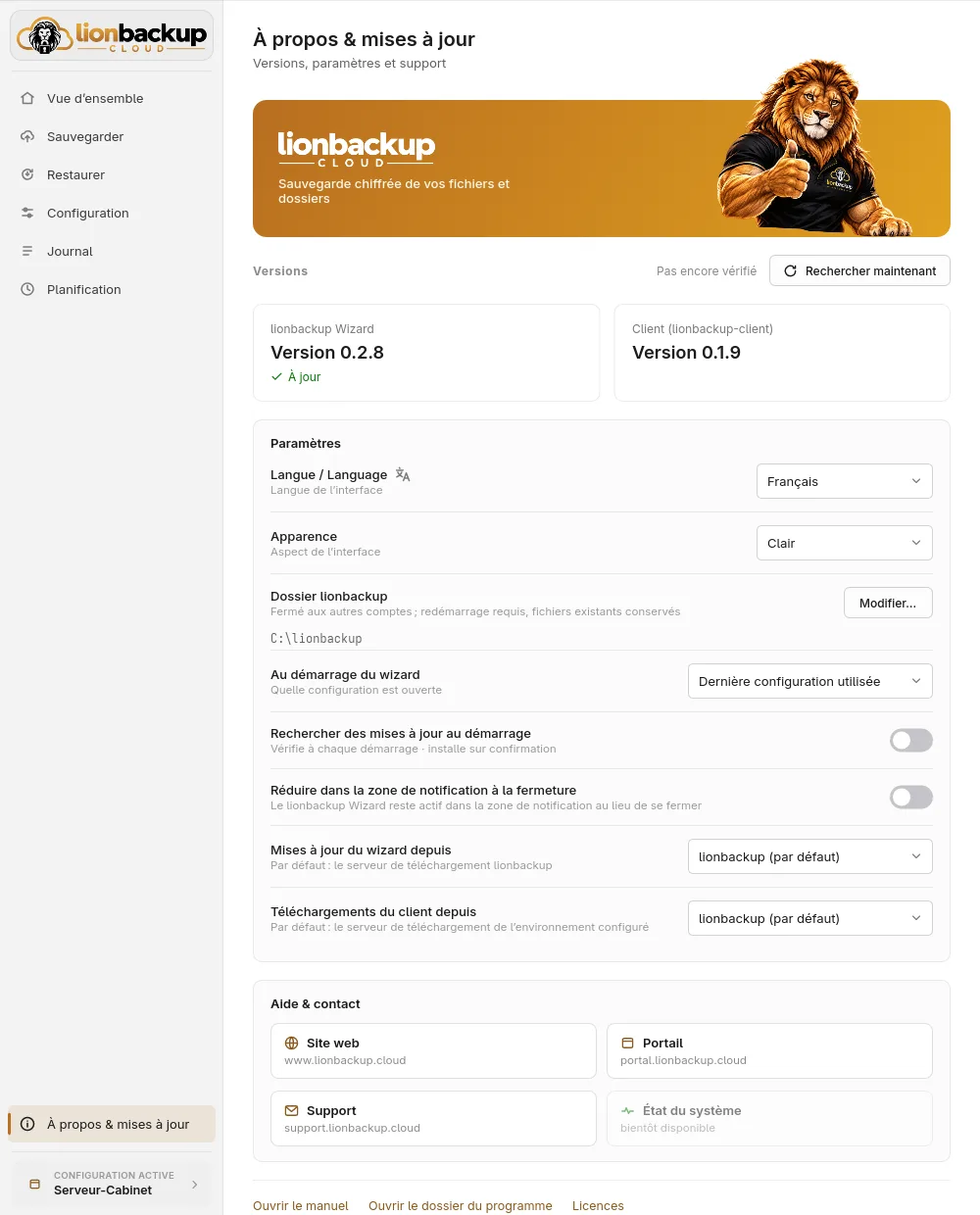
À propos & mises à jour affiche les versions du wizard et du client, récupère les mises à jour et contient les paramètres qui s'appliquent au wizard dans son ensemble.
Mises à jour
Rechercher maintenant interroge le serveur de téléchargement sur les nouvelles versions ; à côté figure la date de la dernière vérification. S'il y en a une, elle apparaît sur la carte du programme, et au-dessus le wizard propose la mise à jour :
- Mettre à jour en installe une, Tout mettre à jour installe les deux l'une après l'autre, d'abord le client, puis le wizard.
- Une barre indique l'avancement du téléchargement. Le wizard le vérifie ensuite avec la somme de contrôle publiée (Vérification du téléchargement…) et ne le met en place qu'une fois la nouvelle version démarrée.
- Le wizard se remplace lui-même et redémarre ; il vous interroge d'abord sur les modifications non enregistrées. Pendant une sauvegarde, une restauration ou un téléchargement, il n'installe rien. Si l'une de ces opérations commence pendant le téléchargement de la mise à jour, la nouvelle version s'applique à partir du prochain démarrage.
Avec Rechercher des mises à jour au démarrage, il vérifie à chaque démarrage ; seul ce que vous confirmez est installé.
Paramètres
- Langue / Language : la langue de l'interface.
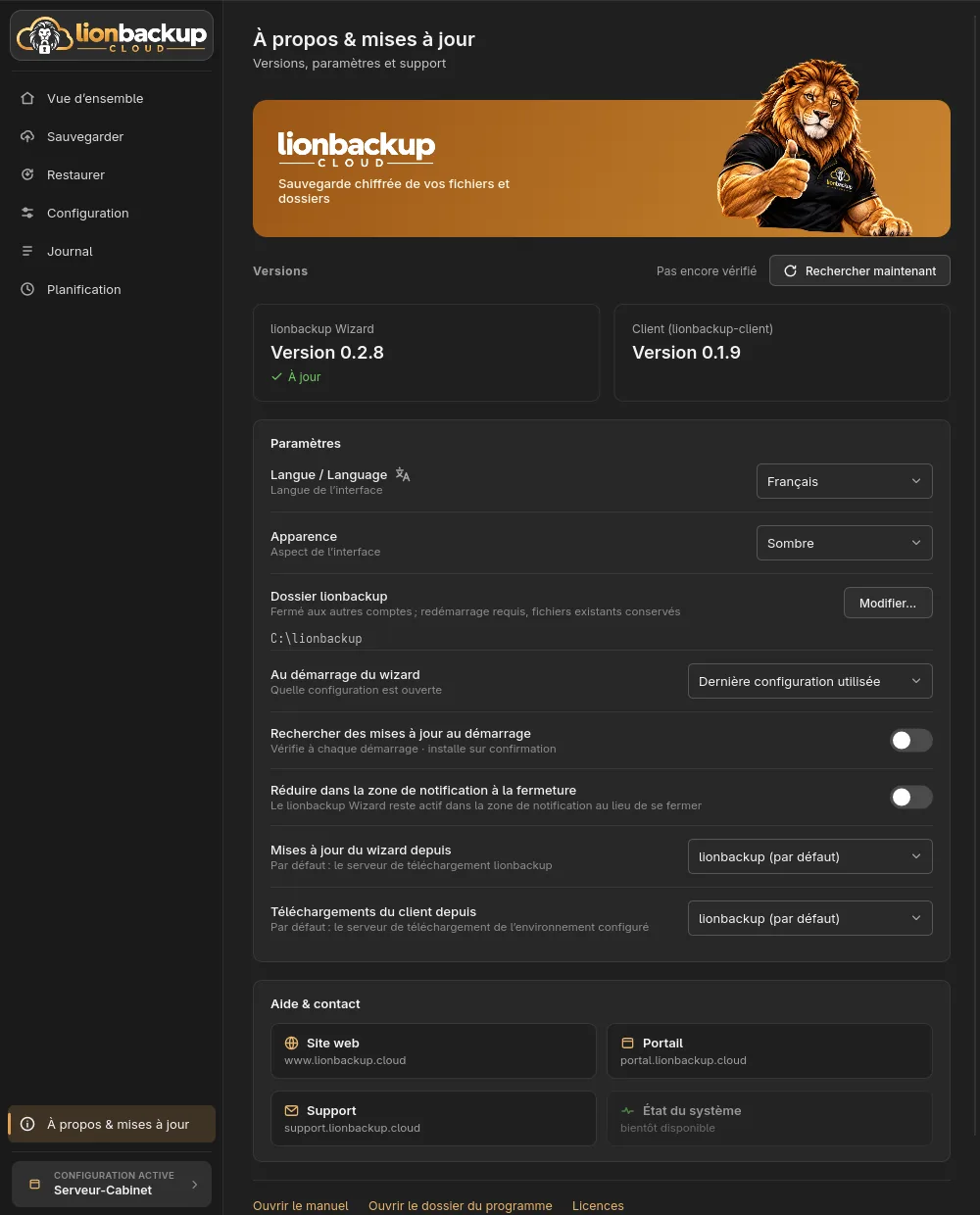
- Apparence : Système suit le réglage du système d'exploitation, Clair et Sombre l'imposent.
- Au démarrage du wizard : ouvre la Dernière configuration utilisée ou, avec Toujours proposer le choix, affiche la liste à chaque fois (voir Plusieurs configurations).
Dossier lionbackup
Modifier… choisit un autre dossier pour le client, les configurations, les clés et les journaux. Le wizard redémarre alors dans le nouveau dossier ; les fichiers de l'ancien restent en place, et il ne déplace rien. Le nouveau dossier est lui aussi verrouillé pour les autres comptes.
Sources de téléchargement
Les mises à jour et le client proviennent du serveur de téléchargement de lionbackup. Sous Mises à jour du wizard depuis et Téléchargements du client depuis, vous pouvez choisir à la place Adresse personnalisée, par exemple pour votre propre miroir ou un wizard que vous avez compilé vous-même :
- Pour le wizard, il s'agit du dossier contenant
VERSION,SHA256SUMSet le programme, p. ex.https://downloads.example.com/wizard. - Pour le client, il s'agit de l'adresse à laquelle se trouvent ses
fichiers, p. ex.
https://downloads.example.com.
Seules les adresses https:// sont autorisées. Appliquer (ou la touche
Entrée) enregistre l'adresse et interroge immédiatement le serveur ; la ligne
sous le champ indique si un serveur de téléchargement lionbackup y répond et
quelle version il propose. lionbackup (par défaut) revient au serveur de
téléchargement de lionbackup.
Le wizard installe des programmes depuis cette adresse. N'indiquez que des serveurs auxquels vous faites confiance.
Aide & contact
Les cartes mènent au site web, au portail et au support. En dessous :
- Ouvrir le manuel — ce guide.
- Ouvrir le dossier du programme — le dossier lionbackup.
- Licences et Code source.
- Créer un paquet de diagnostic — un fichier pour le support (voir Résolution des problèmes).
- Lancer la démo — le mode démo.