Mise en place
Sans configuration, le wizard démarre avec un assistant ; par la suite, Nouvelle configuration… dans la tuile Configuration active l'ouvre. Neuf étapes mènent à la première sauvegarde, en trois minutes environ. La barre de gauche indique où vous en êtes ; Retour permet de modifier chaque saisie, et Suivant ne devient actif qu'une fois l'étape complète.
Il vous faut pour cela un jeton du portail lionbackup, les données à sauvegarder et un emplacement pour votre clé privée.
1. Bienvenue
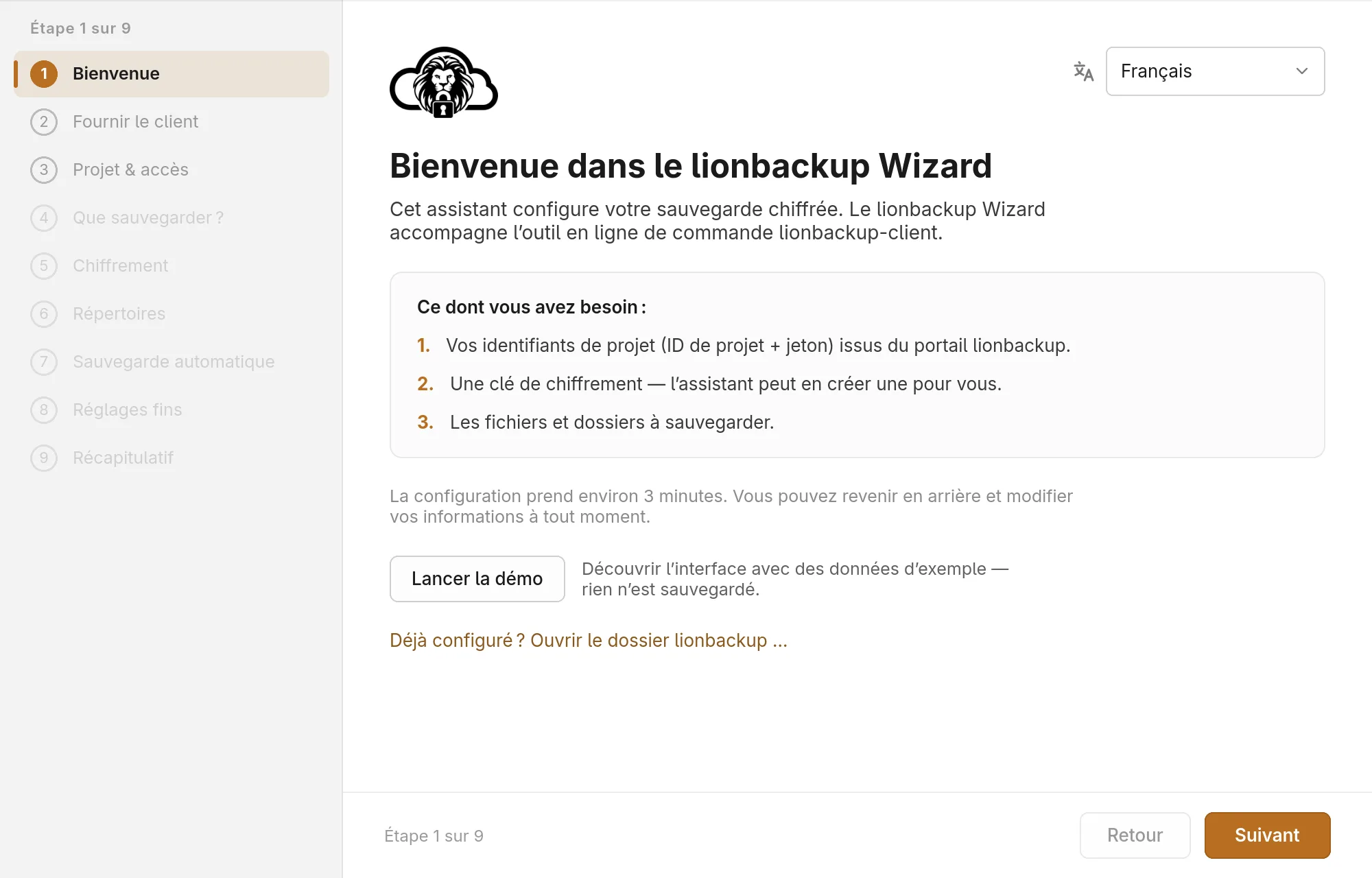
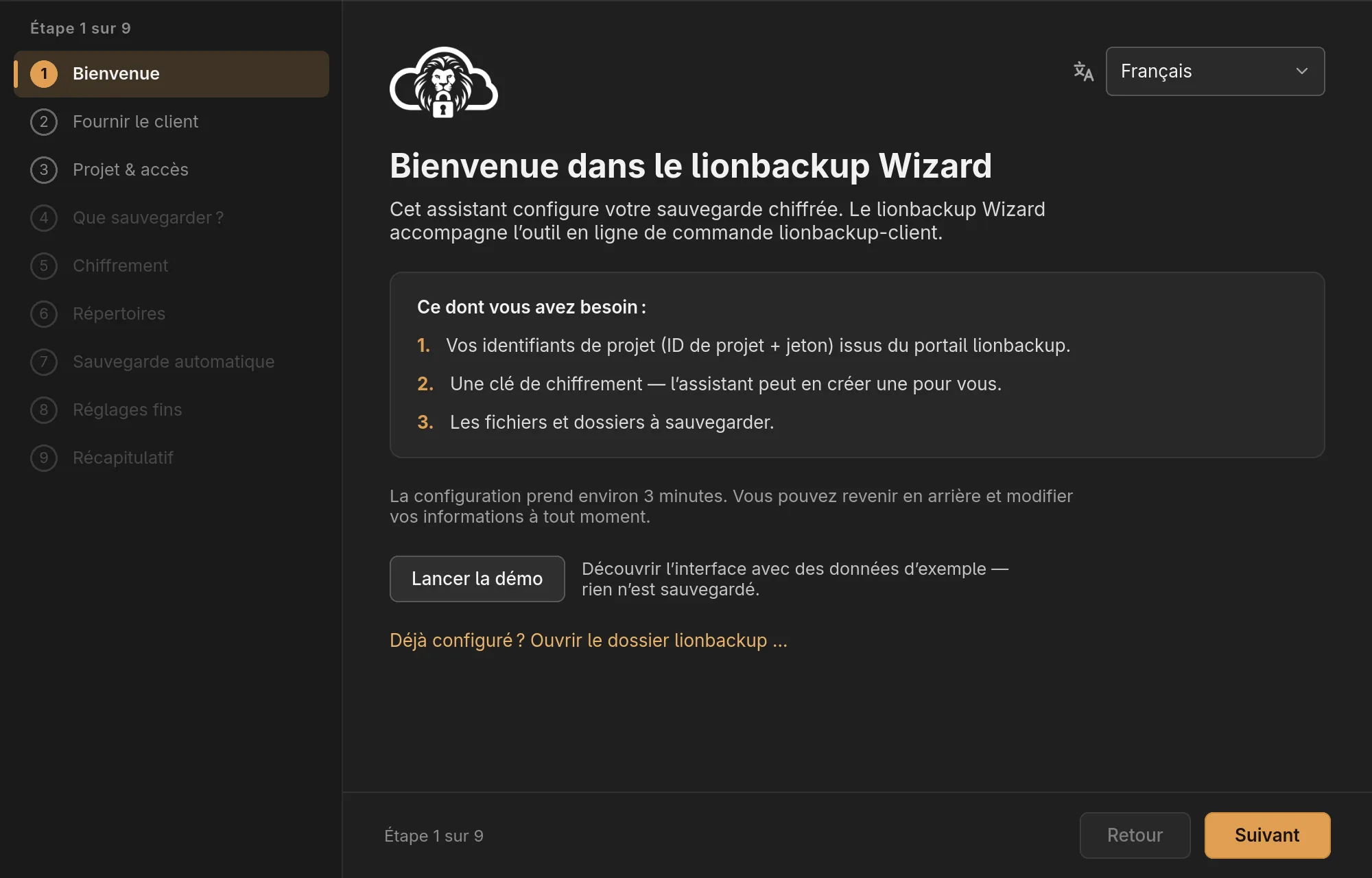
En haut à droite, vous choisissez la langue. Lancer la démo présente le wizard avec des données d'exemple, sans rien configurer (voir Mode démo). Si lionbackup est déjà configuré dans un autre dossier, ouvrez celui-ci avec Déjà configuré ? Ouvrir le dossier lionbackup ….
2. Fournir le client
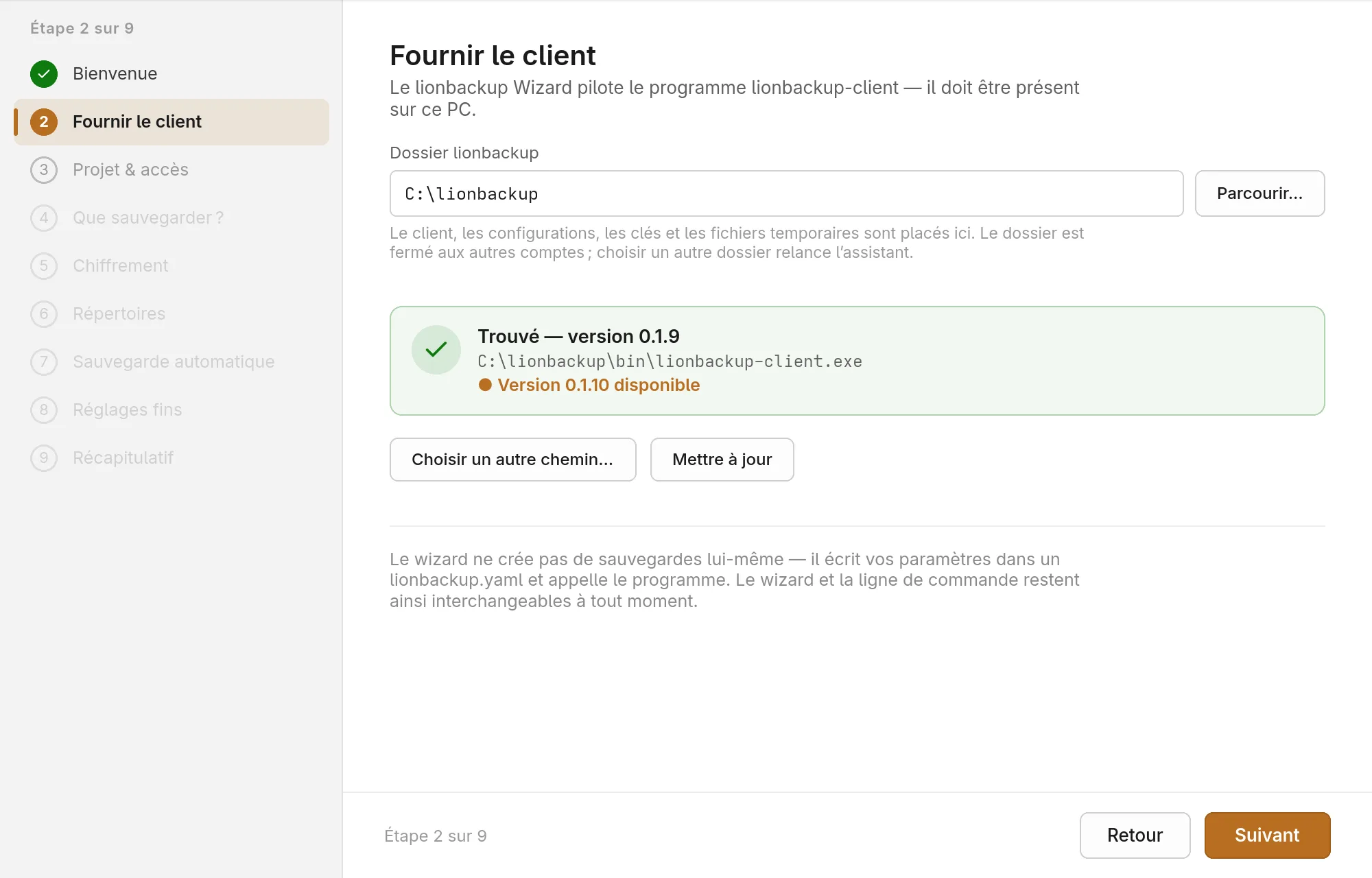
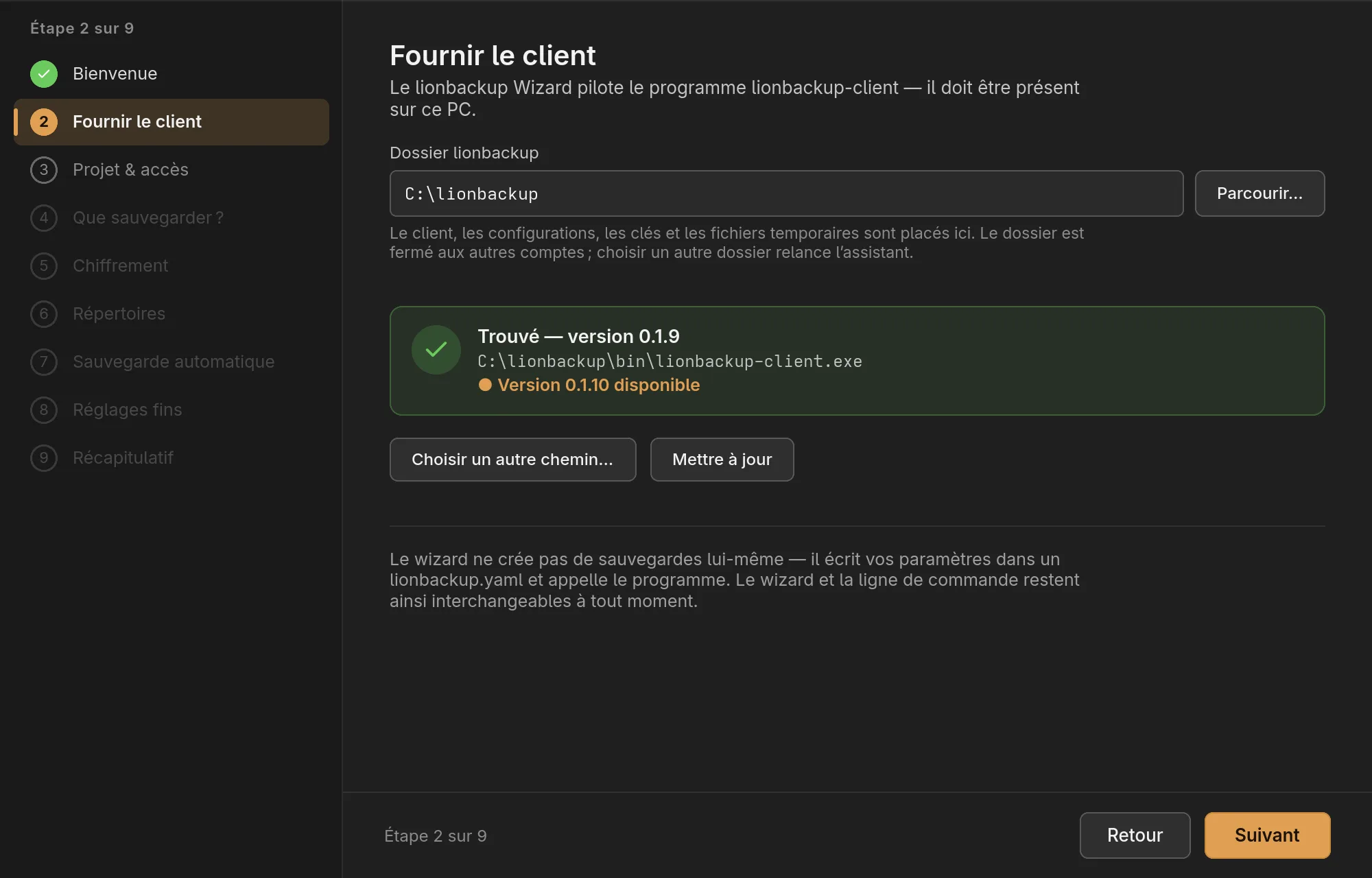
Le wizard pilote le programme lionbackup-client, qui doit se trouver sur cet
ordinateur.
- Dossier lionbackup : c'est là que le wizard dépose le client, les
configurations, les clés et les fichiers temporaires ; sous Windows,
C:\lionbackuppar défaut. Le dossier est verrouillé pour les autres comptes ; choisir un autre dossier relance l'assistant. - Si le wizard trouve un client, il affiche sa version. Sinon, Télécharger le récupère depuis le serveur de téléchargement, le vérifie avec la somme de contrôle publiée et le lance une fois pour le tester. Si une version plus récente existe, le wizard propose Mettre à jour.
- Choisir un autre chemin… utilise un client situé ailleurs.
Le wizard nécessite au minimum le client 0.1.22 ; les sauvegardes automatiques nécessitent la version 0.2.3 ou plus récente.
3. Projet & accès
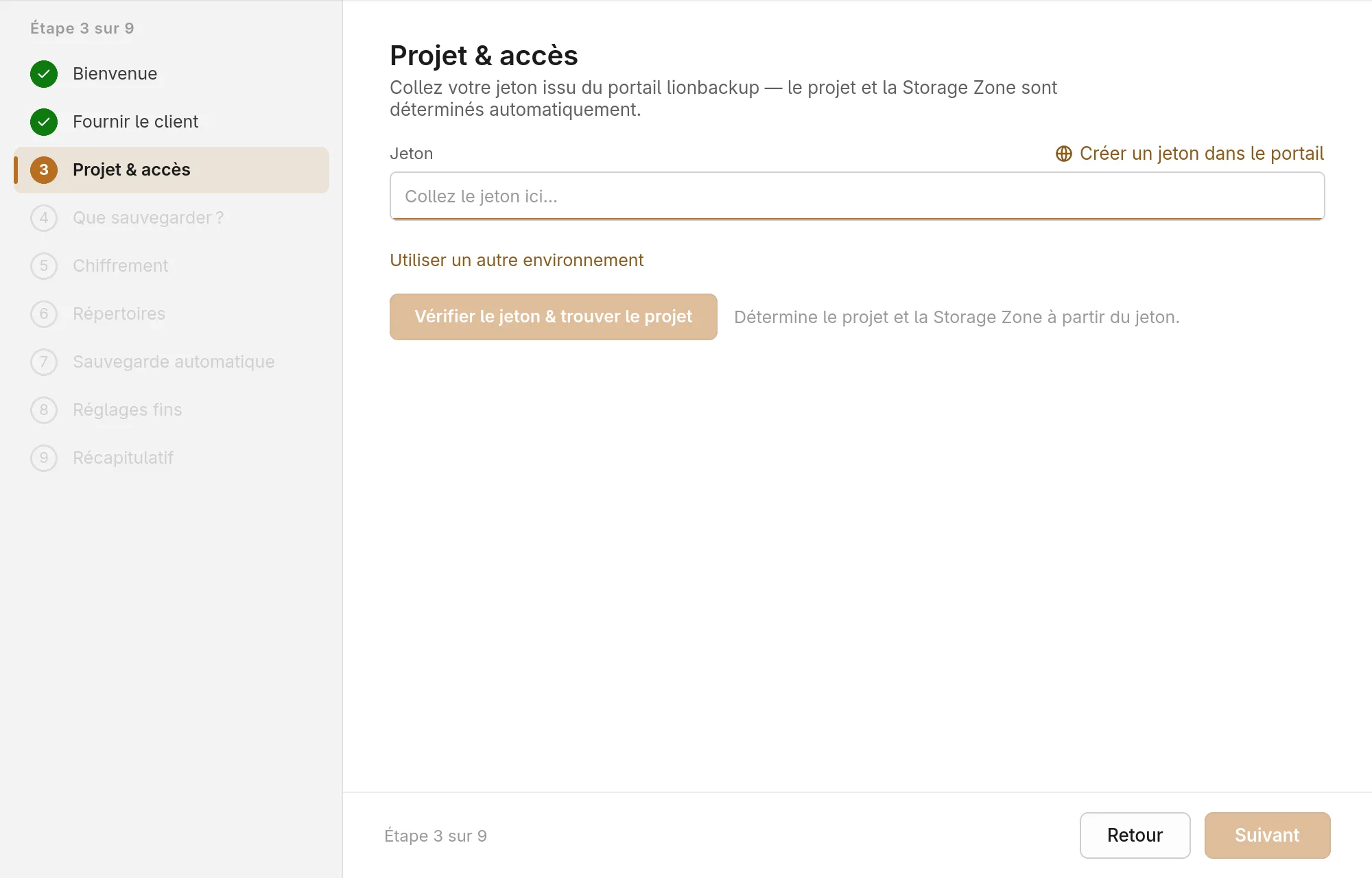
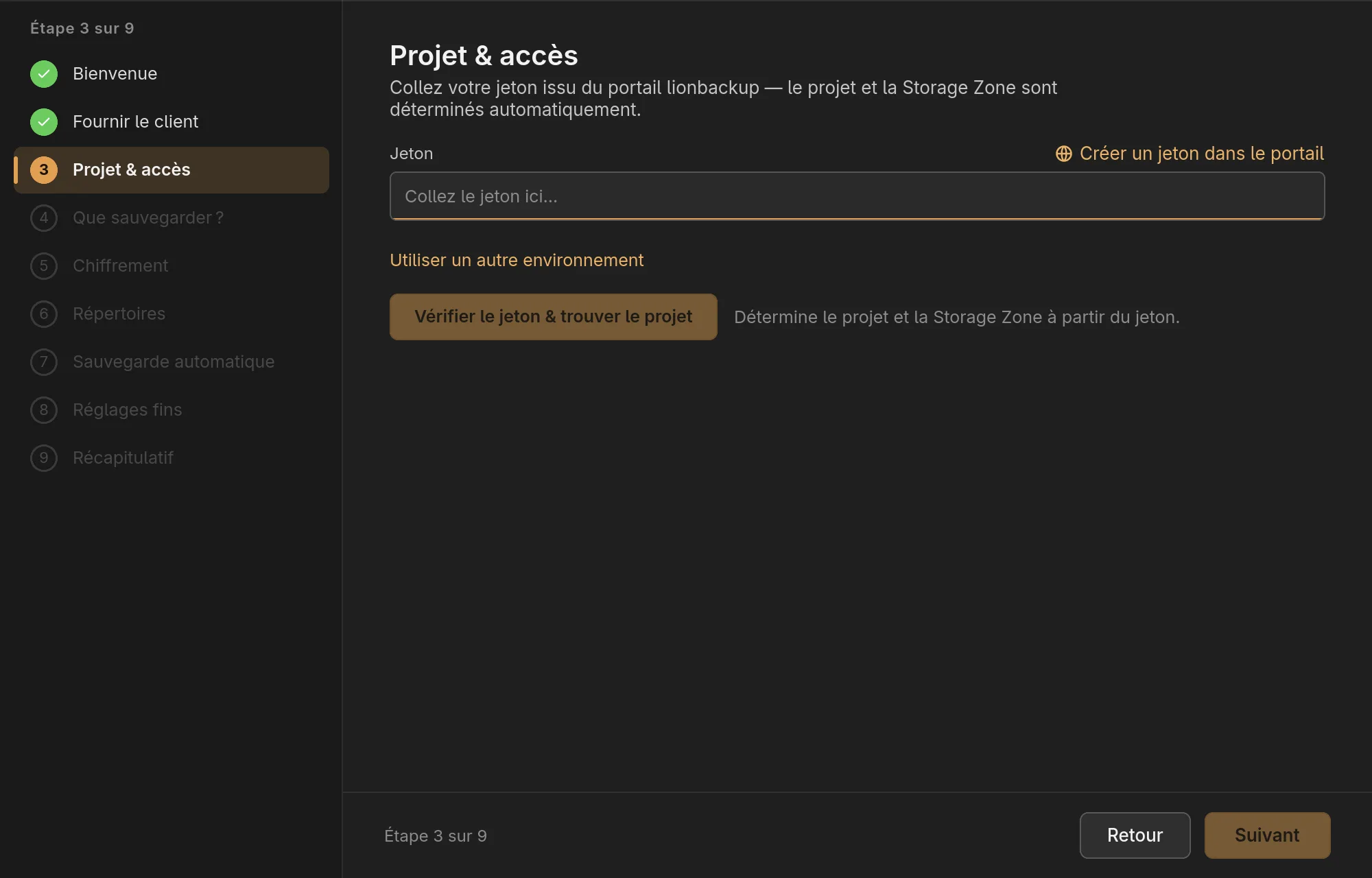
- Créez dans le portail lionbackup un jeton d'accès de type Écriture — Créer un jeton dans le portail ouvre la page. Le portail n'affiche le jeton qu'une seule fois ; copiez-le immédiatement.
- Collez-le dans le champ Jeton.
- Vérifier le jeton & trouver le projet — le wizard demande au portail le projet et la Storage Zone.
Utiliser un autre environnement est réservé aux environnements de test. Si le portail est injoignable, vous pouvez saisir manuellement l'ID du projet et la Storage Zone.
4. Que sauvegarder ?
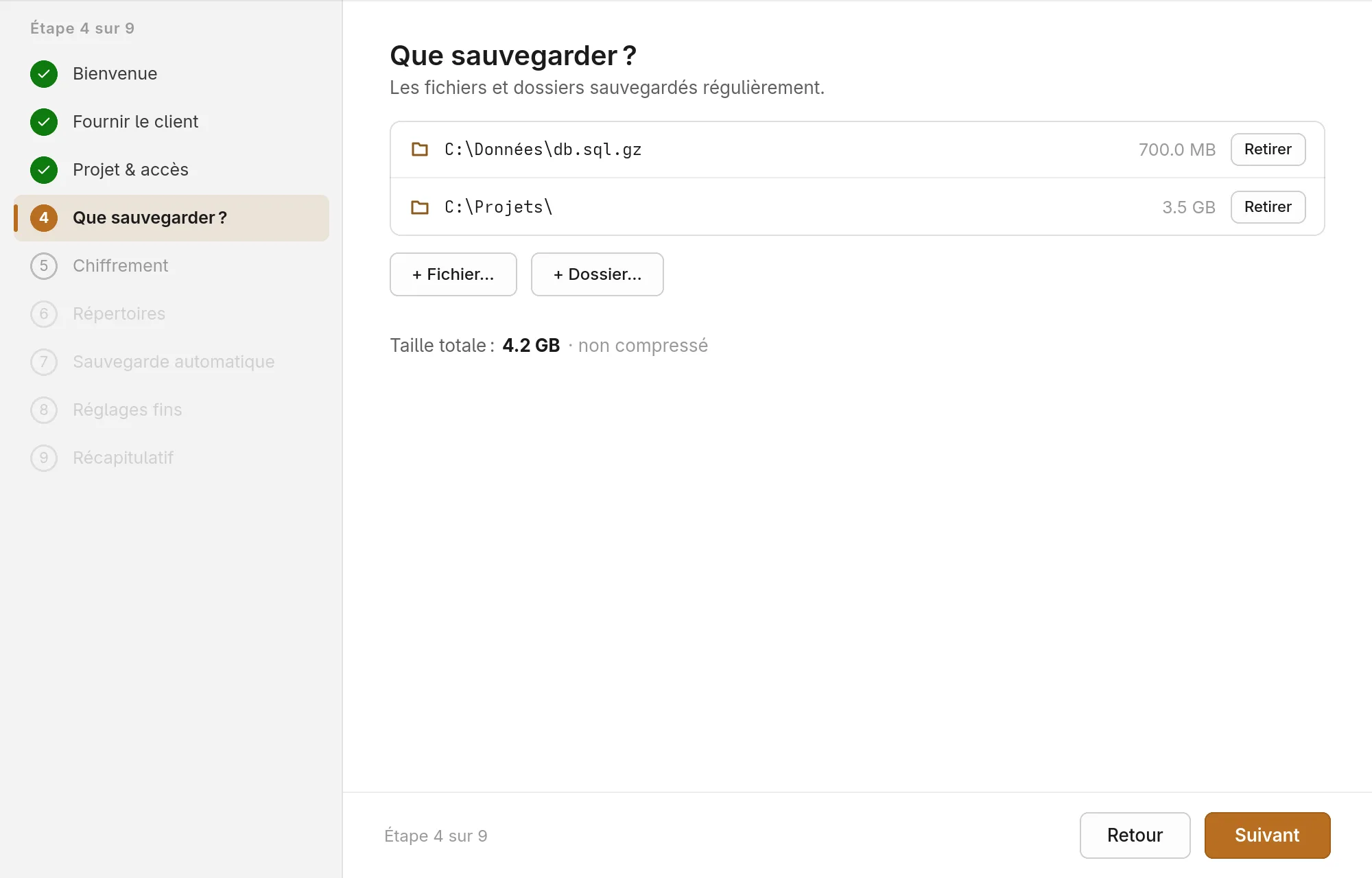
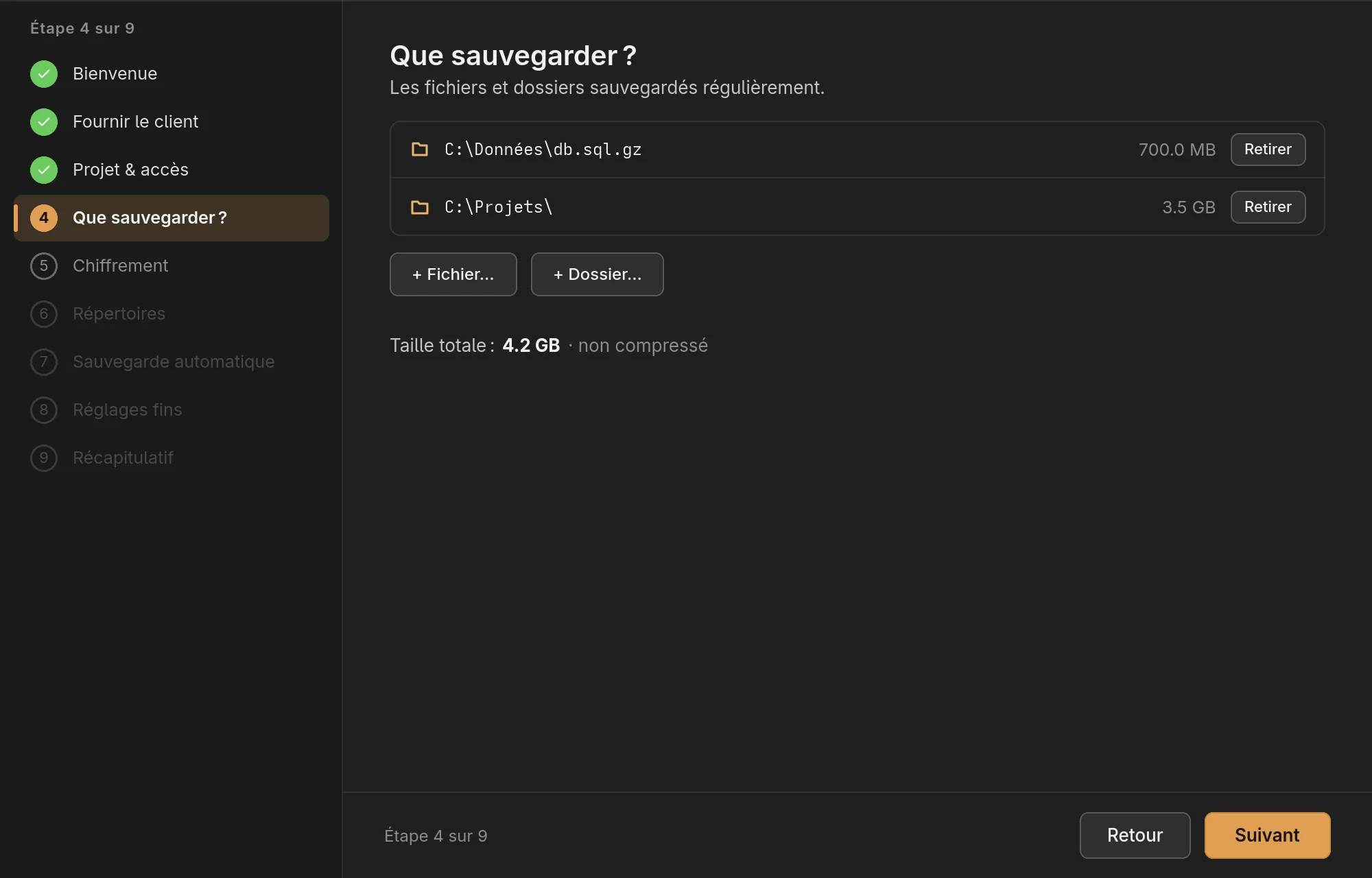
Avec + Fichier… et + Dossier…, vous choisissez ce qui est sauvegardé. Le wizard affiche la taille de chaque entrée et la taille totale avant compression. Vous pouvez modifier la sélection plus tard sous Configuration.
5. Chiffrement
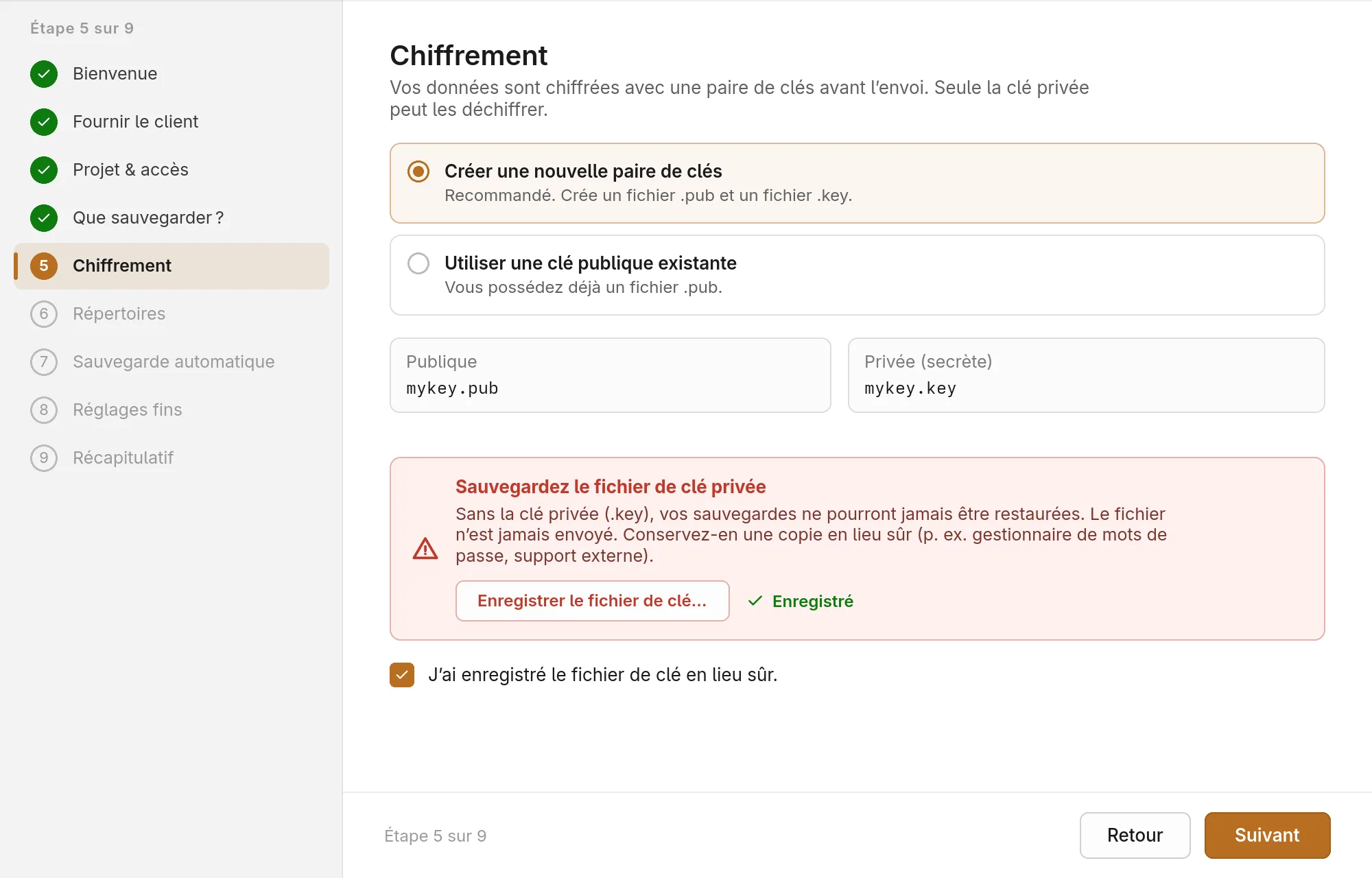
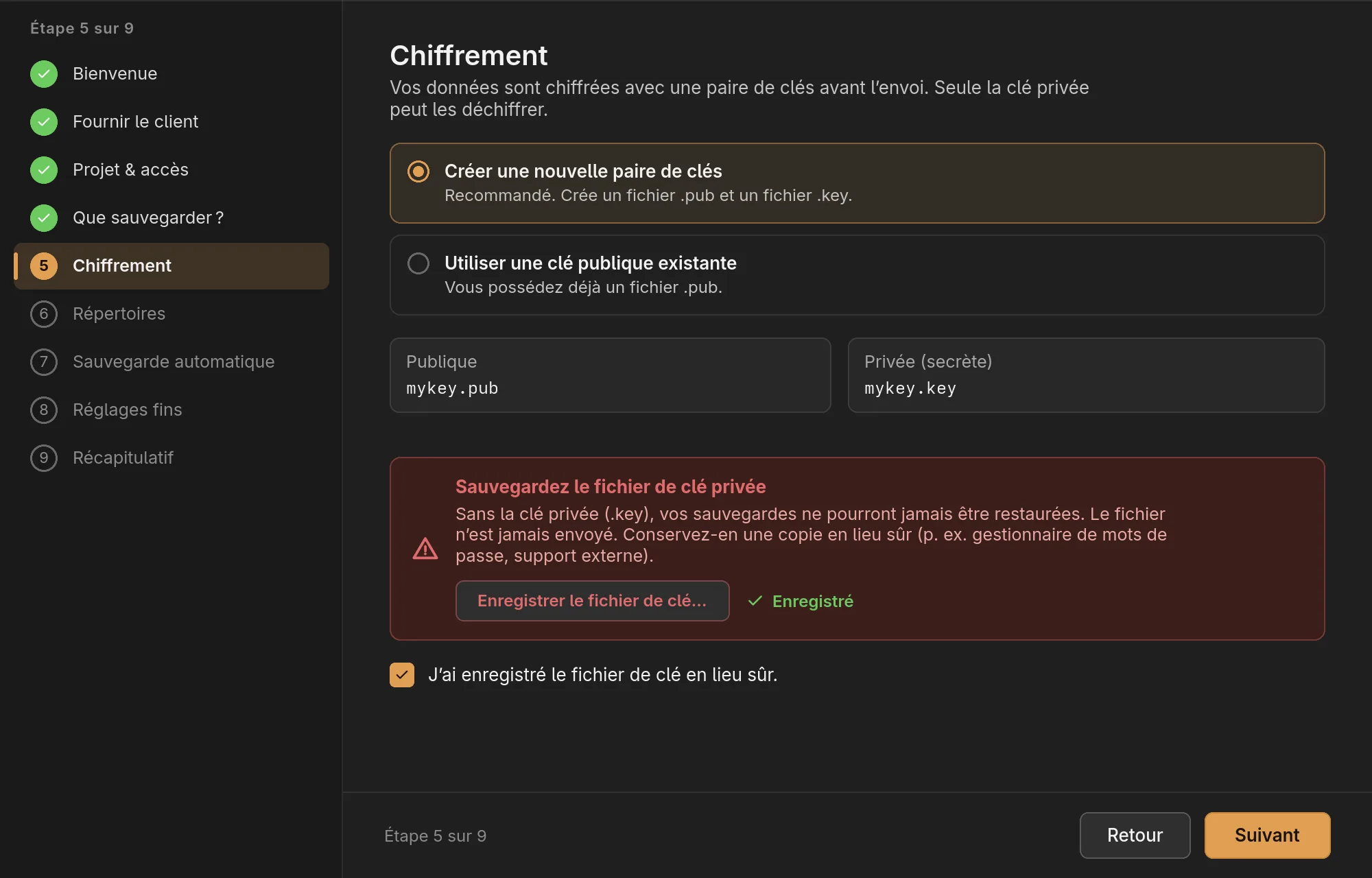
Vos données sont chiffrées avec une paire de clés avant l'envoi. La clé
publique (.pub) chiffre, seule la clé privée (.key) déchiffre.
- Créer une nouvelle paire de clés (recommandé) génère les deux fichiers. Enregistrez la clé privée en lieu sûr avec Enregistrer le fichier de clé… et confirmez-le en cochant la case en dessous — ce n'est qu'ensuite que vous pouvez continuer.
- Utiliser une clé publique existante reprend un fichier
.pubque vous possédez déjà, par exemple pour sauvegarder plusieurs ordinateurs avec la même clé.
Le wizard ne garde aucune copie de la clé privée, et elle n'est jamais envoyée. Conservez-la séparément des données sauvegardées, par exemple dans un gestionnaire de mots de passe ou sur un support externe. Sans elle, aucune sauvegarde ne peut être restaurée.
6. Répertoires
Les valeurs par défaut dans le dossier lionbackup conviennent dans la plupart des cas :
- Dossier de travail (stockage temporaire) : c'est là que les fichiers chiffrés sont créés brièvement avant l'envoi. Il doit disposer de suffisamment de place pour la plus grande source.
- Dossier des clés : la clé publique ; la clé privée, vous la rangez vous-même.
- Écrire aussi le journal dans un fichier : les journaux des exécutions également sous forme de fichier, pas seulement dans le wizard.
7. Sauvegarde automatique
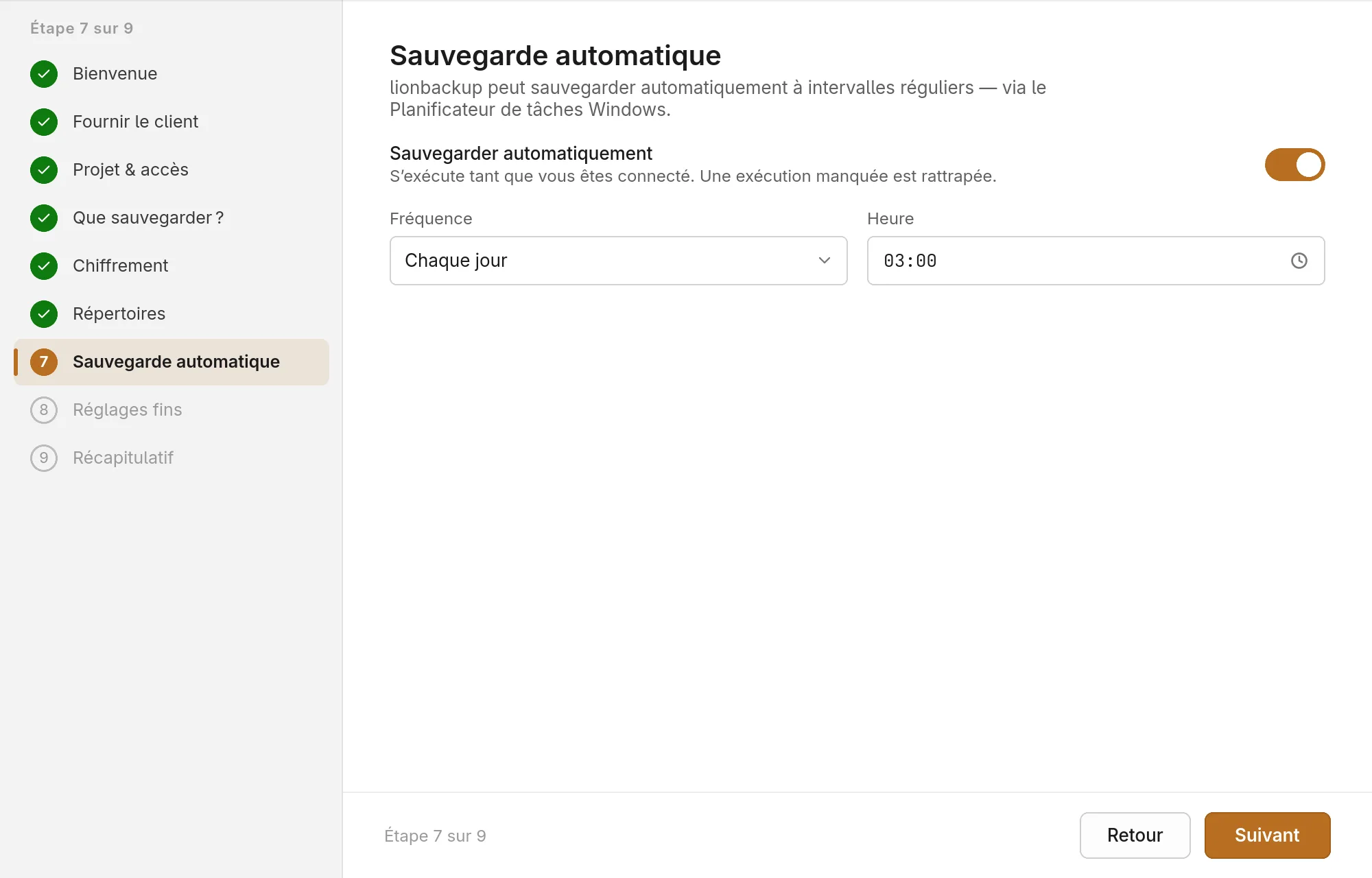
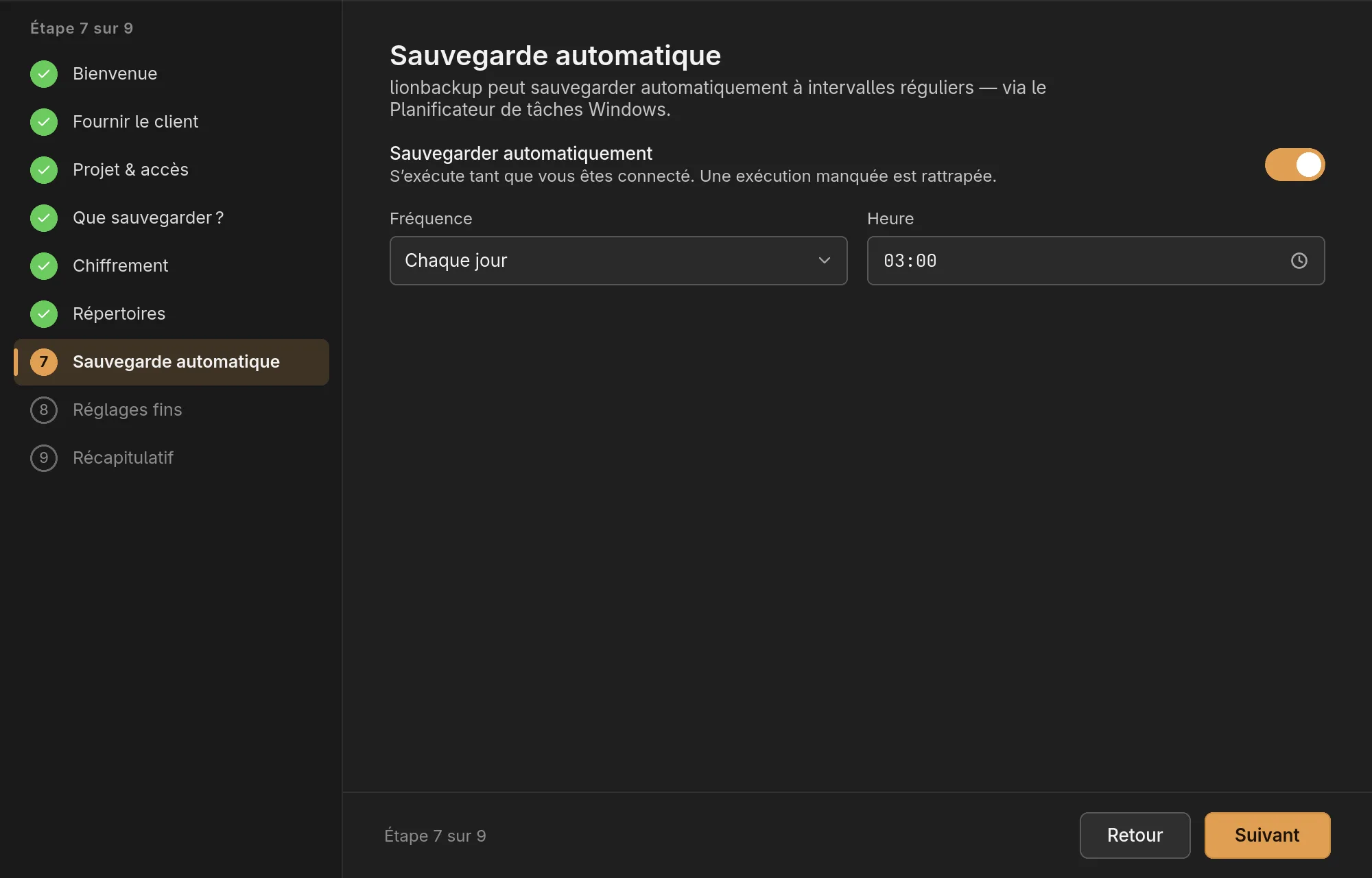
Une sauvegarde quotidienne à 03:00 est préréglée. Vous pouvez ajuster ici Fréquence et Heure ; l'interrupteur Sauvegarder automatiquement la désactive. Sous Windows, elle s'exécute en tant que SYSTEM, et seul un administrateur peut la configurer. Si le wizard tourne sans ces droits, l'étape l'indique ; vous la configurez alors après l'enregistrement, sous Planification. Plus d'informations sous Sauvegarde automatique.
8. Réglages fins
Facultatif : Afficher les paramètres avancés ouvre la compression, l'environnement, la taille des blocs et d'autres options. Les valeurs par défaut conviennent dans la plupart des cas ; vous pouvez passer cette étape avec Suivant.
9. Récapitulatif
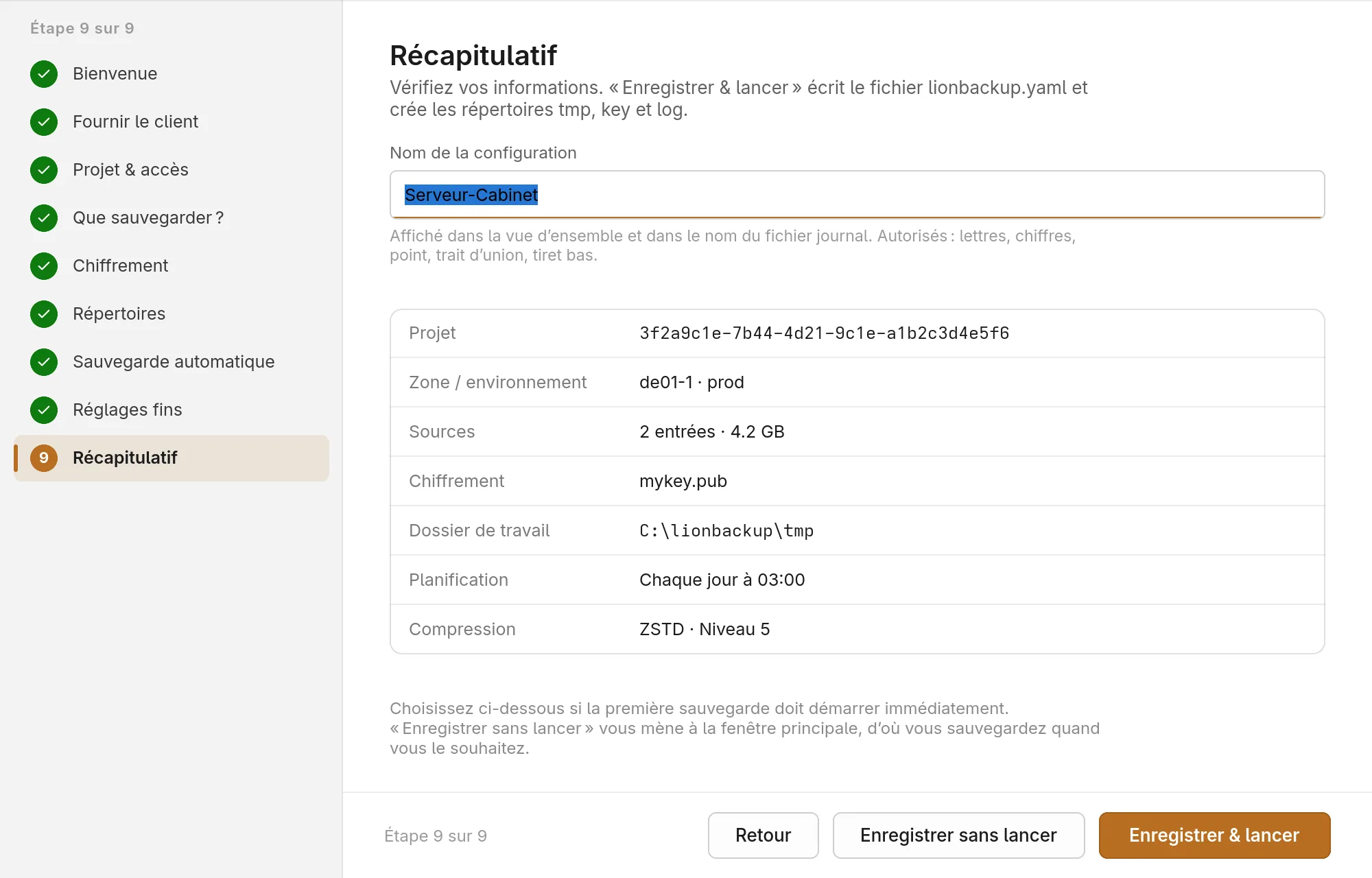
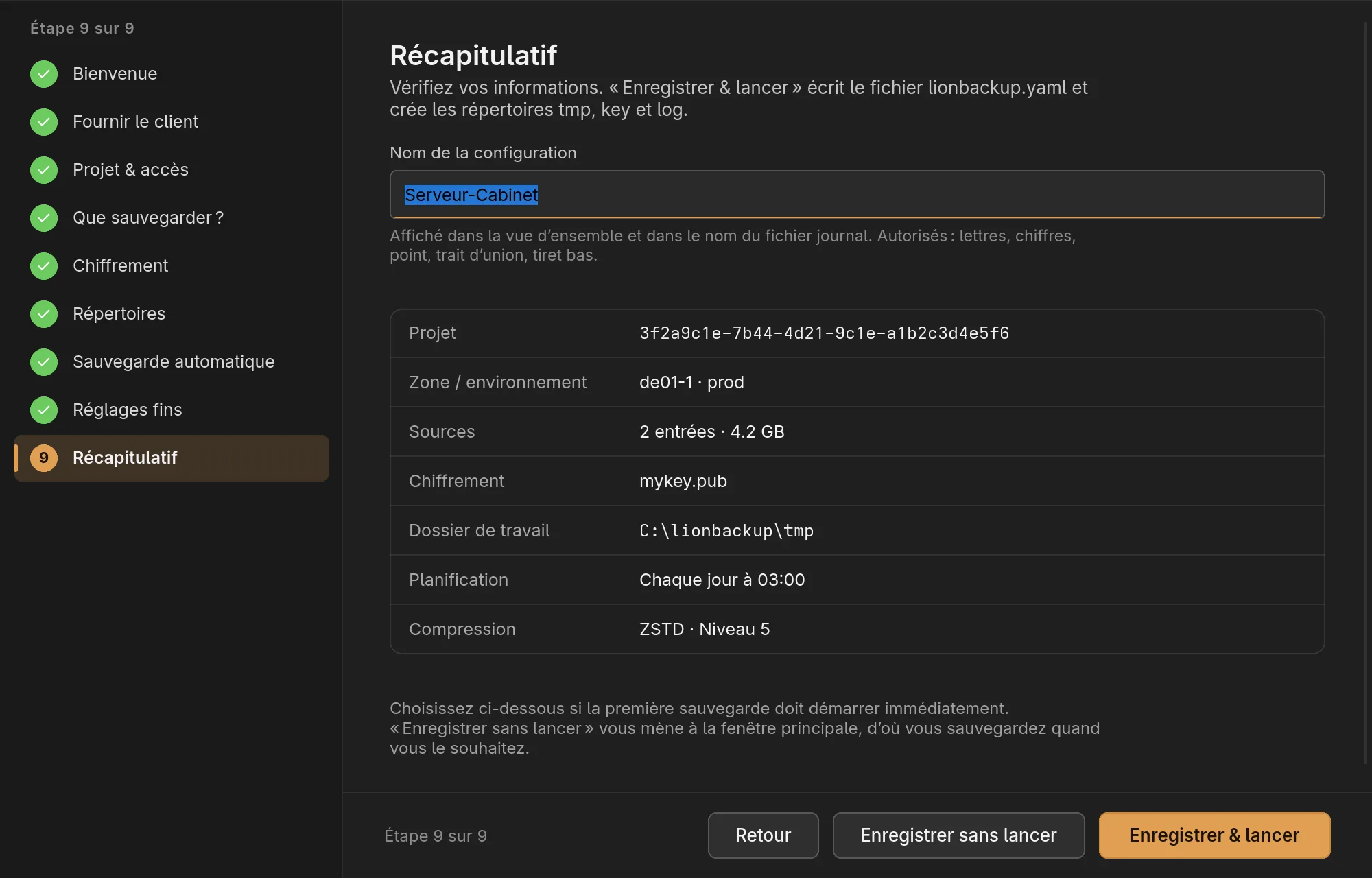
Le wizard propose un Nom de la configuration ; il apparaît dans la vue d'ensemble et dans le nom du fichier journal. Vérifiez les informations, puis :
- Enregistrer & lancer écrit le
lionbackup.yaml, crée les répertoires, configure la sauvegarde automatique et lance immédiatement la première sauvegarde. - Enregistrer sans lancer fait de même sans sauvegarde ; vous arrivez dans la fenêtre principale et sauvegardez vous-même plus tard.
La suite : Sauvegarde & vue d'ensemble.