lionbackup Wizard
Il lionbackup Wizard è l'interfaccia grafica del
client lionbackup. Crea le configurazioni, avvia i
backup (manualmente o secondo una pianificazione), li ripristina e mostra il
log. Il lavoro vero e proprio – comprimere, cifrare, trasferire – lo svolge il
client: il wizard ne scrive il file lionbackup.yaml e lo avvia. Per questo
potete alternare wizard e riga di comando in qualsiasi momento.
Download
Il wizard è disponibile su downloads.lionbackup.cloud/wizard:
- Windows (64 bit): un singolo file
.exe, senza installazione. Non è ancora firmato, perciò al primo avvio Windows SmartScreen chiede conferma (vedere Risoluzione dei problemi). - Linux (x86-64, glibc 2.39 o successiva, ad es. Ubuntu 24.04): un singolo file eseguibile.
Il wizard trova da solo le nuove versioni e, su richiesta, le installa (vedere Impostazioni e aggiornamenti).
La cartella lionbackup
Tutto ciò che il wizard crea – il client, le configurazioni, le chiavi, i file
temporanei e i log – si trova in un'unica cartella: C:\lionbackup su Windows,
~/.lionbackup su Linux. Il wizard la blocca per gli altri account. Potete
scegliere un'altra cartella durante la configurazione iniziale o in seguito in
Impostazioni e aggiornamenti.
Primo avvio
Al primo avvio il wizard usa la lingua del sistema, se la conosce – tedesco, inglese, italiano, spagnolo, olandese, danese o francese –, altrimenti l'inglese. Potete cambiarla con il selettore della lingua, nella pagina di benvenuto e in Info e aggiornamenti.
Senza configurazione il wizard inizia con l'assistente che crea la prima: Configurazione iniziale. Se lionbackup è già configurato su questo computer in un'altra cartella – su un'altra unità o come copia da un altro computer –, sceglietela nella pagina di benvenuto con lionbackup è già configurato? Apri la cartella …. Il wizard si riavvia quindi in quella cartella e vi trova configurazioni, chiavi e log.
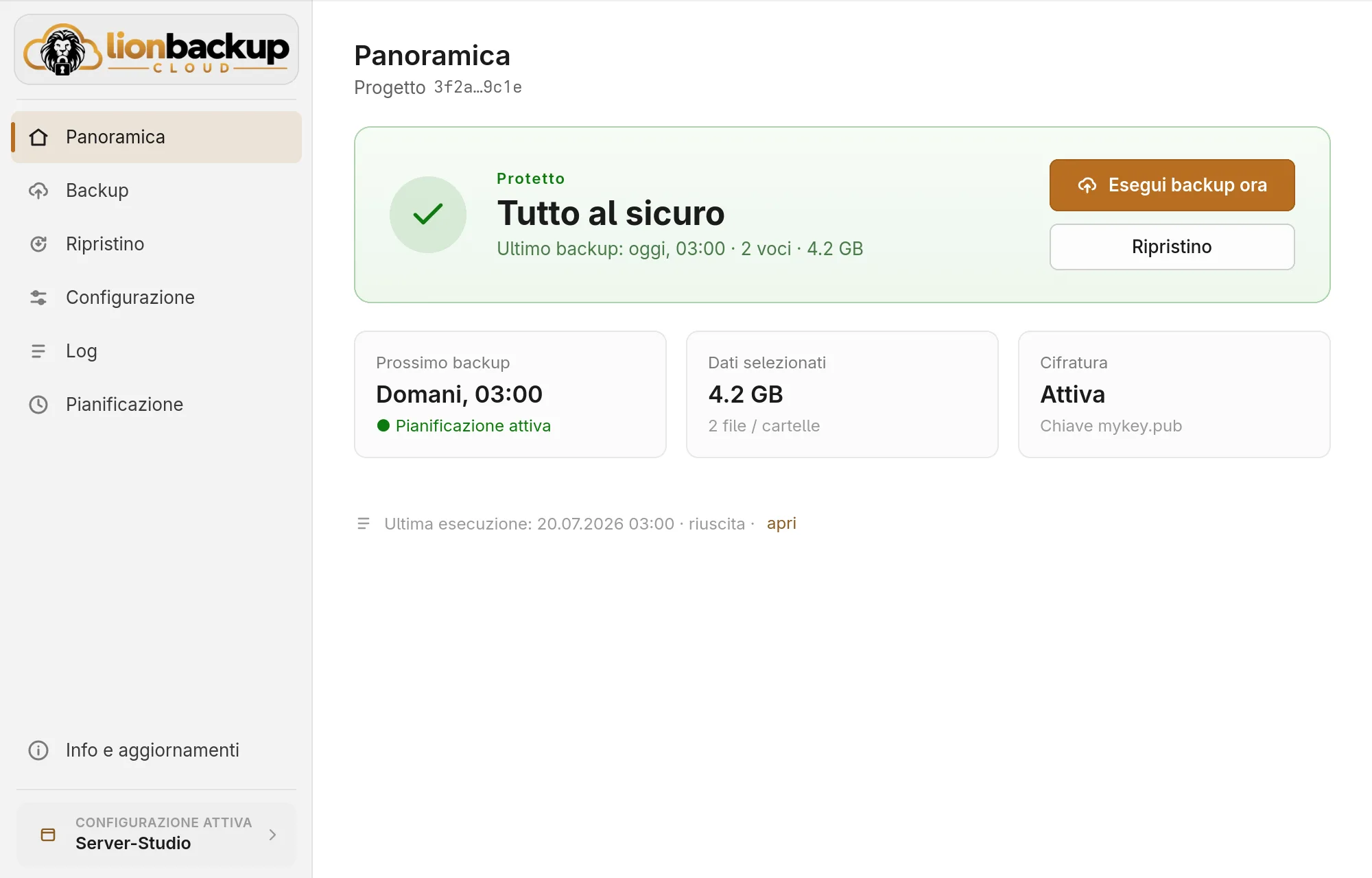
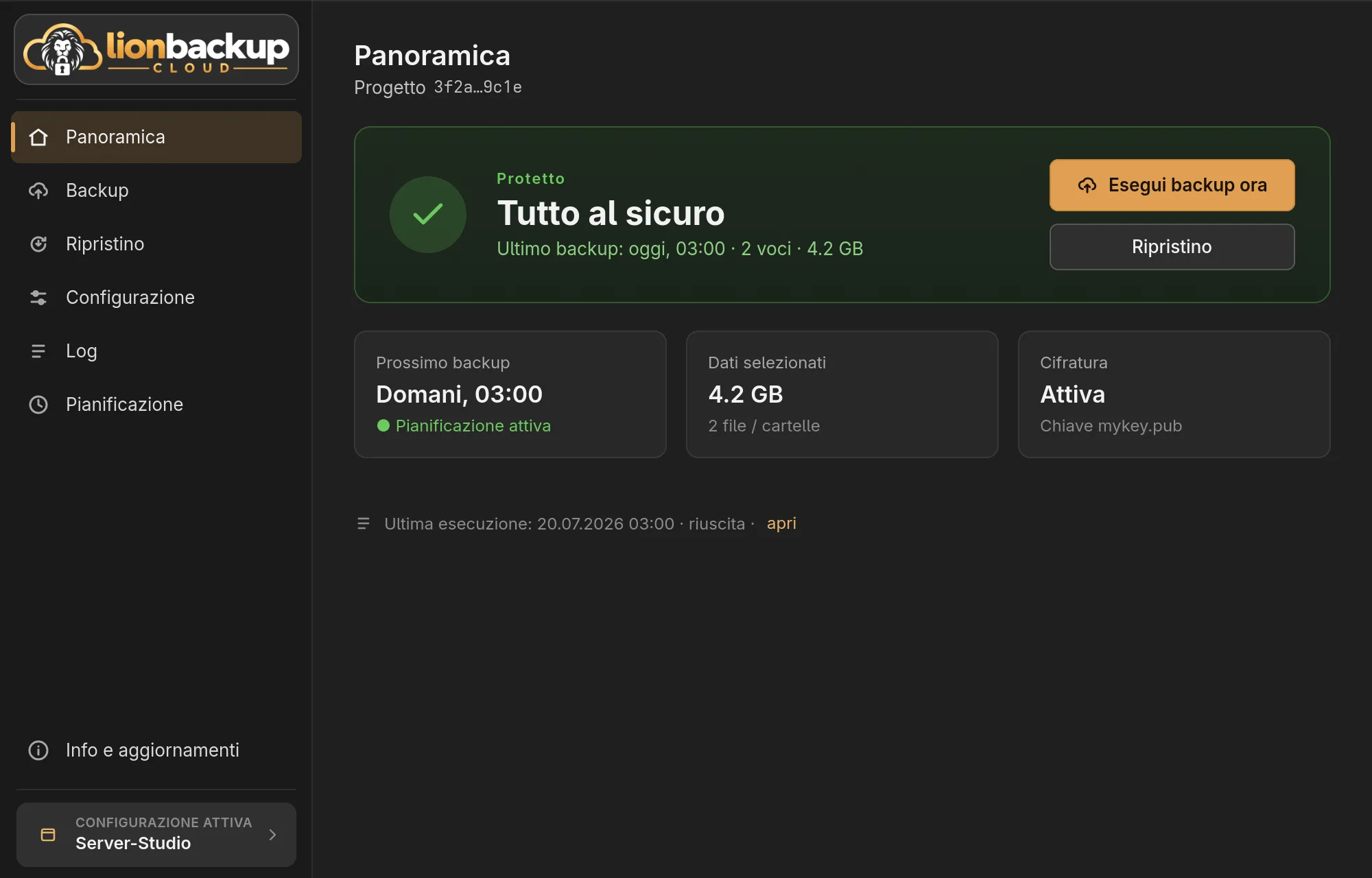
La finestra principale
La barra a sinistra porta alle sezioni:
| Sezione | A cosa serve |
|---|---|
| Panoramica | Lo stato del backup a colpo d'occhio (Backup e panoramica) |
| Backup | Avviare un backup e seguirlo (Backup e panoramica) |
| Ripristino | Recuperare un backup (Ripristino) |
| Configurazione | Modificare sorgenti, compressione, directory e token della configurazione attiva |
| Log | Consultare le esecuzioni di questa configurazione (Log) |
| Pianificazione | Impostare i backup automatici (Backup automatico) |
| Info e aggiornamenti | Versioni, aggiornamenti e impostazioni (Impostazioni e aggiornamenti) |
Più configurazioni
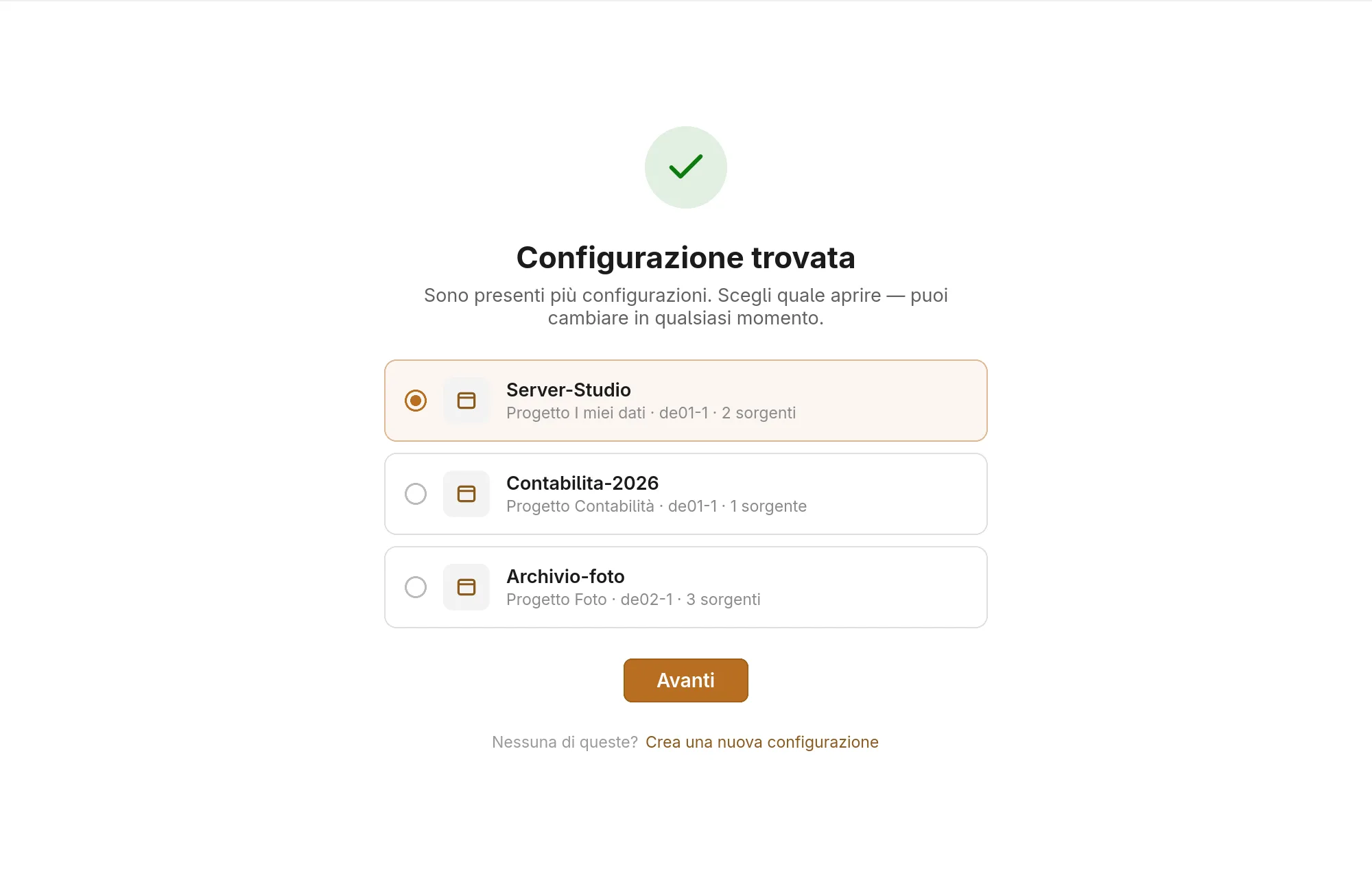
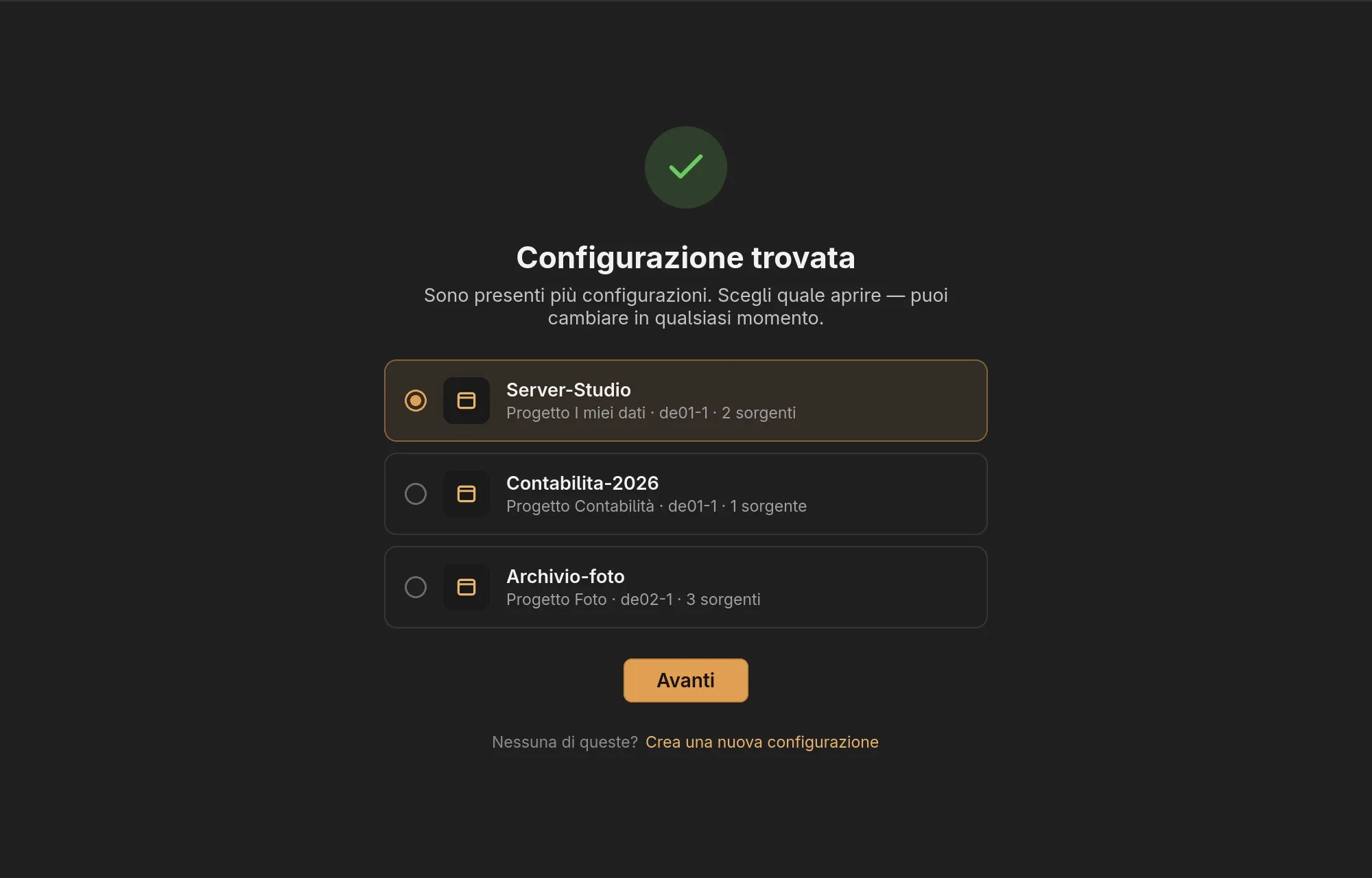
Una configurazione descrive un backup: quali dati, in quale progetto, con quale chiave. Possono essercene diverse, ad esempio una per il server e una per l'archivio fotografico. Il riquadro Configurazione attiva in fondo alla barra mostra quale è aperta; un clic su di esso elenca le altre per passare da una all'altra e offre Nuova configurazione…, che riavvia l'assistente. Durante un backup non è possibile cambiare configurazione.
Quale configurazione si apre all'avvio lo stabilite in Info e aggiornamenti: l'ultima usata oppure ogni volta una scelta.
Modalità demo
Avvia demo nella pagina di benvenuto (e in fondo a Info e aggiornamenti) apre il wizard con dati di esempio. Non viene eseguito alcun backup, non viene modificato alcun file né alcuna configurazione, e le impostazioni cambiate nella demo non vengono salvate. Un banner indica che la demo è in corso; Esci dalla demo torna indietro.
Licenze
- Il lionbackup Wizard e il client lionbackup sono distribuiti con licenza MIT, © 2026 72IT GmbH. Il codice sorgente del client è pubblico su git.lionbackup.cloud.
- L'interfaccia è realizzata con Slint, utilizzato con la Slint Royalty-free License 2.0.
- Il wizard contiene altre librerie open source, per lo più con licenza MIT o Apache 2.0.
- I font Adwaita Sans e Adwaita Mono sono distribuiti con la SIL Open Font License 1.1.
Nel wizard, Info e aggiornamenti → Licenze mostra queste informazioni.