Ripristino
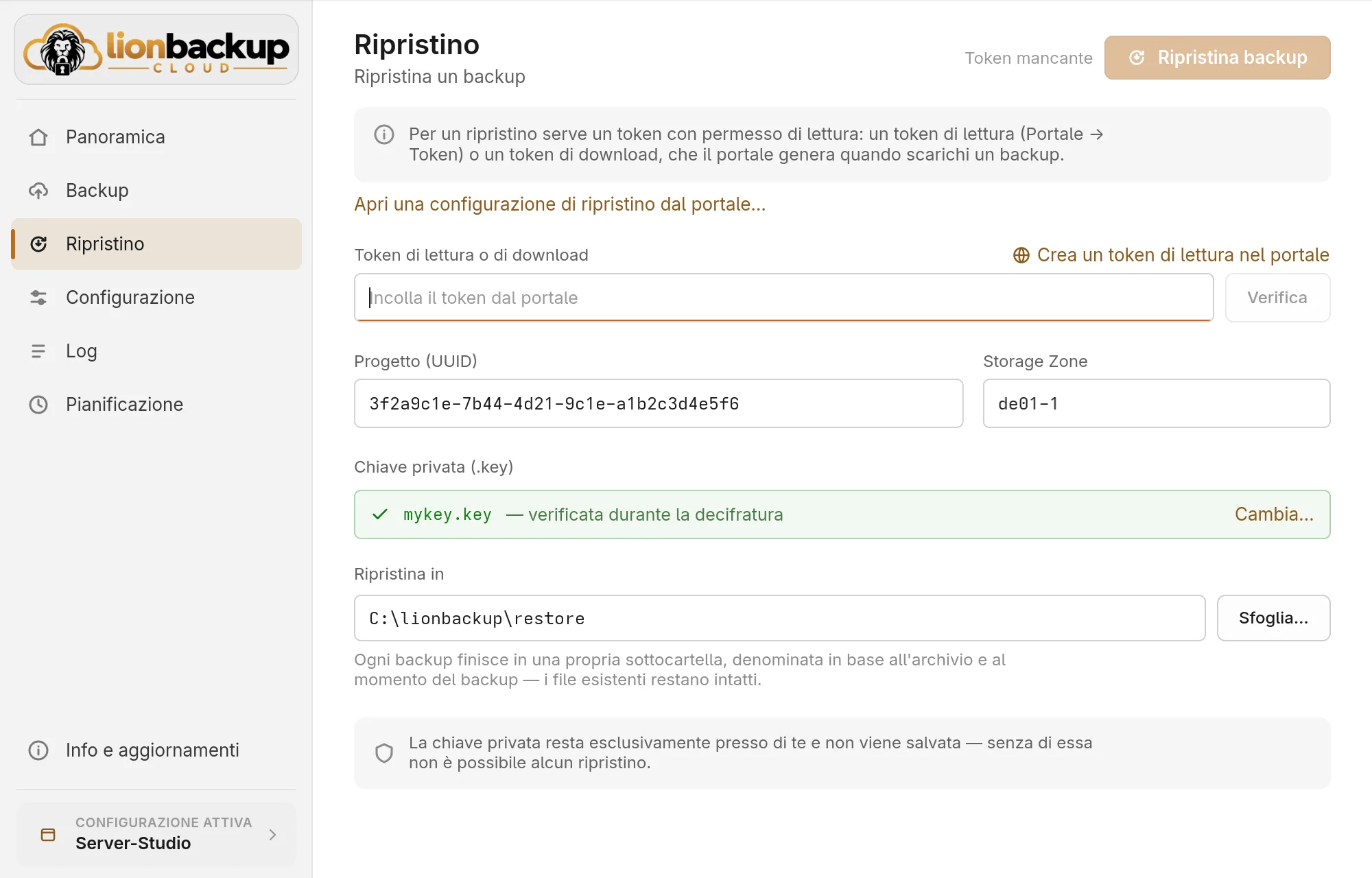
Un ripristino richiede un token con permesso di lettura: un token di lettura (Crea un token di lettura nel portale apre la pagina) oppure un token di download, che il portale genera quando scaricate un backup e che vale per un solo download. Il token della configurazione di backup può solo scrivere e qui non serve.
- Incollate il Token di lettura o di download e premete Verifica – il wizard elenca i backup del progetto.
- Scegliete il backup.
- Scegliete la chiave privata (
.key) che appartiene a questo progetto. Il wizard non la memorizza. - In Ripristina in scegliete la cartella di destinazione; quella predefinita è la cartella
restorenella cartella lionbackup (su WindowsC:\lionbackup\restore). - Ripristina backup – il wizard scarica il backup, lo verifica, lo decifra e lo estrae.
Ogni backup finisce in una propria sottocartella, denominata in base all'archivio e alla data e ora del backup; i file esistenti restano intatti.
Invece di incollare il token, potete aprire la configurazione di ripristino che il portale offre con Salva come file: Apri una configurazione di ripristino dal portale….
Se la chiave non corrisponde
Con la chiave privata sbagliata il backup non può essere decifrato, e il wizard segnala La chiave non corrisponde a questo backup. Il backup scaricato, ancora cifrato, resta nella cartella di lavoro: scegliete la chiave giusta e il wizard si limita a decifrarlo ed estrarlo, senza scaricarlo di nuovo.
I backup sono cifrati con la vostra coppia di chiavi, e la chiave privata ce l'ha solo chi l'ha messa al sicuro durante la configurazione iniziale – nemmeno lionbackup. Se va persa, i backup non possono più essere aperti.