Impostazioni e aggiornamenti
Info e aggiornamenti mostra le versioni di wizard e client, scarica gli aggiornamenti e contiene le impostazioni valide per l'intero wizard.
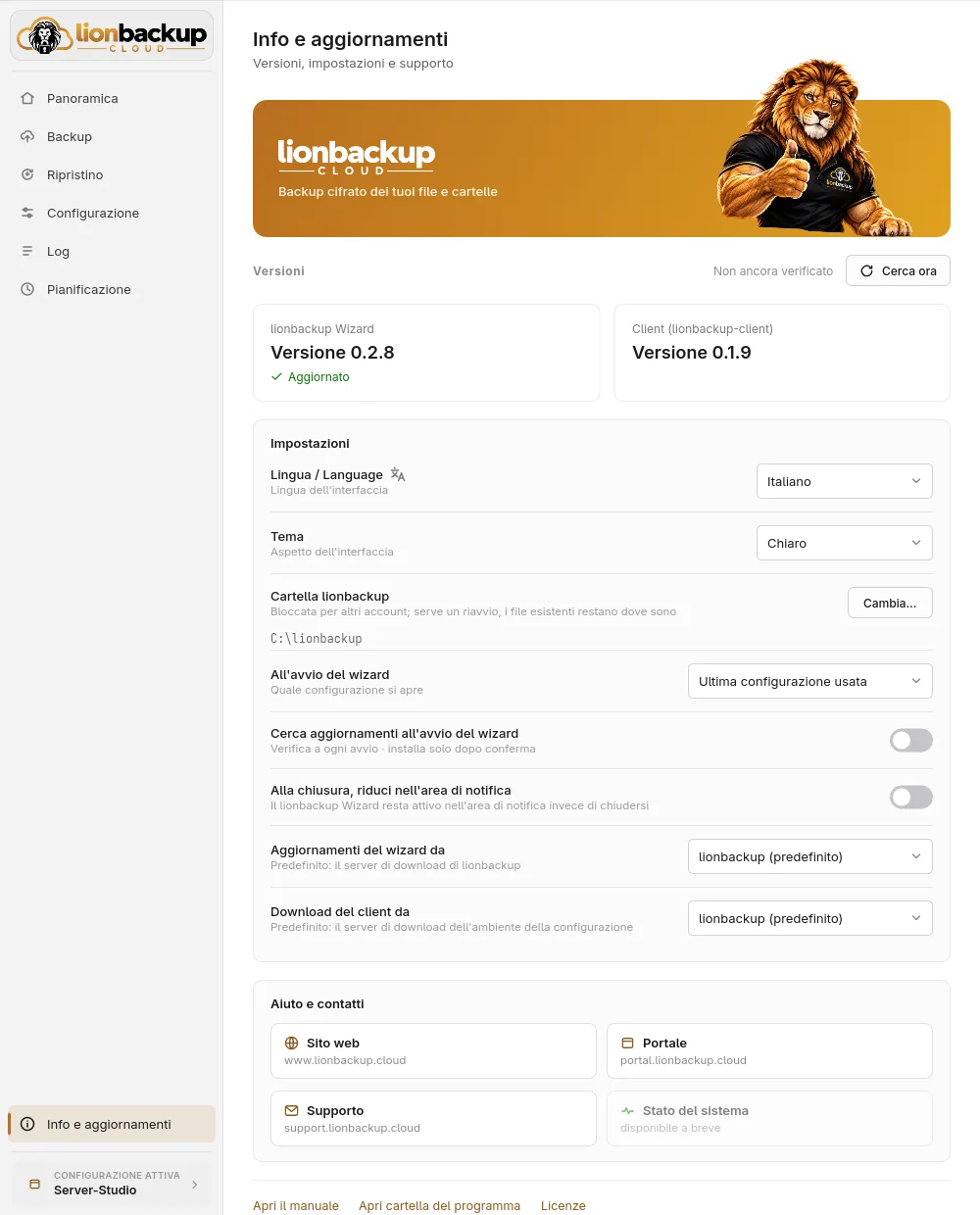
Aggiornamenti
Cerca ora chiede al server di download se ci sono nuove versioni; accanto è indicato quando è stato effettuato l'ultimo controllo. Se ce n'è una, compare nella scheda del programma, e sopra il wizard offre l'aggiornamento:
- Aggiorna ne installa uno, Aggiorna tutto entrambi uno dopo l'altro, prima il client, poi il wizard.
- Una barra mostra l'avanzamento del download. Poi il wizard lo verifica con il checksum pubblicato (Verifica del download…) e lo mette in uso solo quando si avvia la nuova versione.
- Il wizard si sostituisce da solo e si riavvia; prima chiede cosa fare delle modifiche non salvate. Durante un backup, un ripristino o un download non installa nulla. Se uno di questi inizia mentre l'aggiornamento viene scaricato, la nuova versione vale dal successivo avvio.
Con Cerca aggiornamenti all'avvio del wizard il controllo avviene a ogni avvio; viene installato solo ciò che confermate.
Impostazioni
- Lingua / Language: la lingua dell'interfaccia.
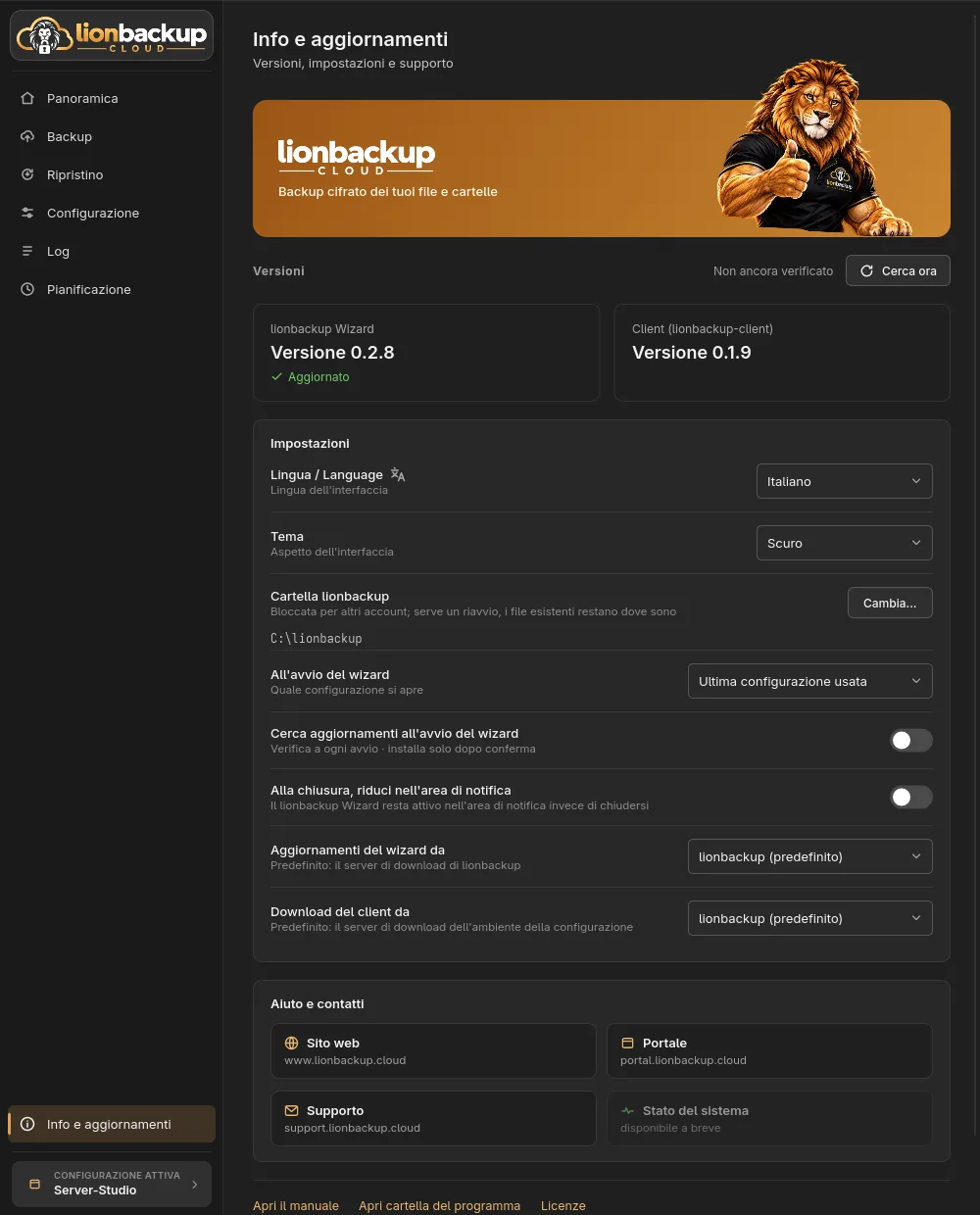
- Tema: Sistema segue l'impostazione del sistema operativo, Chiaro e Scuro la fissano.
- All'avvio del wizard: apre l'Ultima configurazione usata oppure, con Mostra sempre la scelta, mostra ogni volta l'elenco (vedere Più configurazioni).
Cartella lionbackup
Cambia… sceglie un'altra cartella per client, configurazioni, chiavi e log. Il wizard si riavvia quindi nella nuova cartella; i file in quella vecchia restano dove sono e non viene spostato nulla. Anche la nuova cartella viene bloccata per gli altri account.
Sorgenti di download
Gli aggiornamenti e il client provengono dal server di download di lionbackup. In Aggiornamenti del wizard da e Download del client da potete invece scegliere Indirizzo personalizzato, ad esempio per un vostro mirror o per un wizard compilato da voi:
- Per il wizard è la cartella con
VERSION,SHA256SUMSe il programma, ad es.https://downloads.example.com/wizard. - Per il client è l'indirizzo sotto cui si trovano i suoi file, ad es.
https://downloads.example.com.
Sono consentiti solo indirizzi https://. Applica (o il tasto Invio) salva
l'indirizzo e interroga subito il server; la riga sotto il campo indica se lì
risponde un server di download lionbackup e quale versione offre.
lionbackup (predefinito) torna al server di download di lionbackup.
Il wizard installa programmi da questo indirizzo. Inserite solo server di cui vi fidate.
Aiuto e contatti
Le schede portano al sito web, al portale e al supporto. Sotto:
- Apri il manuale – questa guida.
- Apri cartella del programma – la cartella lionbackup.
- Licenze e Codice sorgente.
- Crea pacchetto di diagnostica – un file per il supporto (vedere Risoluzione dei problemi).
- Avvia demo – la modalità demo.