Configurazione iniziale
Senza configurazione il wizard si avvia con un assistente; in seguito lo apre Nuova configurazione… nel riquadro Configurazione attiva. Nove passaggi portano al primo backup, in circa tre minuti. La barra a sinistra mostra a che punto siete; con Indietro potete modificare ogni dato, e Avanti si attiva solo quando un passaggio è completo.
Vi servono un token dal portale lionbackup, i dati da salvare e un posto per la vostra chiave privata.
1. Benvenuto
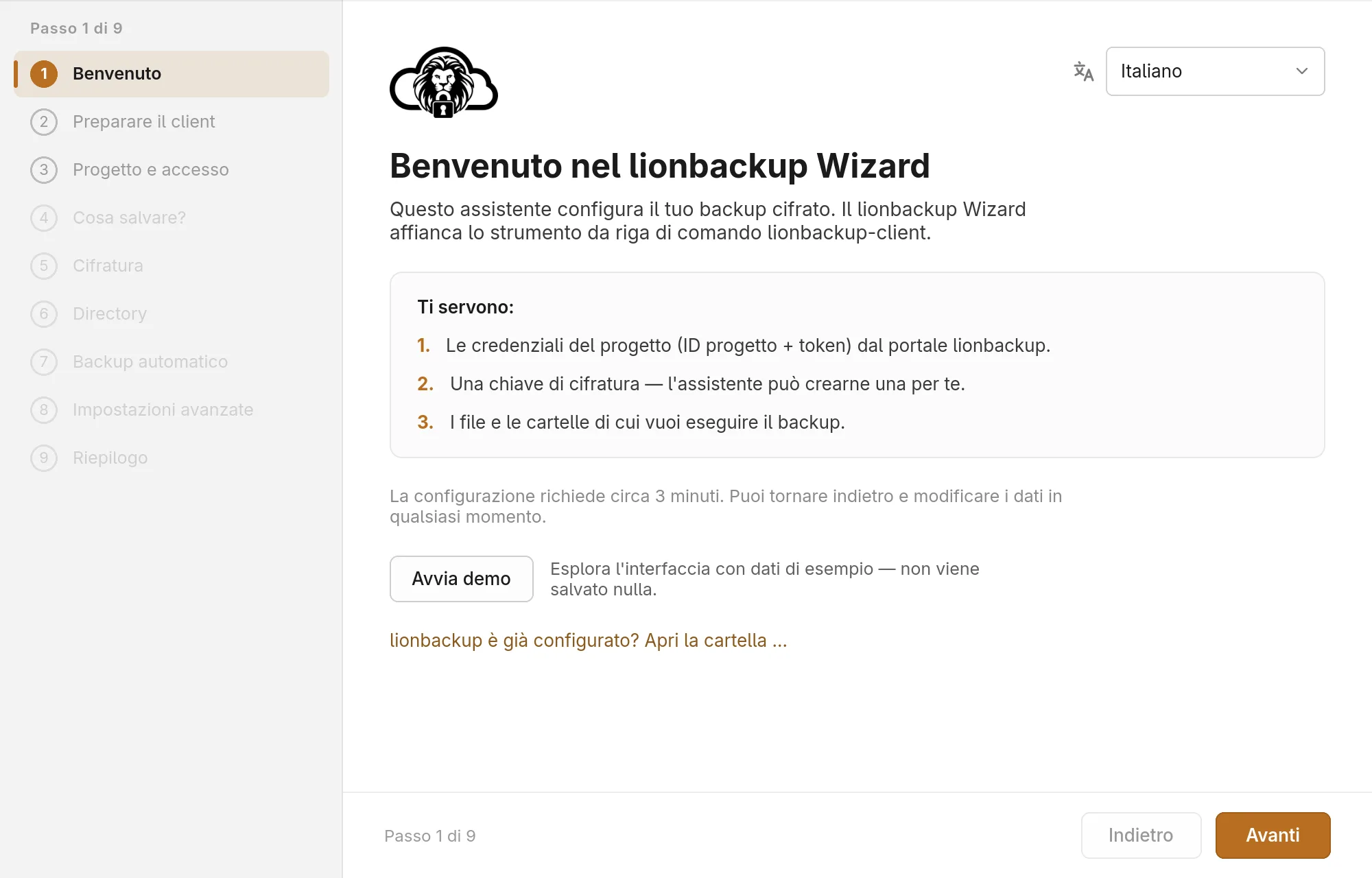
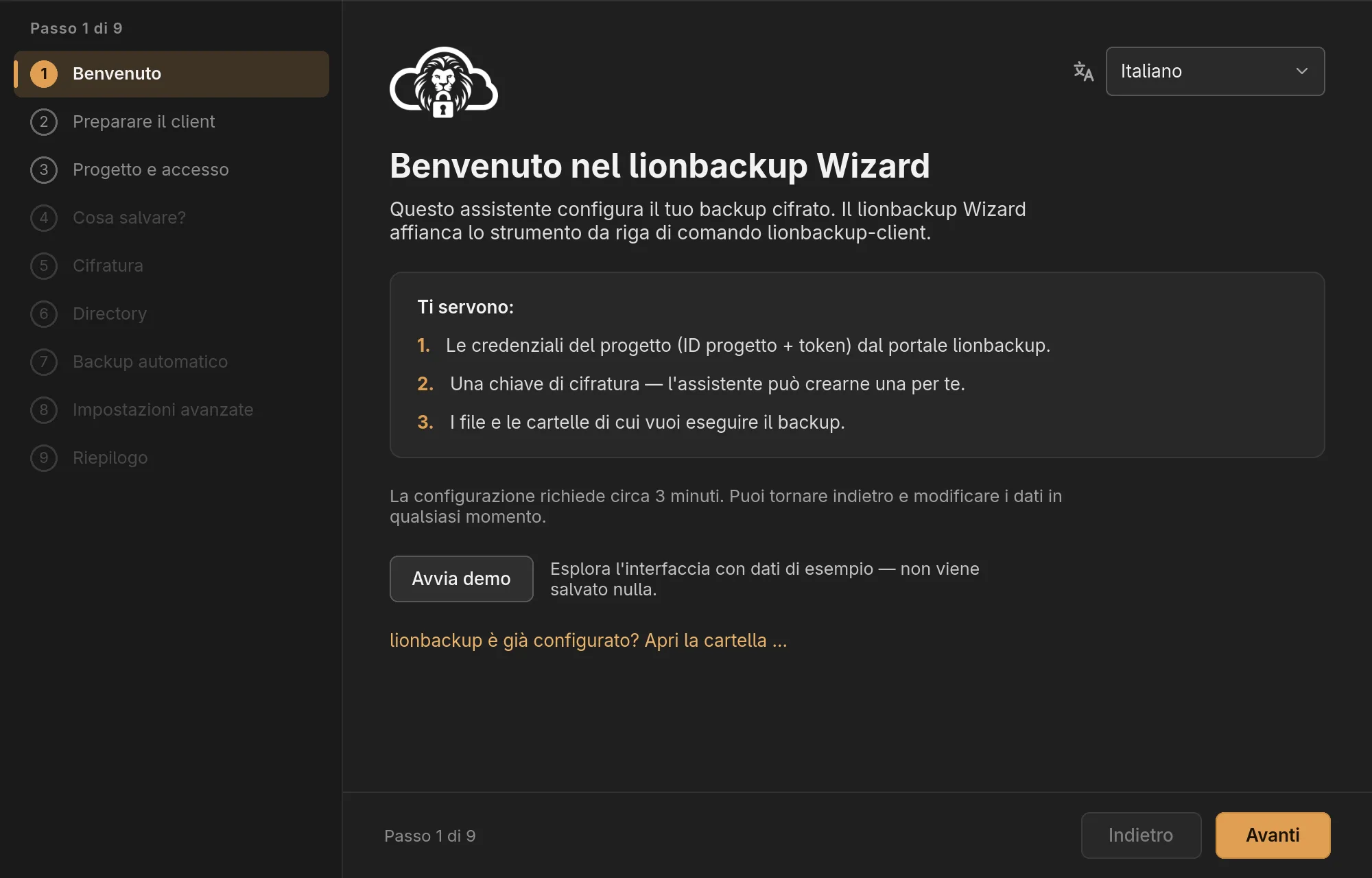
In alto a destra scegliete la lingua. Avvia demo mostra il wizard con dati di esempio, senza configurare nulla (vedere Modalità demo). Se lionbackup è già configurato in un'altra cartella, apritela con lionbackup è già configurato? Apri la cartella ….
2. Preparare il client
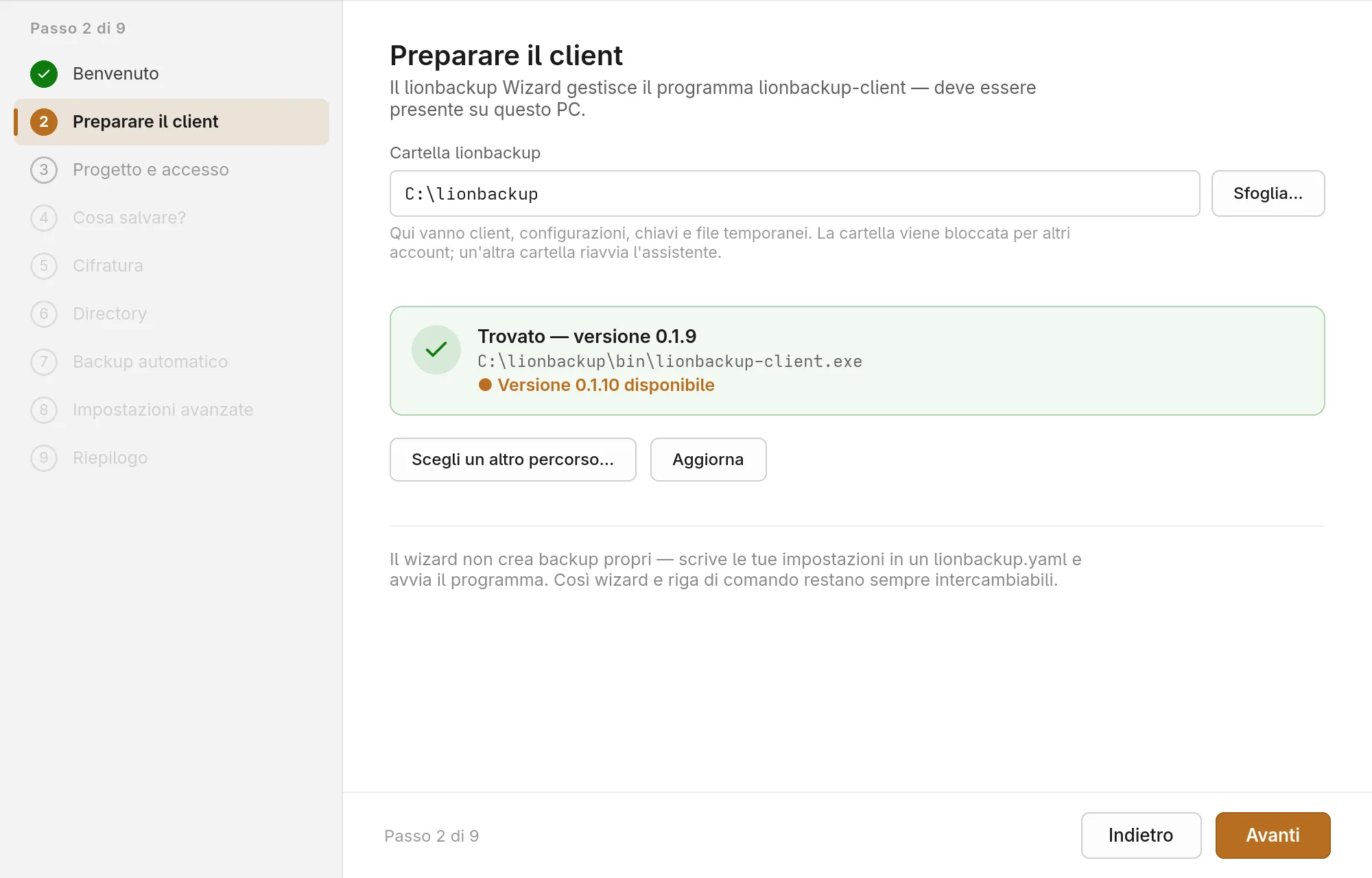
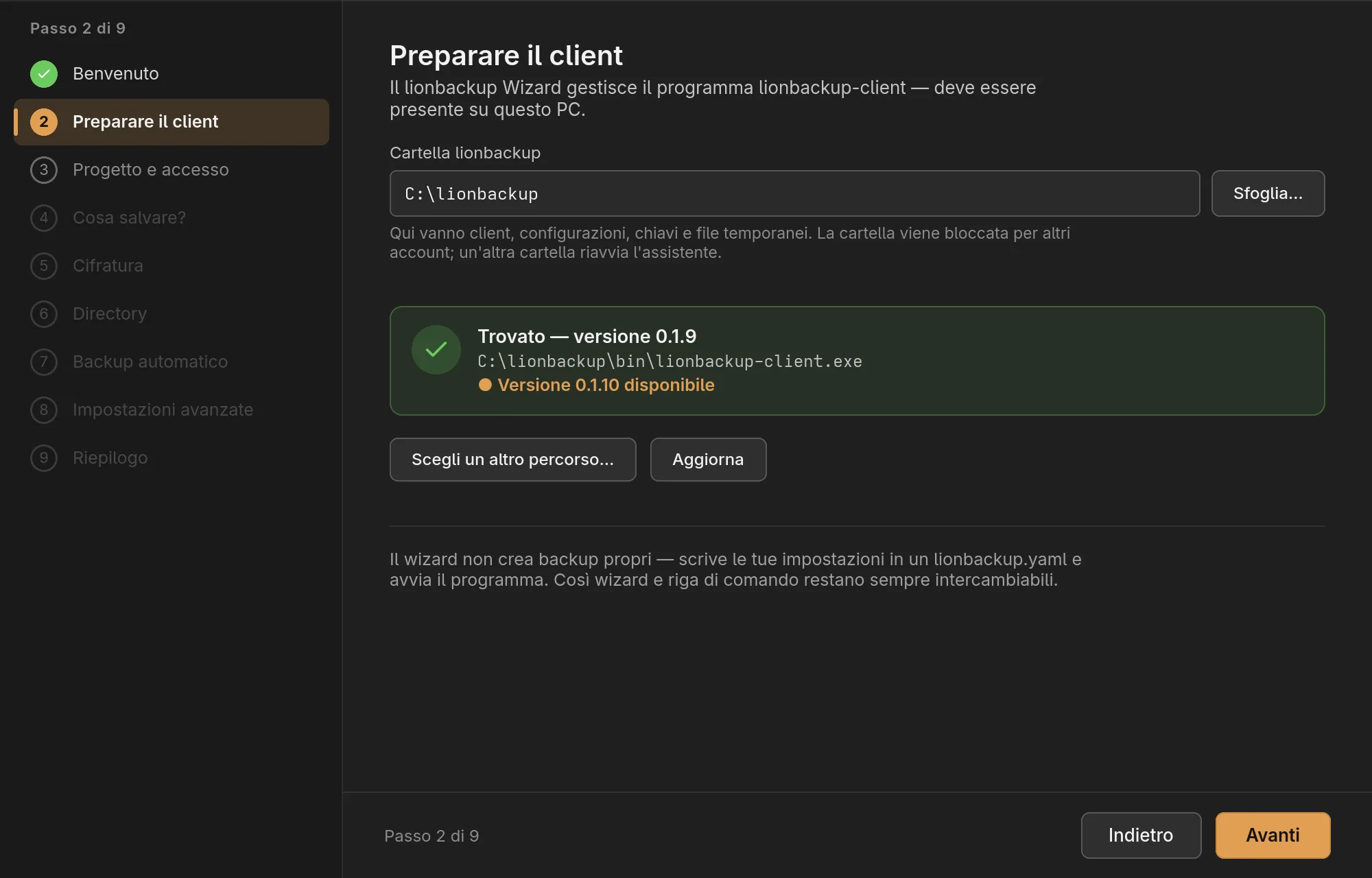
Il wizard controlla il programma lionbackup-client, che deve trovarsi su
questo computer.
- Cartella lionbackup: qui il wizard salva client, configurazioni, chiavi e
file temporanei; su Windows il valore predefinito è
C:\lionbackup. La cartella viene bloccata per gli altri account; scegliere un'altra cartella riavvia l'assistente. - Se il wizard trova un client, ne mostra la versione. Altrimenti Scarica lo scarica dal server di download, lo verifica con il checksum pubblicato e lo avvia una volta come prova. Se esiste una versione più recente, il wizard offre Aggiorna.
- Scegli un altro percorso… usa un client che si trova altrove.
Il wizard richiede almeno il client 0.1.22; i backup automatici richiedono la 0.2.3 o successiva.
3. Progetto e accesso
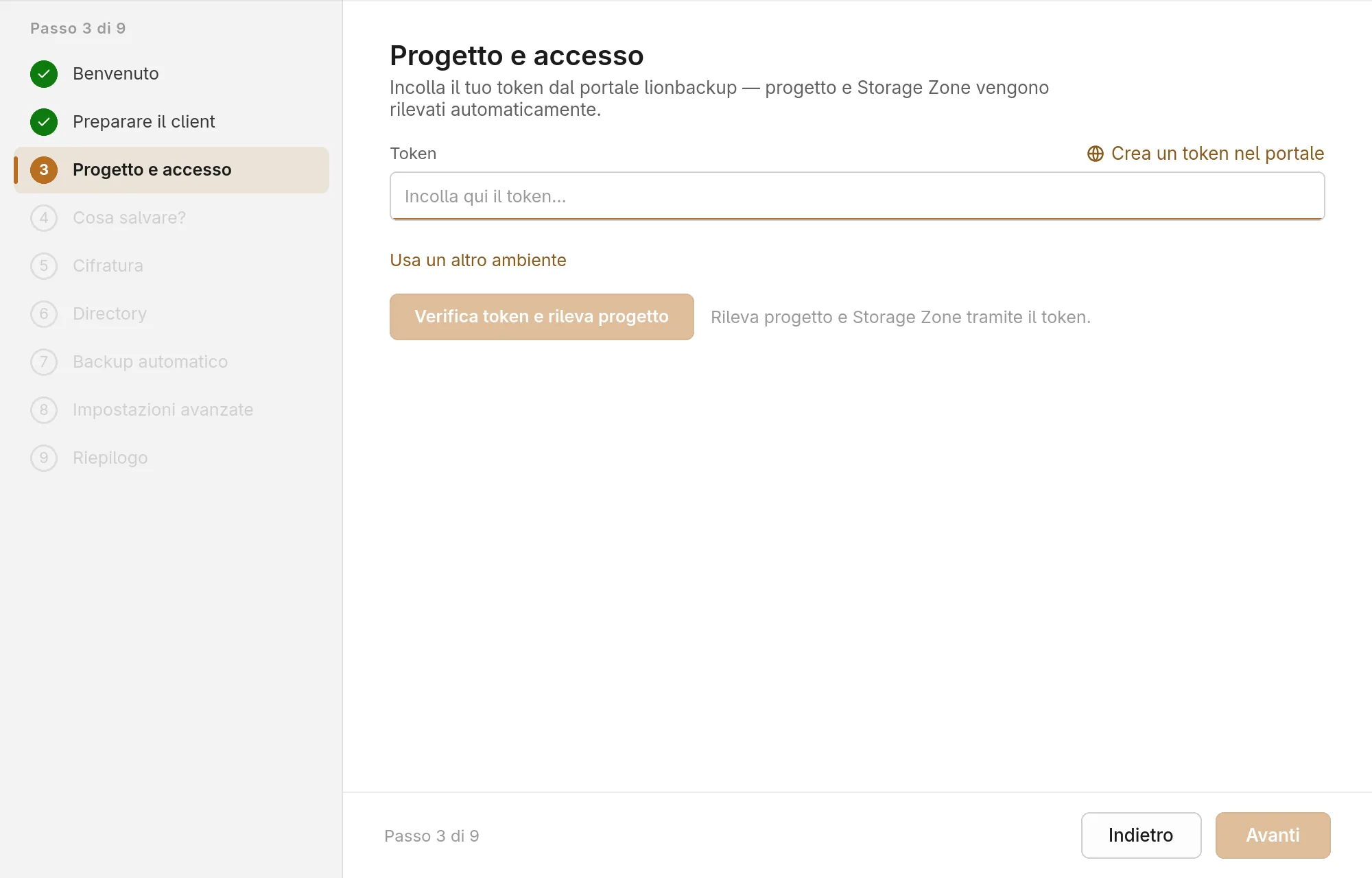
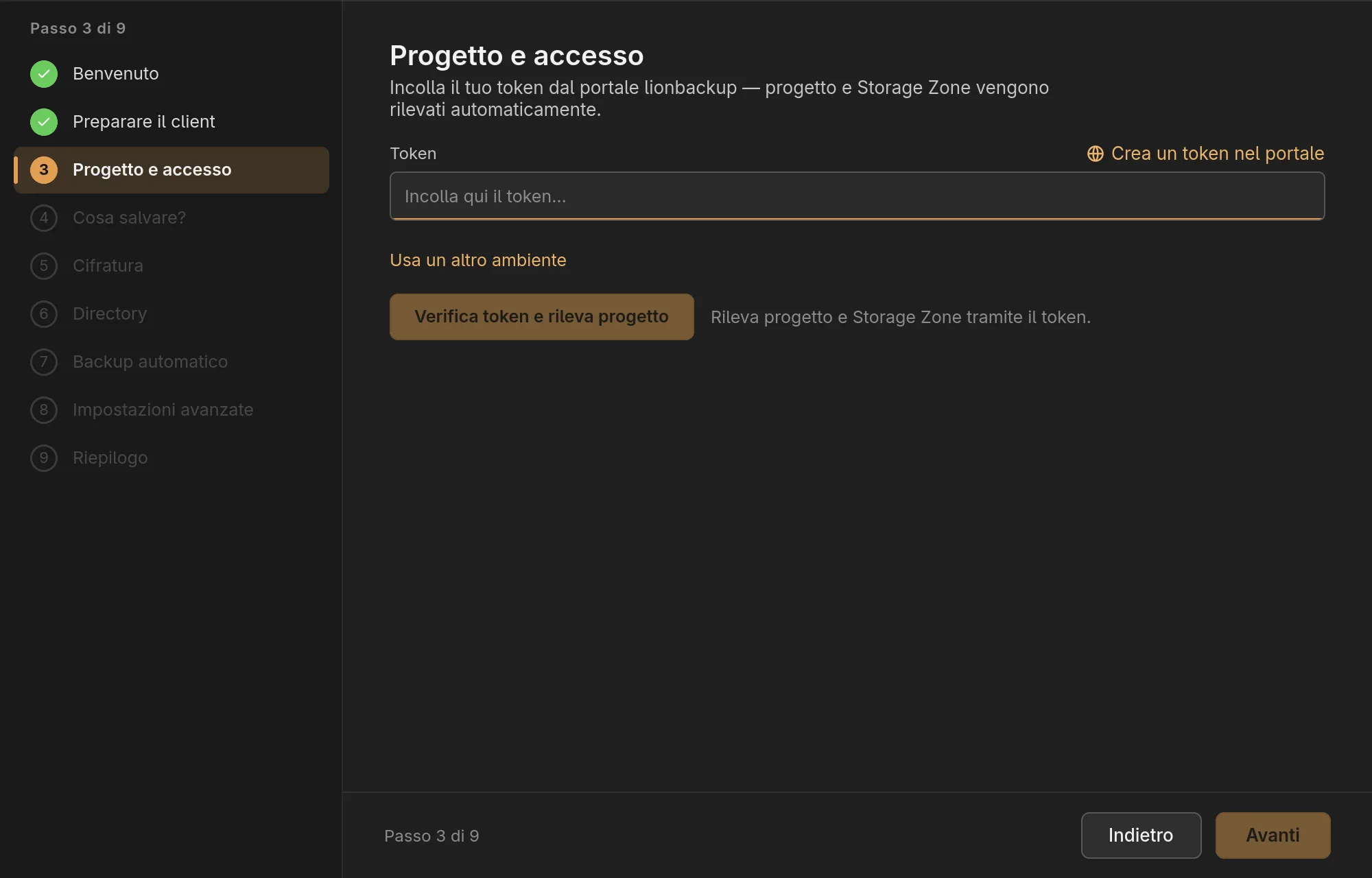
- Create nel portale lionbackup un token di accesso di tipo Scrittura – Crea un token nel portale apre la pagina. Il portale mostra il token una sola volta; copiatelo subito.
- Incollatelo nel campo Token.
- Verifica token e rileva progetto – il wizard chiede al portale progetto e Storage Zone.
Usa un altro ambiente è pensato solo per gli ambienti di test. Se il portale non è raggiungibile, potete inserire manualmente ID progetto e Storage Zone.
4. Cosa salvare?
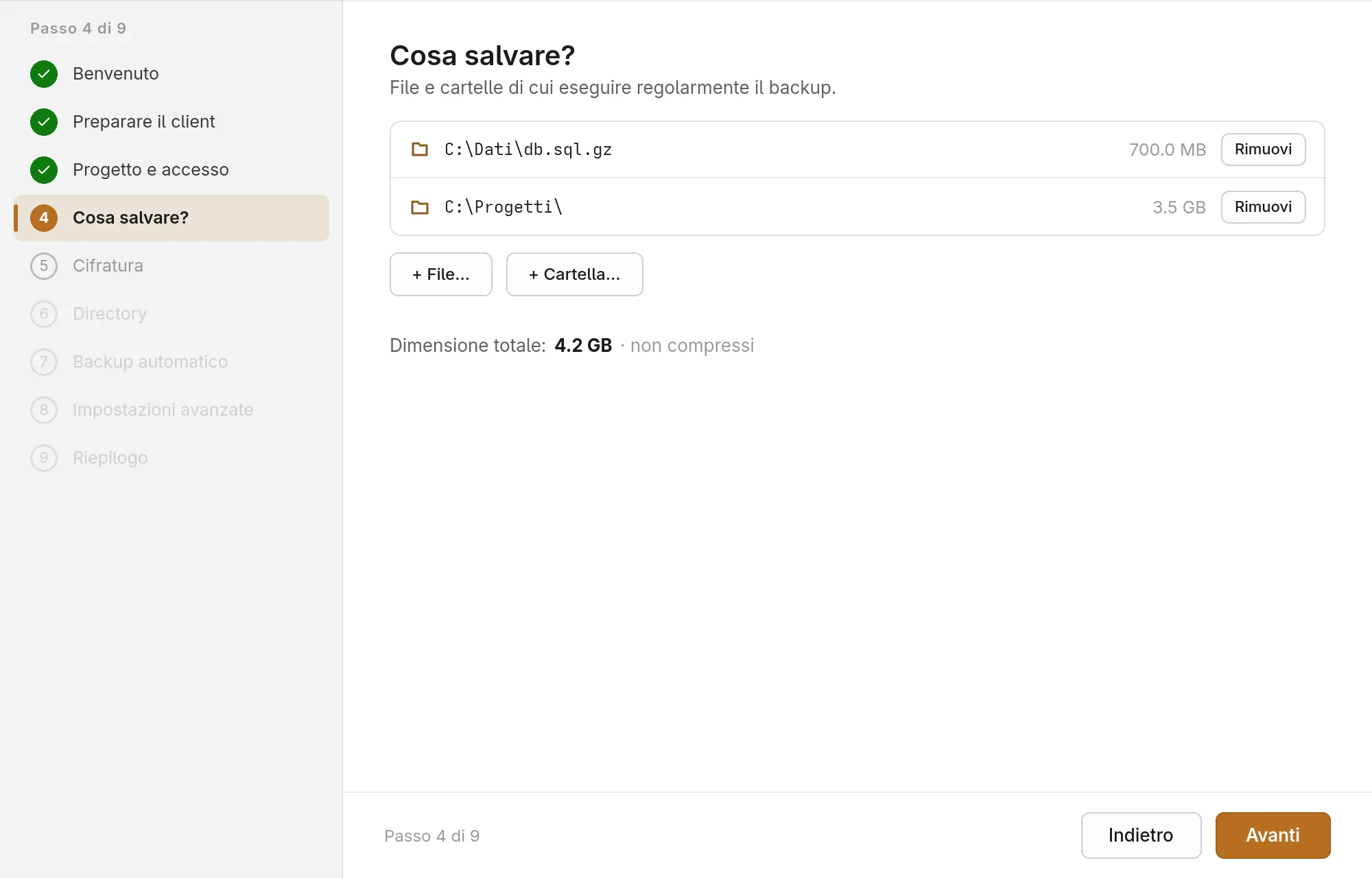
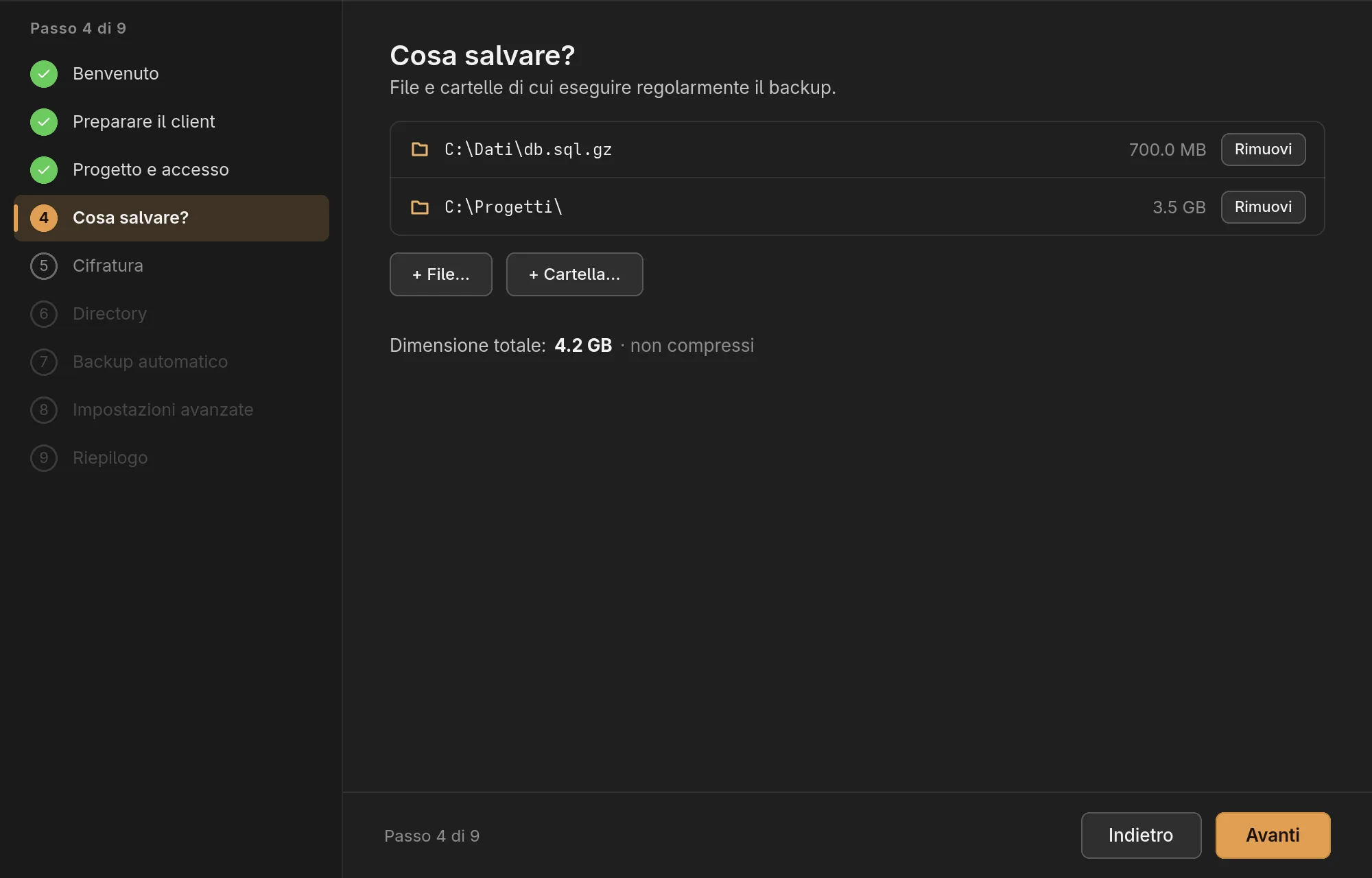
Con + File… e + Cartella… scegliete cosa salvare. Il wizard mostra la dimensione di ogni voce e la dimensione totale prima della compressione. Potete modificare la selezione in seguito in Configurazione.
5. Cifratura
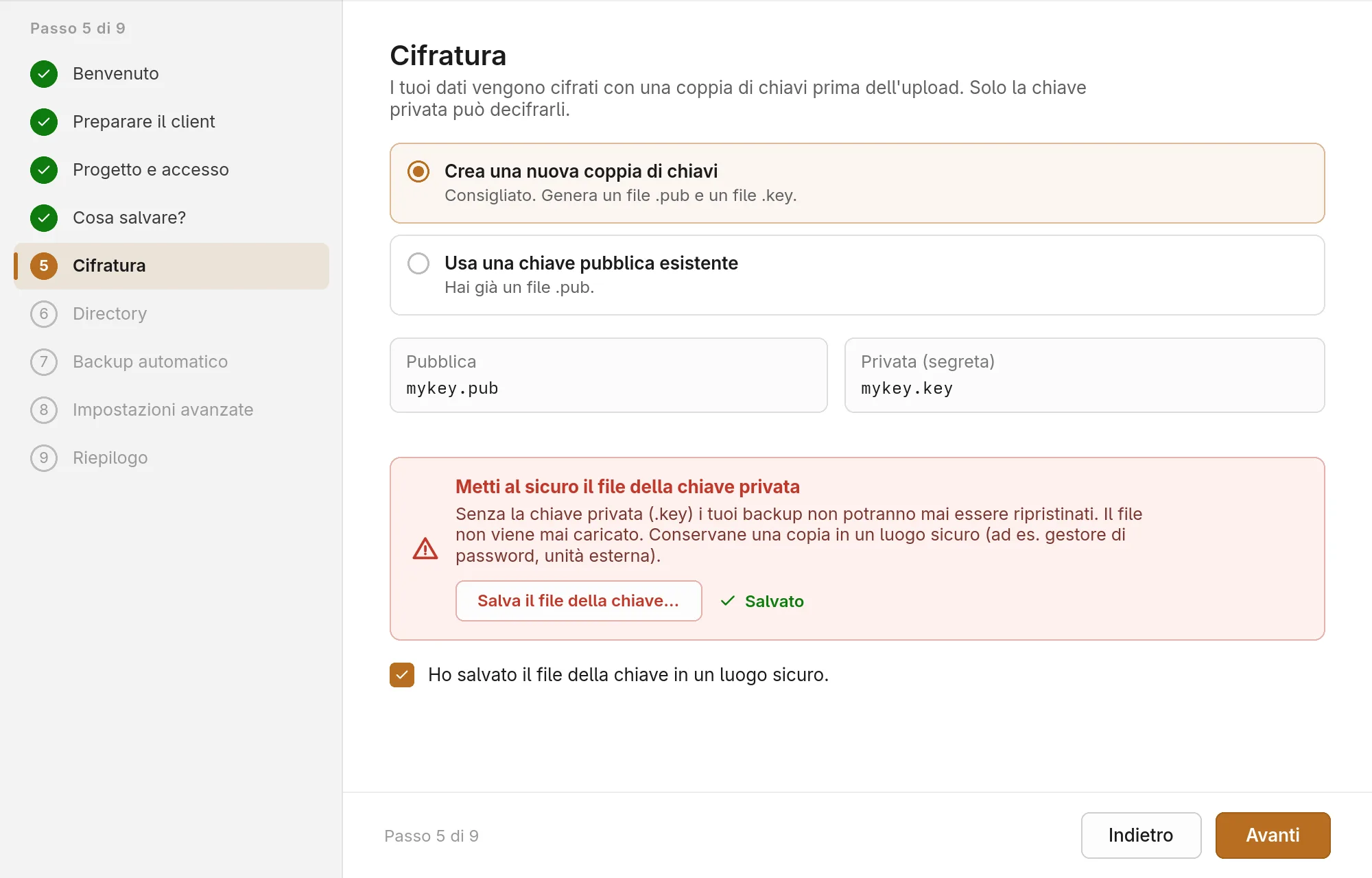
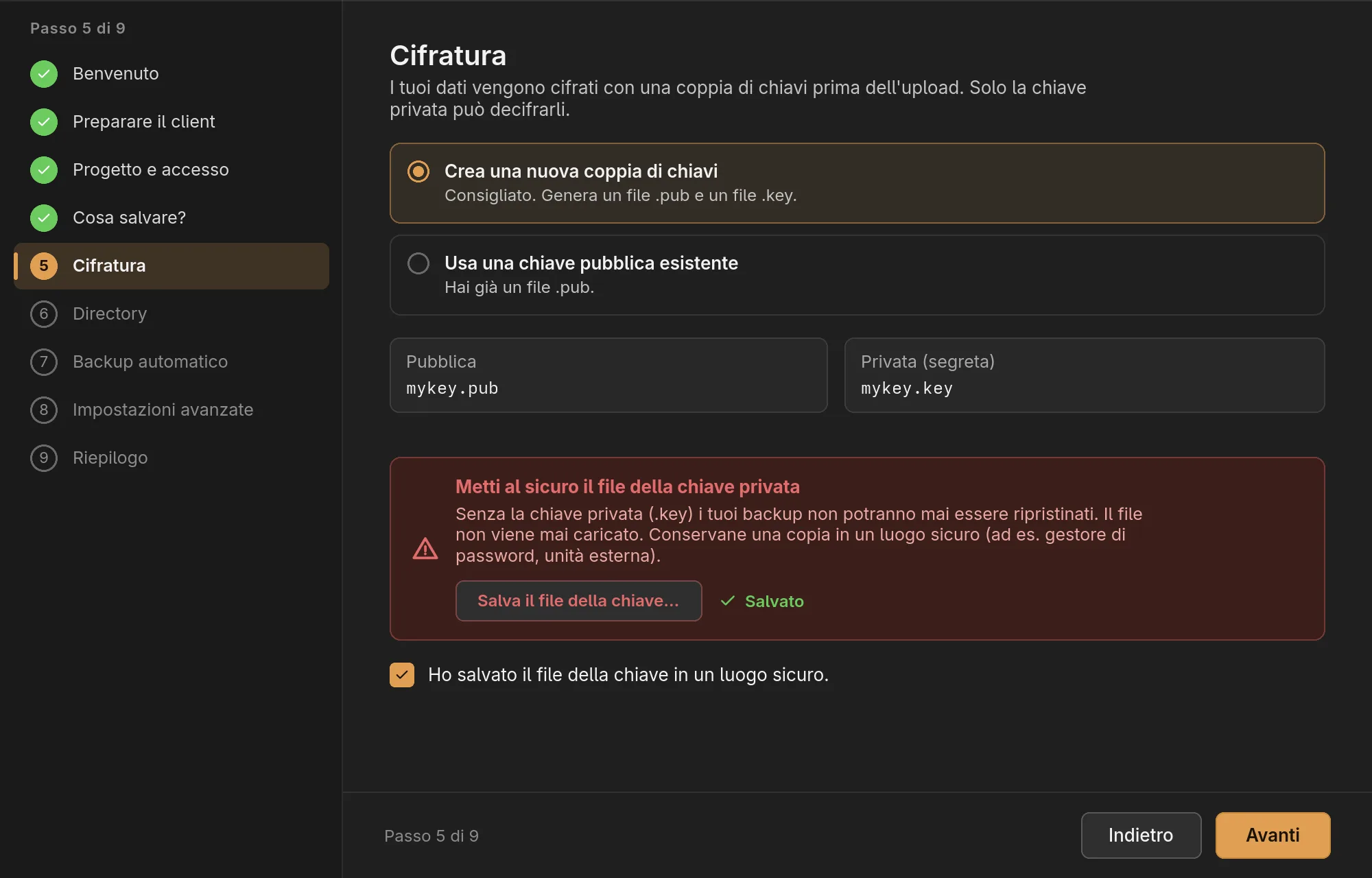
I vostri dati vengono cifrati con una coppia di chiavi prima del caricamento. La
chiave pubblica (.pub) cifra, solo quella privata (.key) decifra.
- Crea una nuova coppia di chiavi (consigliato) genera entrambi i file. Mettete al sicuro quella privata con Salva il file della chiave… e confermatelo con la casella di spunta sottostante – solo allora si può proseguire.
- Usa una chiave pubblica esistente usa un file
.pubche avete già, ad esempio per salvare più computer con la stessa chiave.
Il wizard non conserva alcuna copia della chiave privata, e questa non viene mai caricata. Conservatela separata dai dati salvati, ad esempio in un gestore di password o su un supporto esterno. Senza di essa non è possibile ripristinare alcun backup.
6. Directory
I valori predefiniti nella cartella lionbackup vanno bene nella maggior parte dei casi:
- Cartella di lavoro (spazio temporaneo): qui vengono creati per breve tempo i file cifrati prima del caricamento. Richiede spazio sufficiente per la sorgente più grande.
- Cartella delle chiavi: la chiave pubblica; quella privata la conservate voi.
- Scrivi il log anche su file: i log delle esecuzioni anche come file, non solo nel wizard.
7. Backup automatico
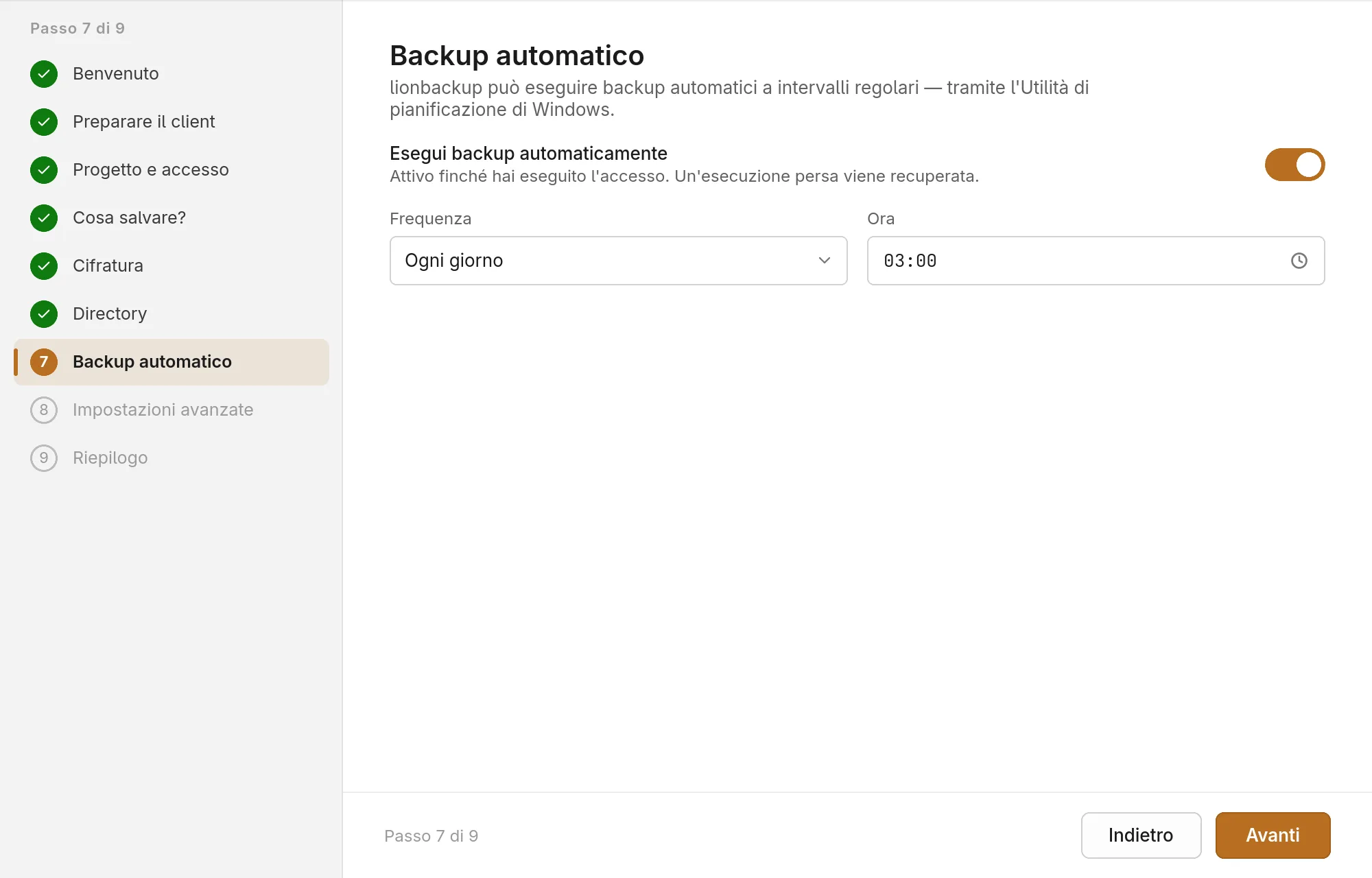
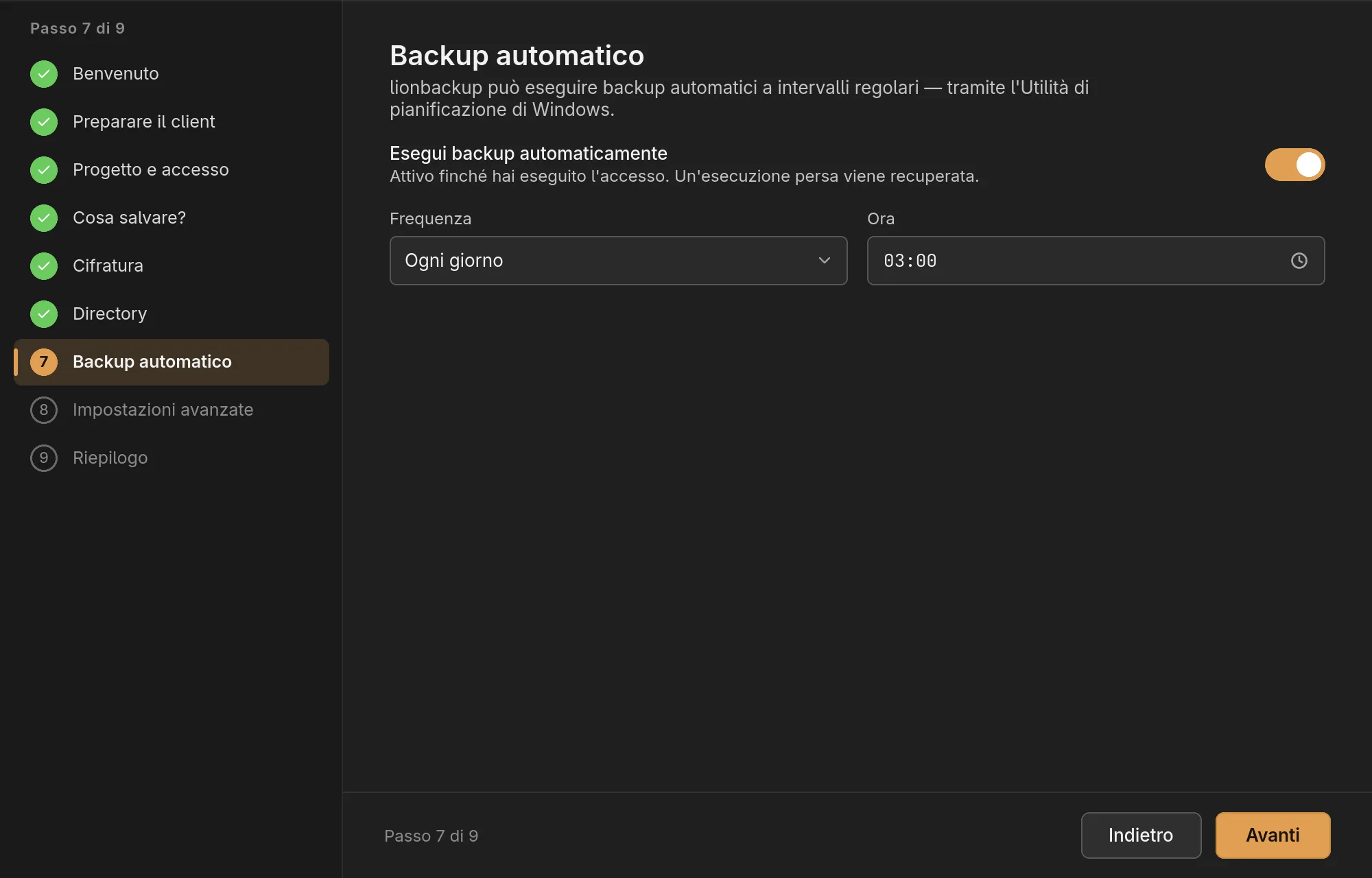
È preimpostato un backup giornaliero alle 03:00. Qui potete modificare Frequenza e Ora; l'interruttore Esegui backup automaticamente lo disattiva. Su Windows viene eseguito come SYSTEM e solo un amministratore può impostarlo. Se il wizard è in esecuzione senza questi diritti, il passo lo segnala; potrete impostarlo in Pianificazione dopo aver salvato. Maggiori dettagli in Backup automatico.
8. Impostazioni avanzate
Facoltativo: Mostra impostazioni avanzate apre compressione, ambiente, dimensione chunk e altro. I valori predefiniti sono adatti alla maggior parte dei casi; potete saltare questo passaggio con Avanti.
9. Riepilogo
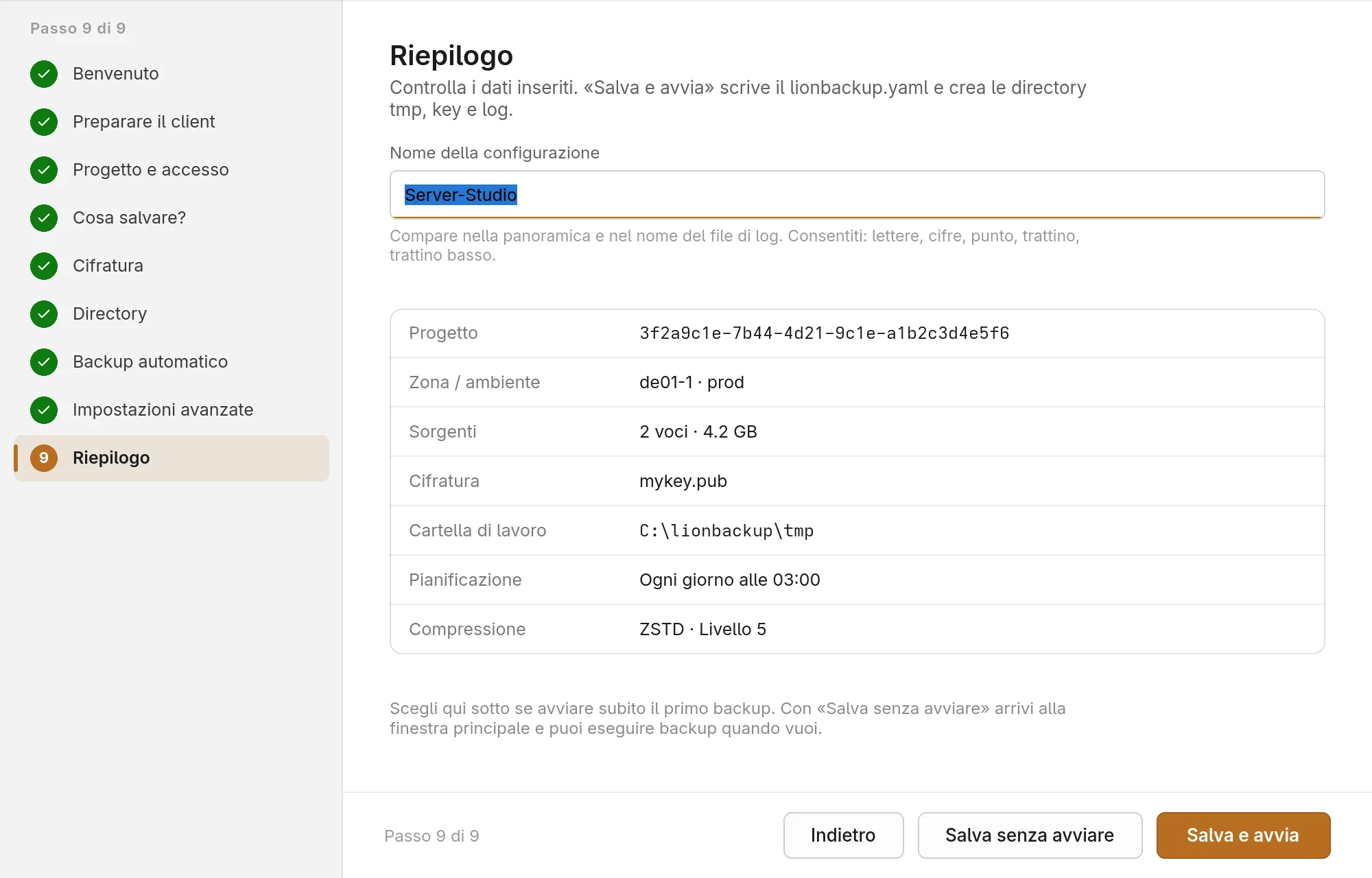
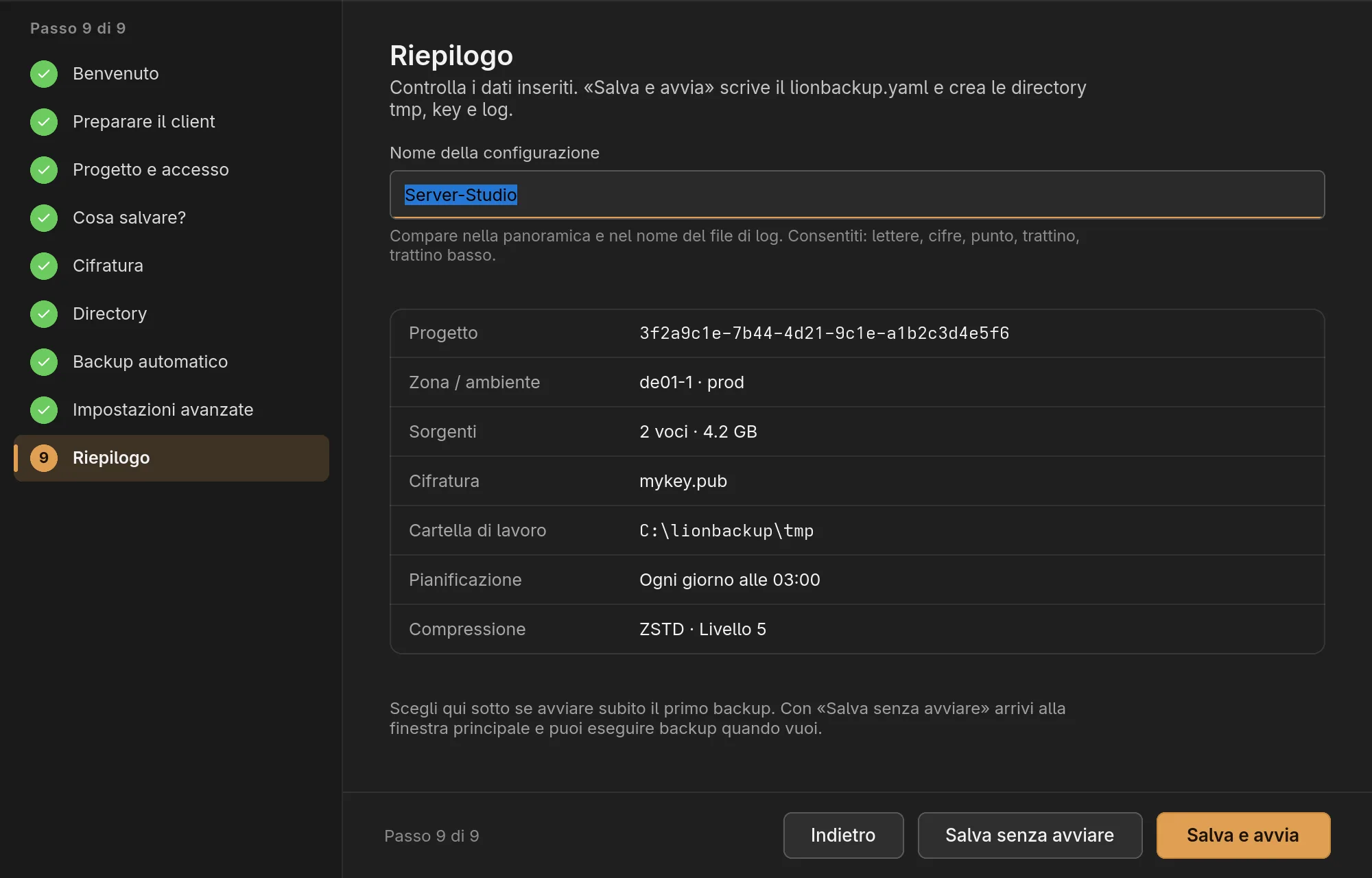
Il wizard propone un Nome della configurazione, che compare nella panoramica e nel nome del file di log. Controllate i dati, poi:
- Salva e avvia scrive il file
lionbackup.yaml, crea le directory, imposta il backup automatico e avvia subito il primo backup. - Salva senza avviare fa lo stesso senza backup; arrivate nella finestra principale ed eseguite il backup più tardi da voi.
Si prosegue con Backup e panoramica.