lionbackup Wizard
De lionbackup Wizard is de grafische interface voor de
lionbackup-client. Hij maakt configuraties aan, start
back-ups – handmatig of volgens planning –, herstelt back-ups en toont het log.
Het eigenlijke werk – comprimeren, versleutelen, overbrengen – doet de client: de
wizard schrijft diens lionbackup.yaml en roept hem aan. Wizard en
opdrachtregel kunt u daarom op elk moment afwisselend gebruiken.
Downloaden
De wizard is te downloaden via downloads.lionbackup.cloud/wizard:
- Windows (64 bit): één
.exe, zonder installatie. Die is nog niet ondertekend; Windows SmartScreen vraagt daarom bij de eerste start om bevestiging (zie Problemen oplossen). - Linux (x86-64, vanaf glibc 2.39, bijv. Ubuntu 24.04): één uitvoerbaar bestand.
Nieuwe versies vindt de wizard zelf en installeert ze desgewenst (zie Instellingen & updates).
De lionbackup-map
Alles wat de wizard aanmaakt – de client, de configuraties, sleutels, tijdelijke
bestanden en logs – staat in één map: onder Windows C:\lionbackup, onder Linux
~/.lionbackup. De wizard schermt die map af voor andere accounts. Een andere map
kiest u bij het instellen of later onder
Instellingen & updates.
Eerste start
Bij de eerste start spreekt de wizard de taal van het systeem als hij die kent – Duits, Engels, Italiaans, Spaans, Nederlands, Deens of Frans –, anders Engels. Wijzigen kan met de taalkeuzelijst, op de welkomstpagina en onder Info & updates.
Zonder configuratie begint de wizard met de assistent die de eerste instelt: Instellen. Is lionbackup op deze computer al in een andere map ingesteld – op een ander station of als kopie van een andere computer –, kies die map dan op de welkomstpagina met lionbackup al ingesteld? Map openen …. De wizard start dan opnieuw in die map en vindt daar configuraties, sleutels en logs.
Het hoofdvenster
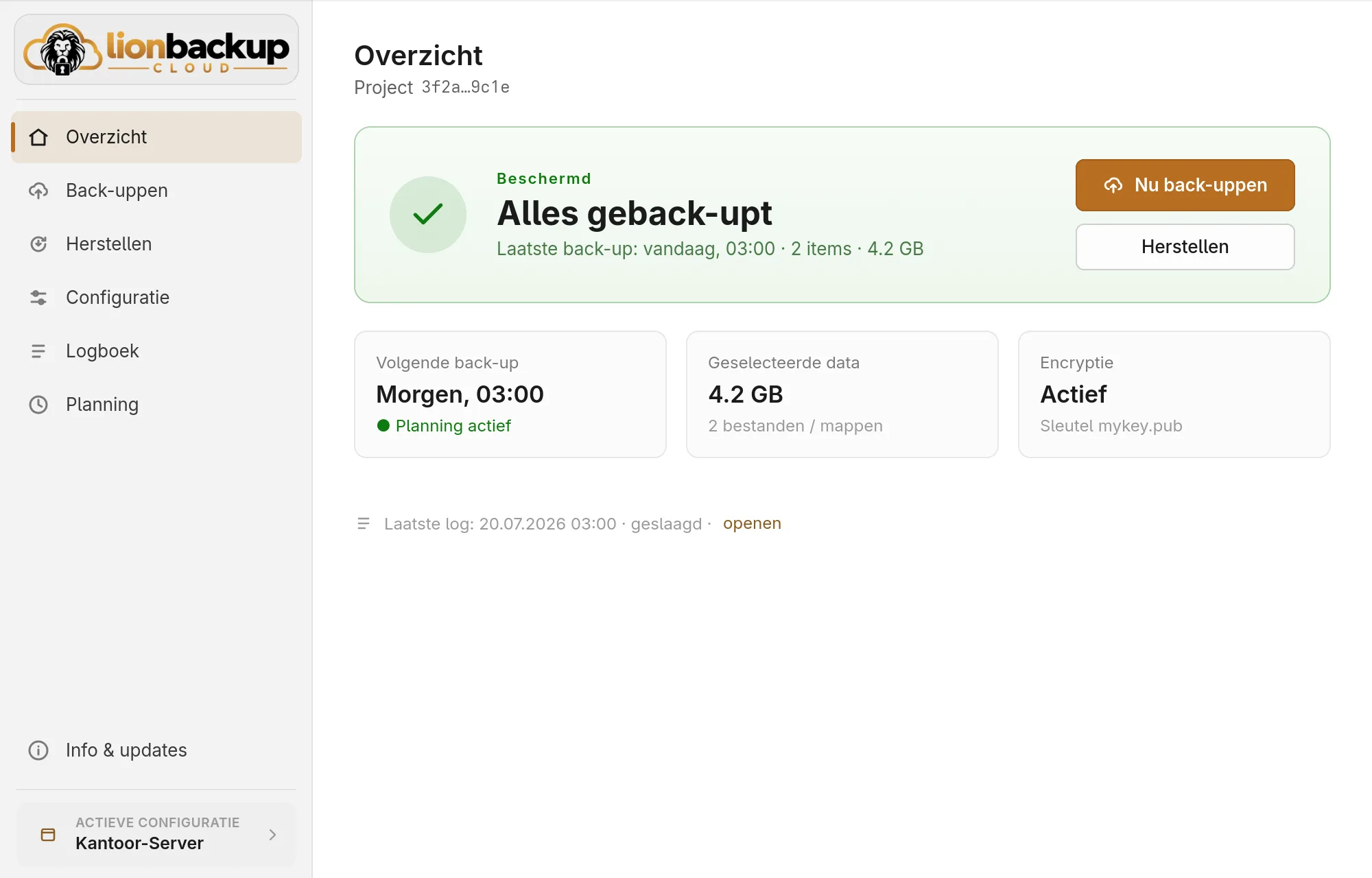
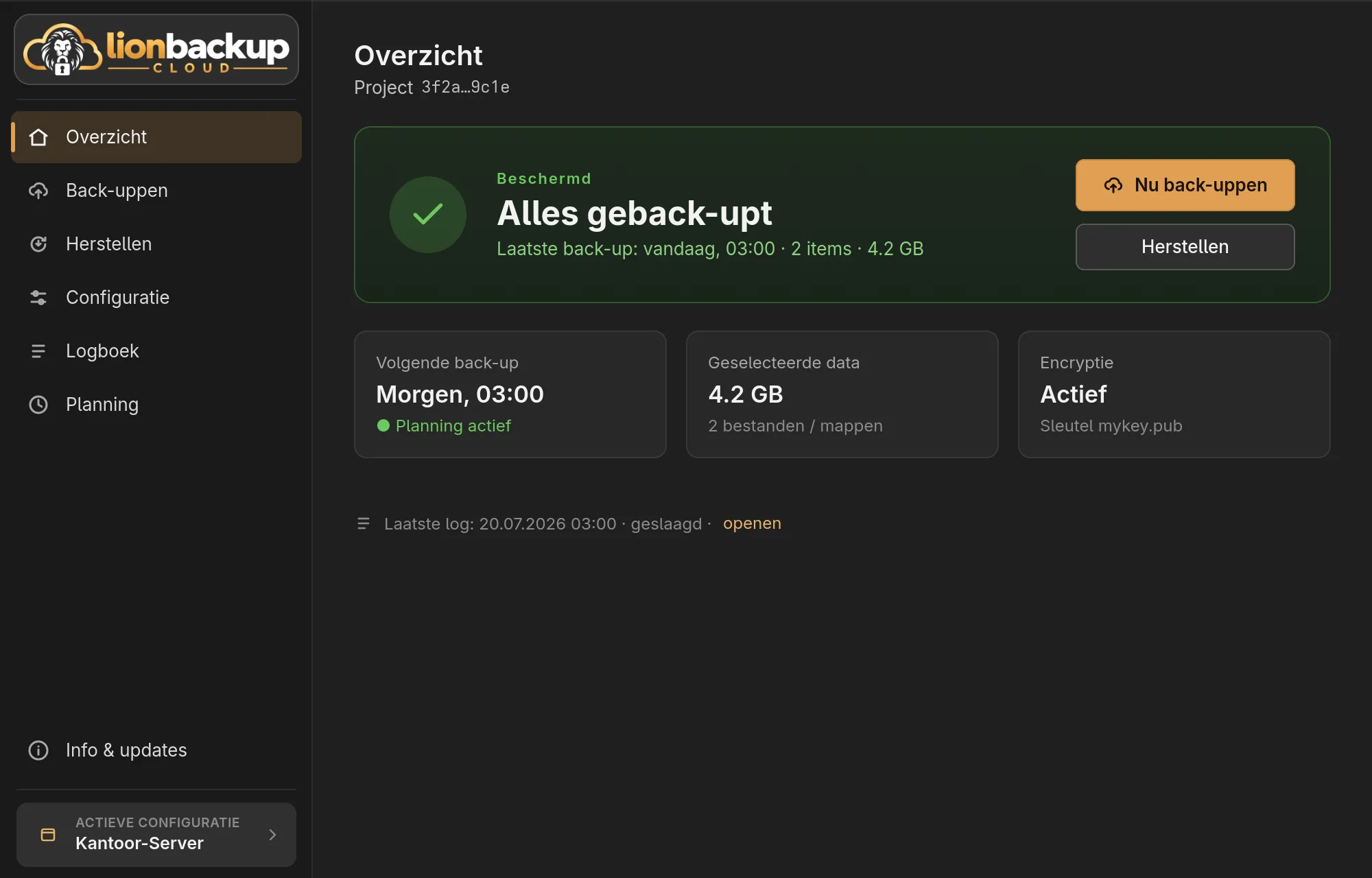
De balk links leidt naar de onderdelen:
| Onderdeel | Waarvoor |
|---|---|
| Overzicht | De stand van de back-up in één oogopslag (Back-up & overzicht) |
| Back-uppen | Een back-up starten en volgen (Back-up & overzicht) |
| Herstellen | Een back-up terughalen (Herstellen) |
| Configuratie | Bronnen, compressie, mappen en token van de actieve configuratie wijzigen |
| Logboek | De runs van deze configuratie nalezen (Logboek) |
| Planning | Automatische back-ups instellen (Automatische back-up) |
| Info & updates | Versies, updates en instellingen (Instellingen & updates) |
Meerdere configuraties
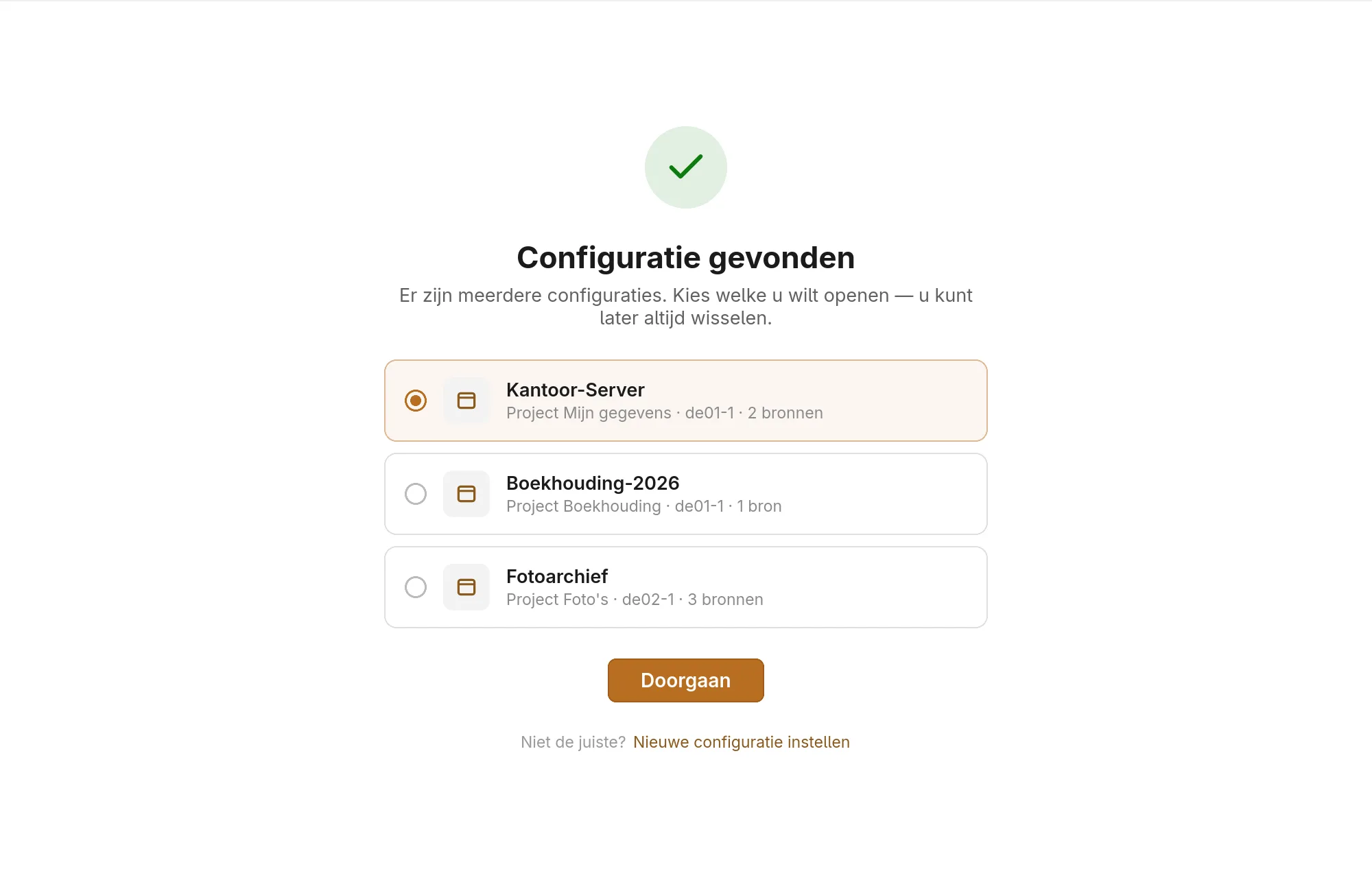
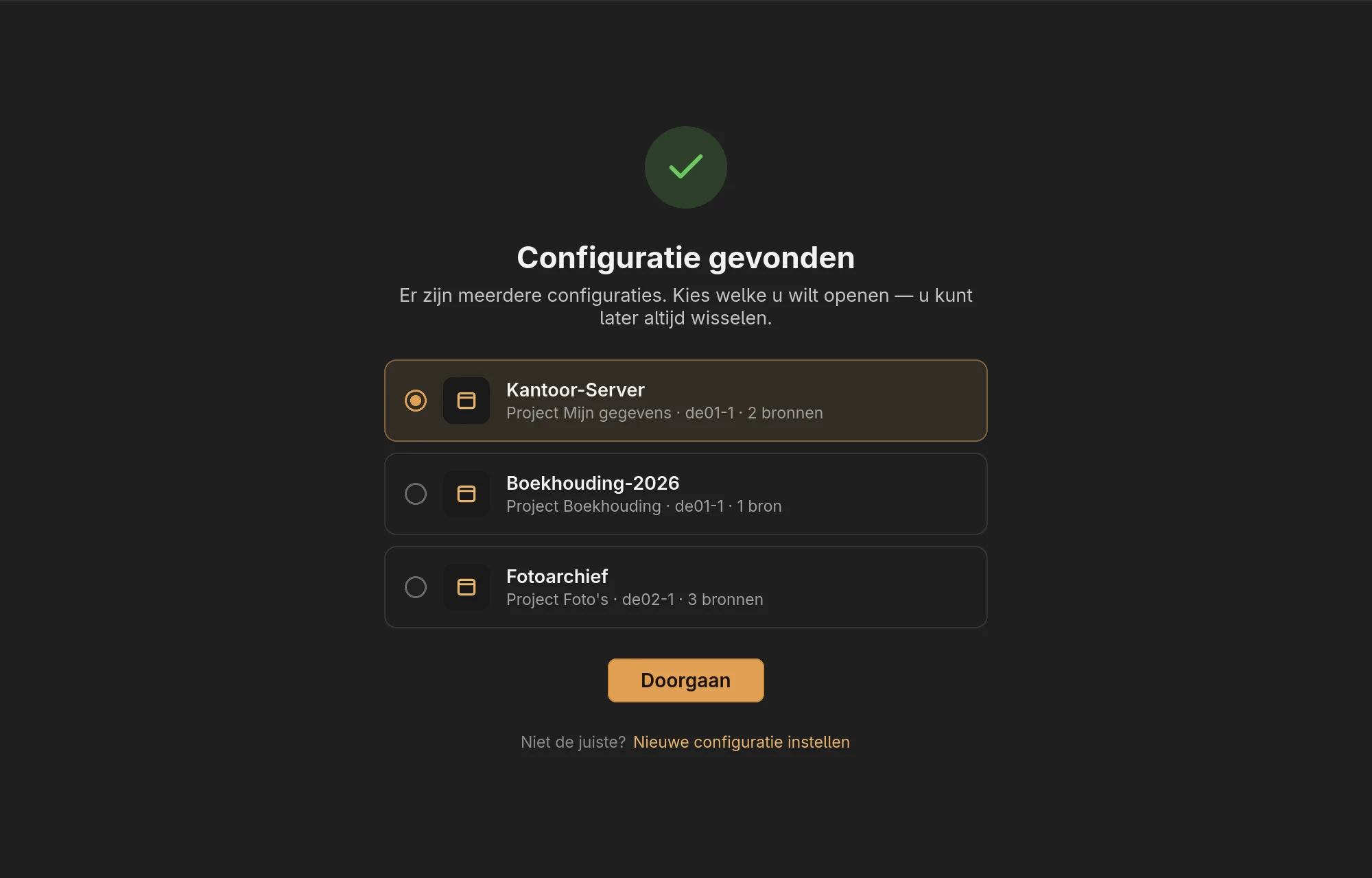
Een configuratie beschrijft één back-up: welke data, naar welk project, met welke sleutel. Er kunnen er meerdere zijn, bijvoorbeeld een voor de server en een voor het fotoarchief. De tegel Actieve configuratie onderaan in de balk toont welke er nu open is; een klik erop toont de andere om naar te wisselen en biedt Nieuwe configuratie… aan, dat de assistent opnieuw start. Tijdens een back-up kunt u niet wisselen.
Welke configuratie bij de start opent, legt u vast onder Info & updates: de laatst gebruikte of elke keer een keuze.
Demomodus
Demo starten op de welkomstpagina (en onderaan op Info & updates) opent de wizard met voorbeelddata. Er wordt niets geback-upt, geen bestand en geen configuratie gewijzigd, en instellingen uit de demo worden niet opgeslagen. Een banner toont dat de demo loopt; Demo verlaten keert terug.
Licenties
- De lionbackup Wizard en de lionbackup-client vallen onder de MIT-licentie, © 2026 72IT GmbH. De broncode van de client is openbaar op git.lionbackup.cloud.
- De interface is gebouwd met Slint, dat wordt gebruikt onder de Slint Royalty-free License 2.0.
- De wizard bevat nog andere open source bibliotheken, overwegend onder de MIT- of de Apache-2.0-licentie.
- De lettertypen Adwaita Sans en Adwaita Mono vallen onder de SIL Open Font License 1.1.
In de wizard toont Info & updates → Licenties deze gegevens.