Herstellen
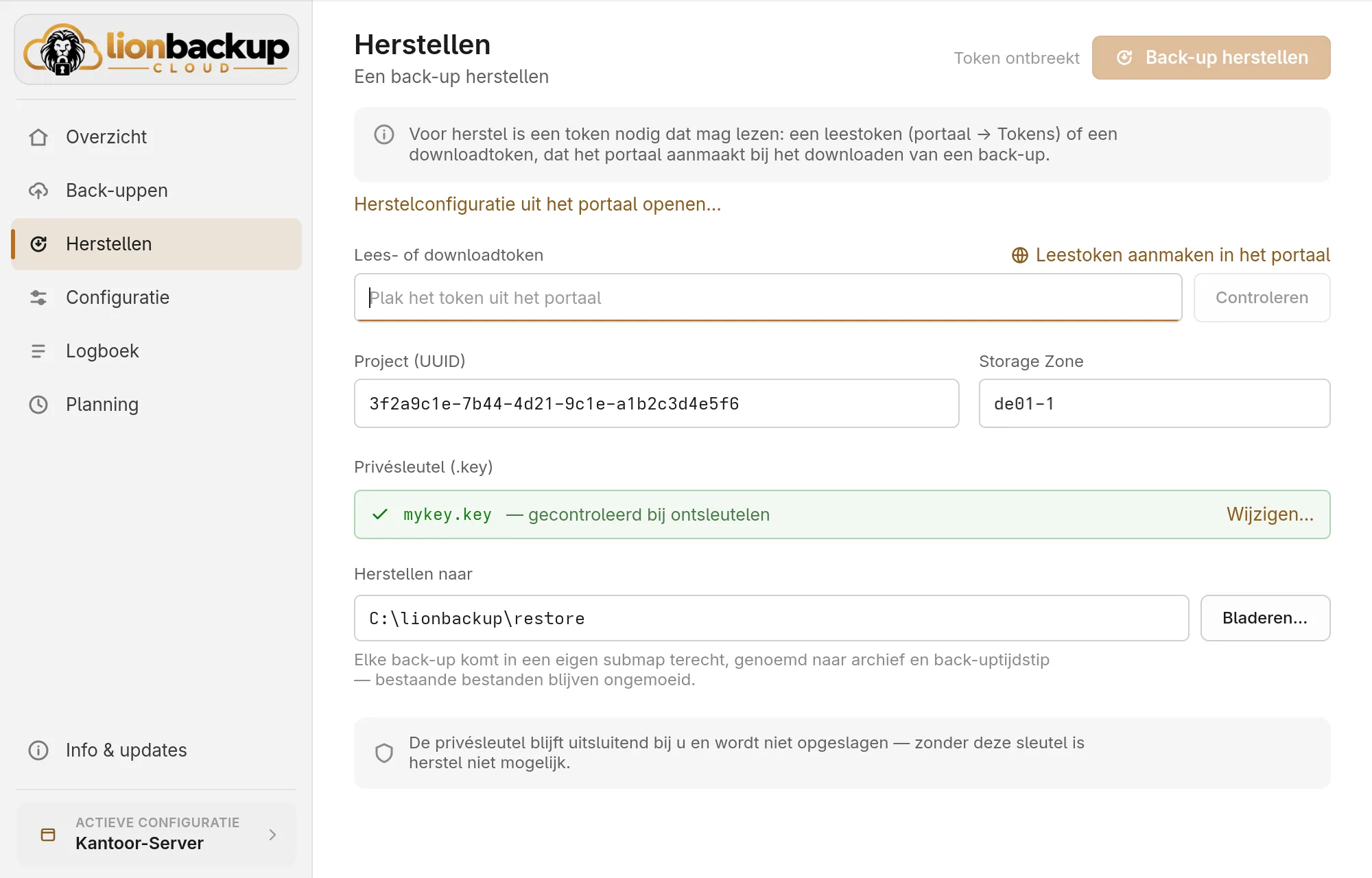
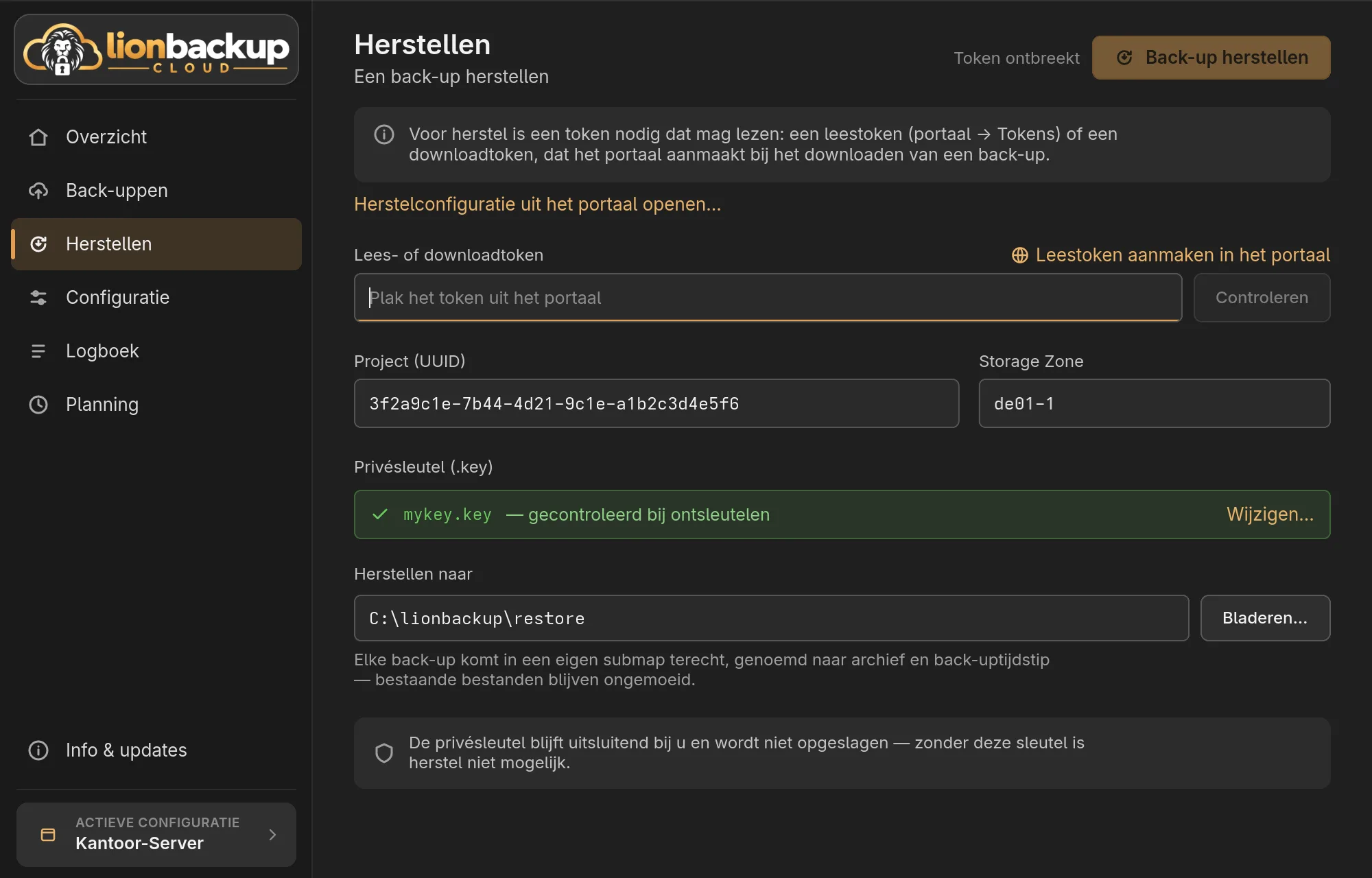
Voor een herstel is een token nodig dat mag lezen: een leestoken (Leestoken aanmaken in het portaal opent de pagina) of een downloadtoken, dat het portaal aanmaakt bij het downloaden van een back-up en dat geldig is voor precies één download. Het token van de back-upconfiguratie mag alleen schrijven en helpt hier niet.
- Plak het Lees- of downloadtoken en klik op Controleren – de wizard toont de back-ups van het project.
- Kies de back-up.
- Kies de privésleutel (
.key) die bij dit project hoort. De wizard slaat hem niet op. - Kies onder Herstellen naar de doelmap; standaard is dat de map
restorein de lionbackup-map (onder WindowsC:\lionbackup\restore). - Back-up herstellen – de wizard downloadt de back-up, controleert hem, ontsleutelt hem en pakt hem uit.
Elke back-up komt in een eigen submap terecht, genoemd naar het archief en het tijdstip van de back-up; bestaande bestanden blijven onaangeroerd.
In plaats van het token te plakken, kunt u de herstelconfiguratie openen die het portaal met Als bestand opslaan aanbiedt: Herstelconfiguratie uit het portaal openen….
Als de sleutel niet past
Met de verkeerde privésleutel kan de back-up niet worden ontsleuteld, en meldt de wizard De sleutel past niet bij deze back-up. De gedownloade, nog versleutelde back-up blijft in de werkmap staan: kies de juiste sleutel, en de wizard ontsleutelt en pakt alleen nog uit, zonder opnieuw te downloaden.
De back-ups zijn versleuteld met uw sleutelpaar, en alleen wie de privésleutel bij het instellen heeft opgeslagen, heeft die sleutel – lionbackup ook niet. Is hij verloren, dan zijn de back-ups niet meer te openen.