Instellingen & updates
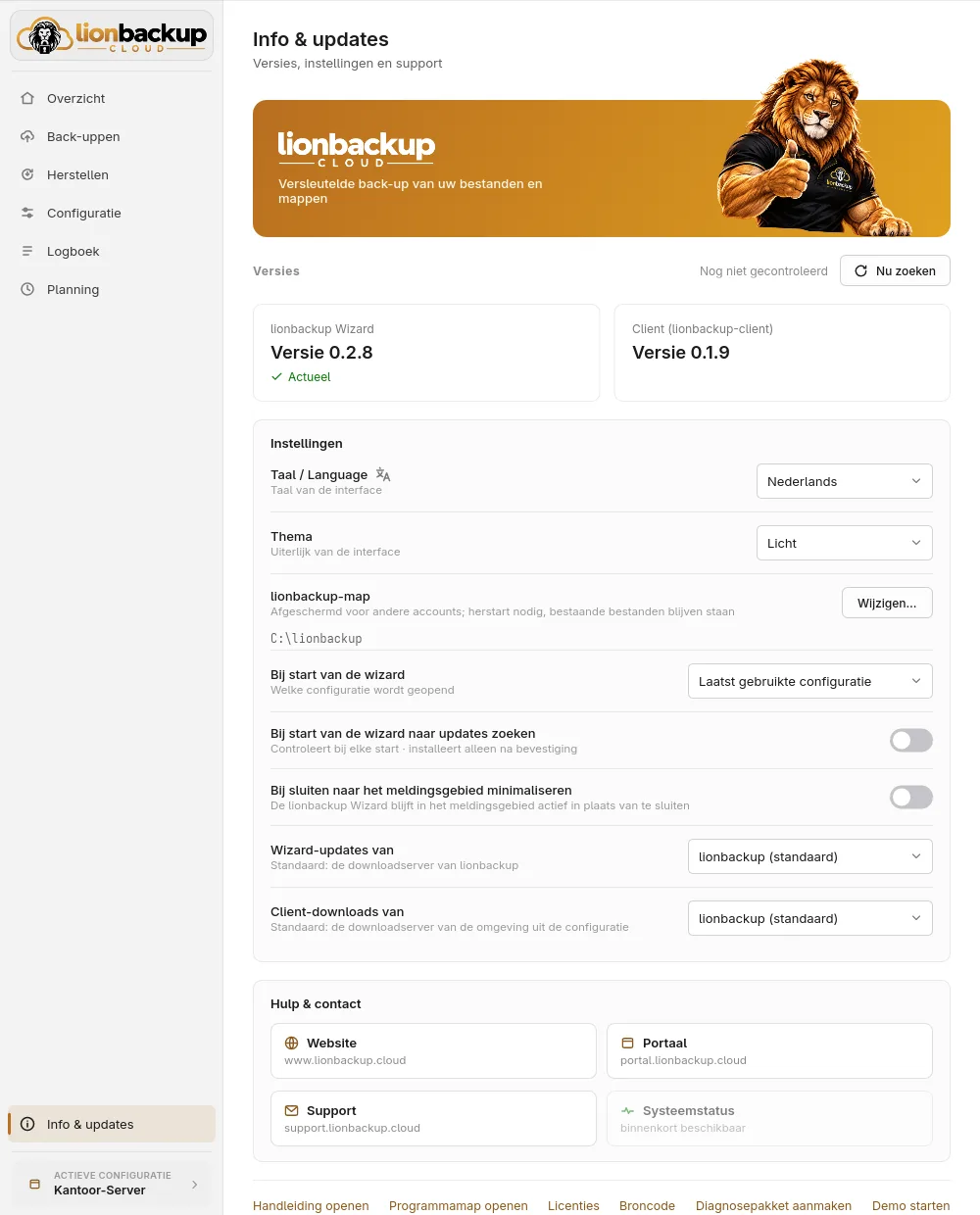
Info & updates toont de versies van wizard en client, haalt updates op en bevat de instellingen die voor de wizard als geheel gelden.
Updates
Nu zoeken vraagt de downloadserver naar nieuwe versies; ernaast staat wanneer voor het laatst is gecontroleerd. Is er een, dan staat die op de kaart van het programma, en daarboven biedt de wizard de update aan:
- Bijwerken installeert er een, Alles bijwerken beide na elkaar, eerst de client, dan de wizard.
- Een balk toont hoe ver de download is. Daarna controleert de wizard hem met de gepubliceerde checksum (Download wordt gecontroleerd…) en neemt hem pas in gebruik als de nieuwe versie start.
- De wizard vervangt zichzelf en start opnieuw; bij niet-opgeslagen wijzigingen vraagt hij eerst wat ermee moet gebeuren. Tijdens een back-up, herstel of download installeert hij niets. Begint er een terwijl de update wordt gedownload, dan geldt de nieuwe versie vanaf de volgende start.
Met Bij start van de wizard naar updates zoeken controleert hij bij elke start; geïnstalleerd wordt alleen wat u bevestigt.
Instellingen
- Taal / Language: de taal van de interface.
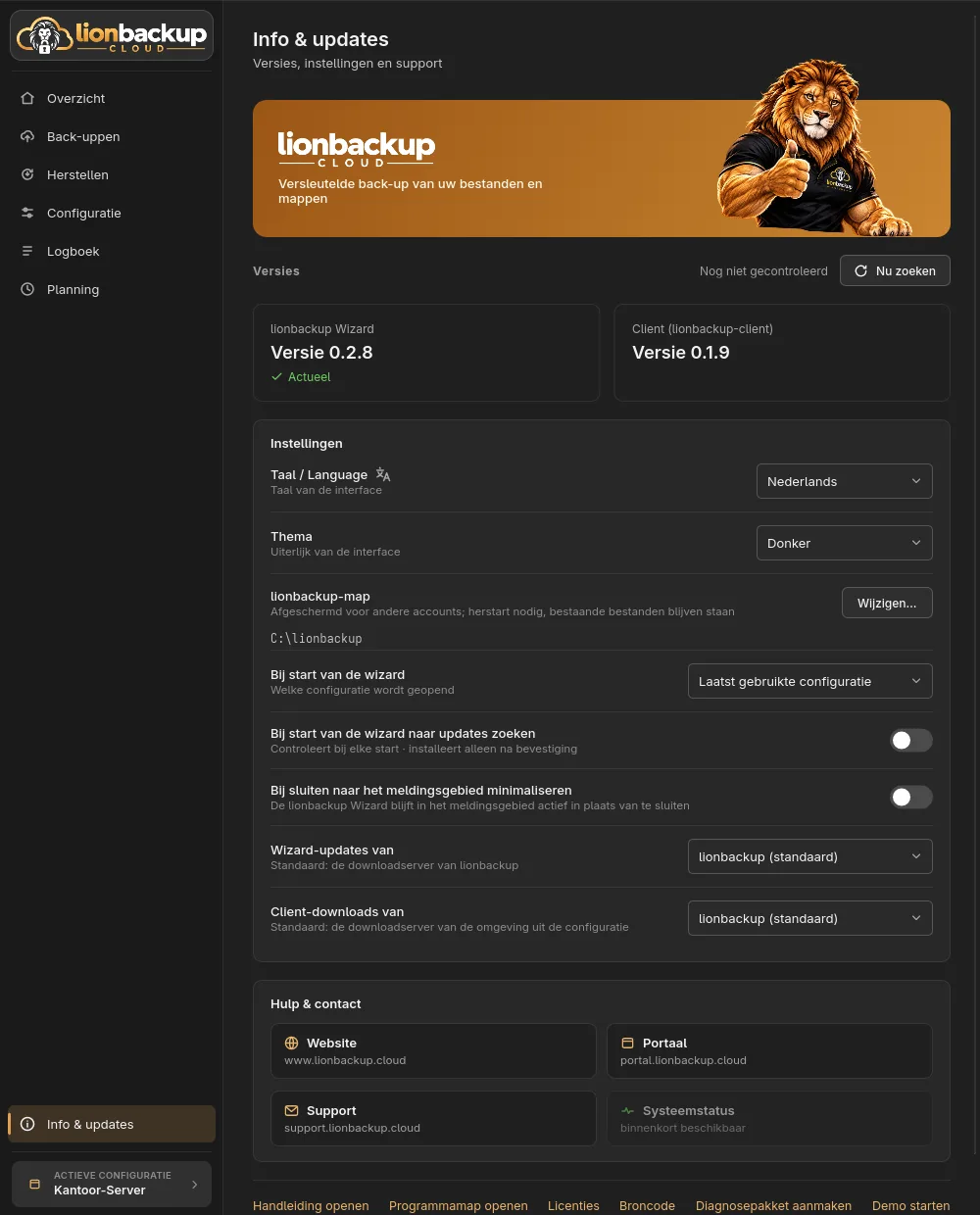
- Thema: Systeem volgt de instelling van het besturingssysteem, Licht en Donker leggen die vast.
- Bij start van de wizard: opent de Laatst gebruikte configuratie, of Altijd keuze tonen toont elke keer de lijst (zie Meerdere configuraties).
lionbackup-map
Wijzigen… kiest een andere map voor client, configuraties, sleutels en logs. De wizard start dan opnieuw in de nieuwe map; de bestanden in de oude blijven staan, en hij verplaatst niets. Ook de nieuwe map wordt afgeschermd voor andere accounts.
Downloadbronnen
Updates en de client komen van de downloadserver van lionbackup. Onder Wizard-updates van en Client-downloads van kunt u in plaats daarvan Eigen adres kiezen, bijvoorbeeld voor een eigen mirror of een zelf gebouwde wizard:
- Bij de wizard is dat de map met
VERSION,SHA256SUMSen het programma, bijv.https://downloads.example.com/wizard. - Bij de client is het het adres waar diens bestanden staan, bijv.
https://downloads.example.com.
Alleen https://-adressen zijn toegestaan. Toepassen (of de Enter-toets)
slaat het adres op en vraagt de server meteen; de regel onder het veld zegt of
daar een lionbackup-downloadserver antwoordt en welke versie hij aanbiedt.
lionbackup (standaard) keert terug naar de downloadserver van lionbackup.
Vanaf dit adres installeert de wizard programma's. Vul alleen servers in die u vertrouwt.
Hulp & contact
De kaarten leiden naar website, portaal en support. Daaronder:
- Handleiding openen – deze handleiding.
- Programmamap openen – de lionbackup-map.
- Licenties en Broncode.
- Diagnosepakket aanmaken – een bestand voor de support (zie Problemen oplossen).
- Demo starten – de demomodus.