Instellen
Zonder configuratie start de wizard met een assistent; later opent Nieuwe configuratie… in de tegel Actieve configuratie die assistent. Negen stappen leiden naar de eerste back-up, in ongeveer drie minuten. De balk links toont waar u bent; met Terug kunt u elk gegeven wijzigen, en Volgende wordt pas actief als een stap volledig is.
U hebt daarvoor een token uit het lionbackup-portaal nodig, de data die u wilt back-uppen en een plek voor uw privésleutel.
1. Welkom
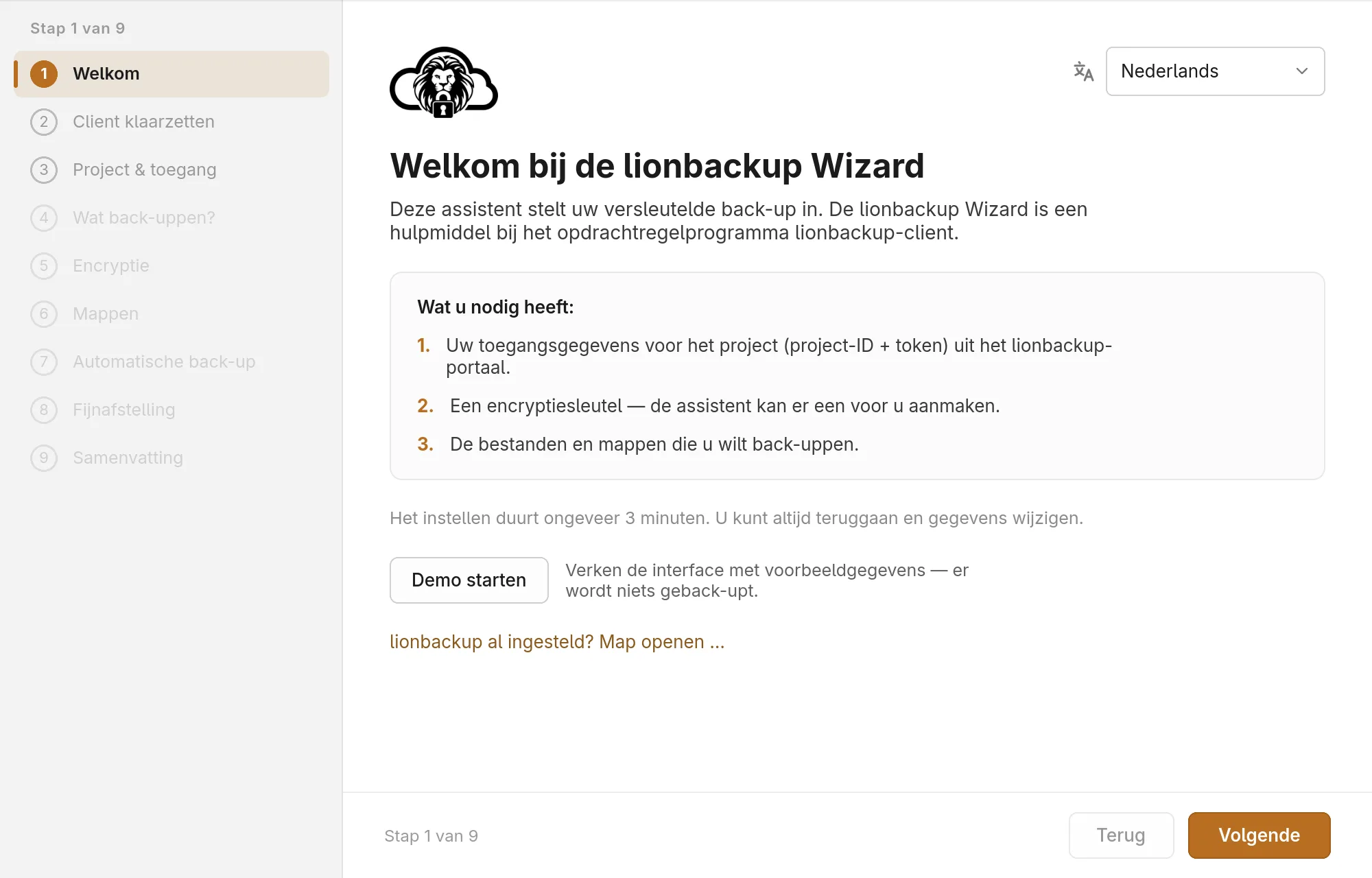
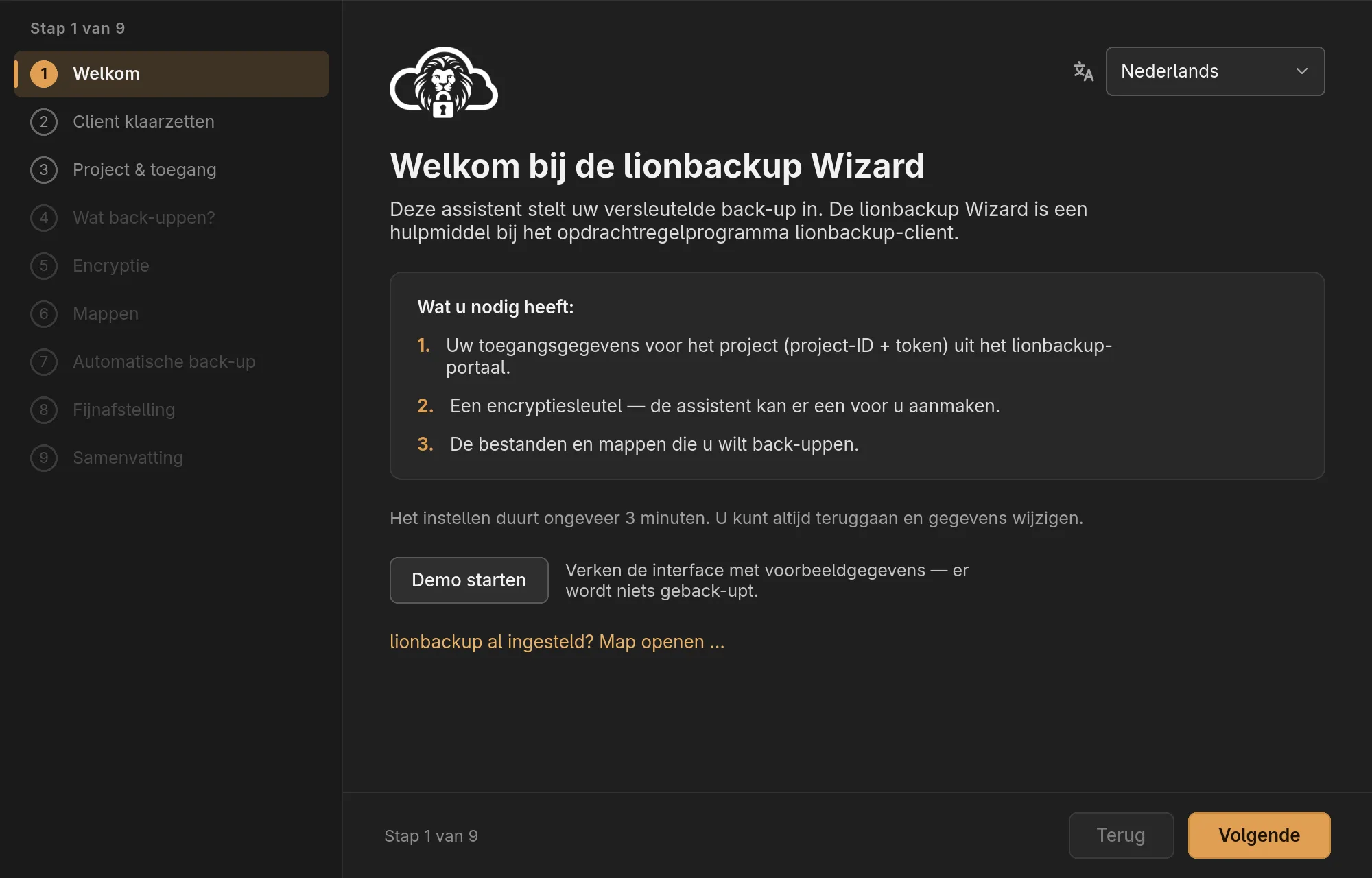
Rechtsboven kiest u de taal. Demo starten toont de wizard met voorbeelddata, zonder iets in te stellen (zie Demomodus). Is lionbackup al in een andere map ingesteld, open die map dan met lionbackup al ingesteld? Map openen ….
2. Client klaarzetten
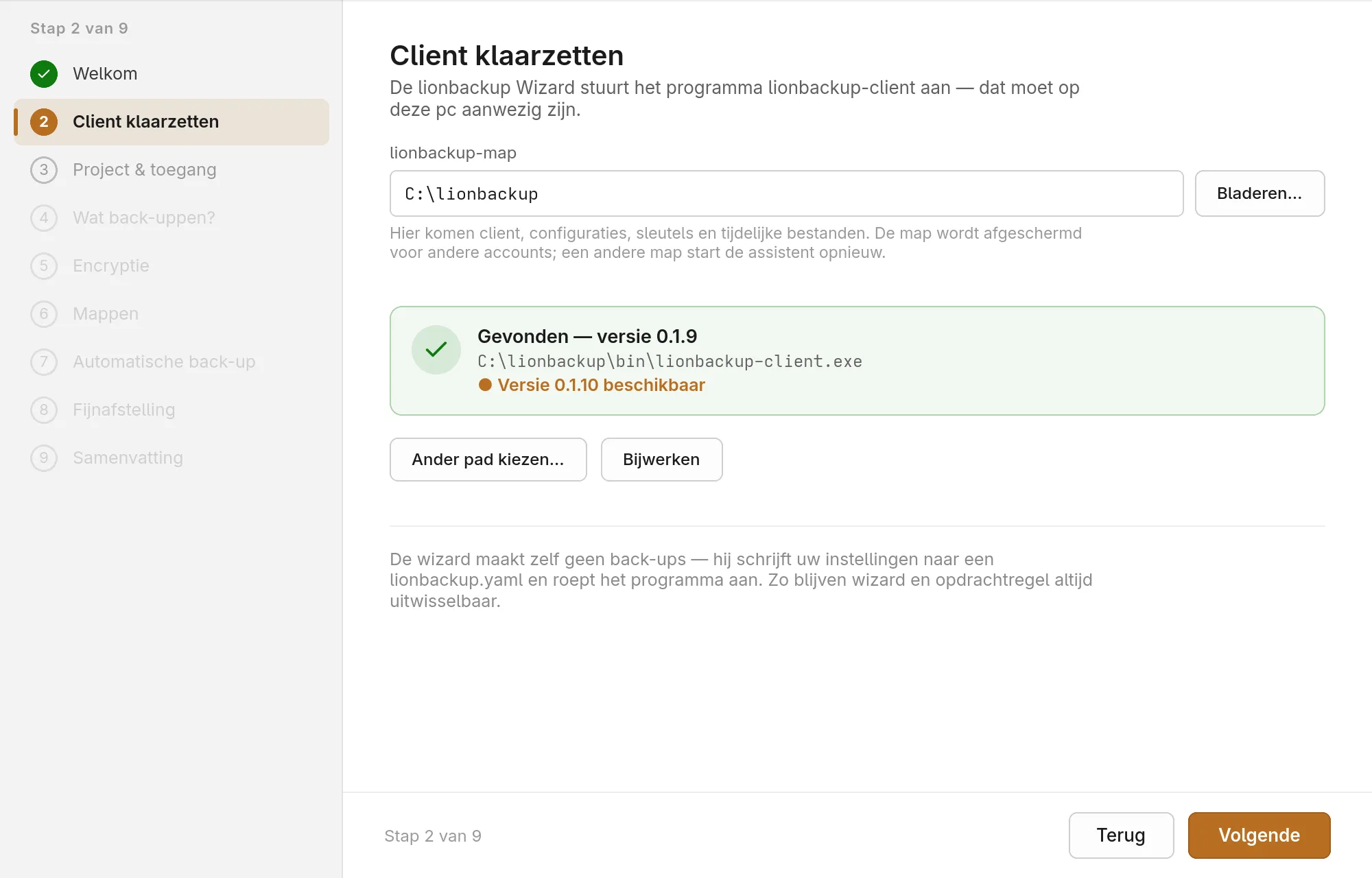
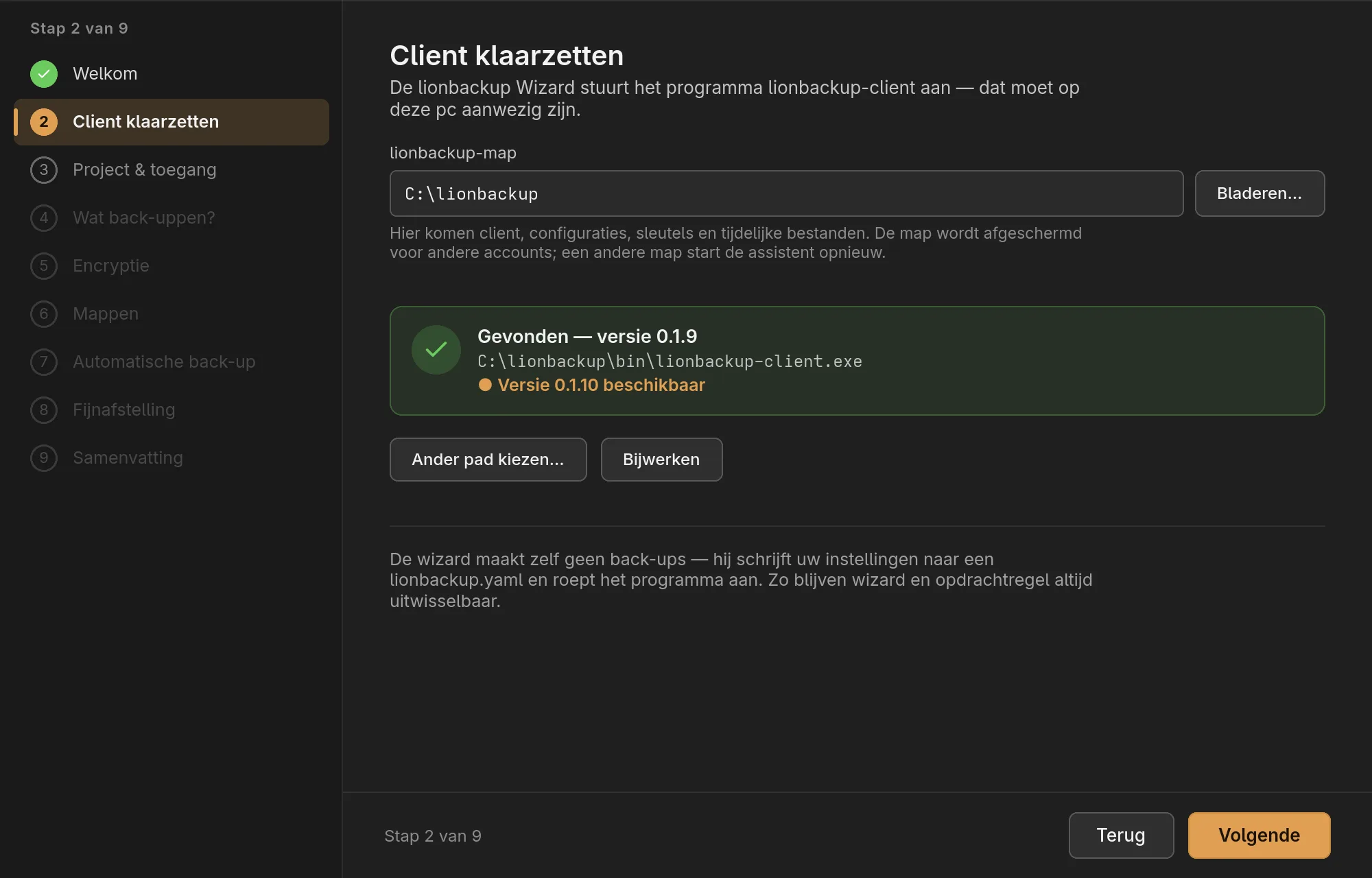
De wizard stuurt het programma lionbackup-client aan, dat op deze computer
moet staan.
- lionbackup-map: hier zet de wizard client, configuraties, sleutels en
tijdelijke bestanden neer, onder Windows standaard
C:\lionbackup. De map wordt afgeschermd voor andere accounts; een andere map start de assistent opnieuw. - Vindt de wizard een client, dan toont hij de versie ervan. Anders haalt Downloaden hem op van de downloadserver, controleert hem met de gepubliceerde checksum en start hem één keer ter proef. Is er een nieuwere versie, dan biedt de wizard Bijwerken aan.
- Ander pad kiezen… gebruikt een client die ergens anders staat.
De wizard heeft minimaal client 0.1.22 nodig; automatische back-ups vereisen 0.2.3 of nieuwer.
3. Project & toegang
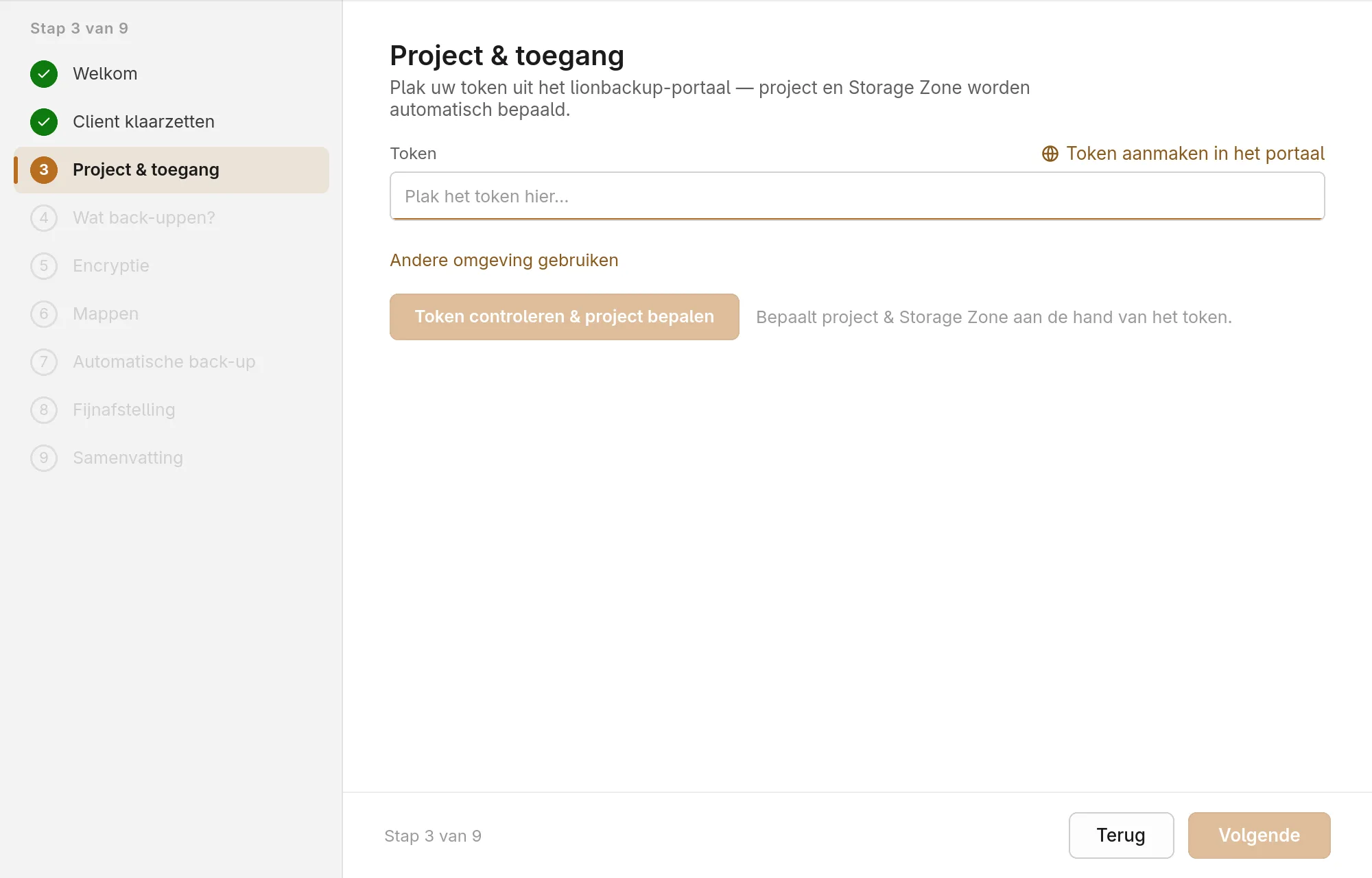
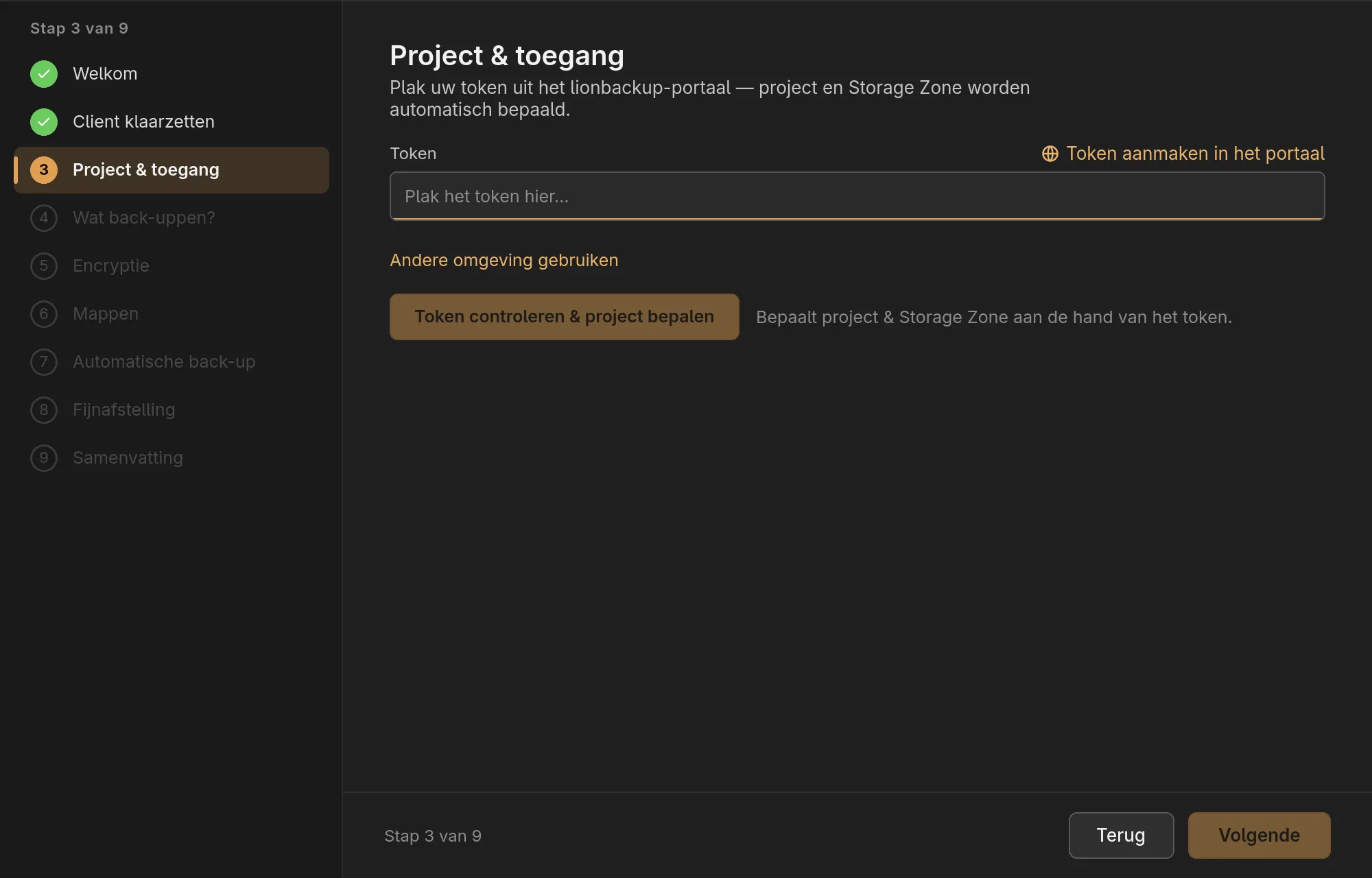
- Maak in het lionbackup-portaal een toegangstoken aan van het type Schrijven – Token aanmaken in het portaal opent de pagina. Het portaal toont het token maar één keer; kopieer het meteen.
- Plak het in het veld Token.
- Token controleren & project bepalen – de wizard vraagt het portaal om het project en de Storage Zone.
Andere omgeving gebruiken is alleen bedoeld voor testomgevingen. Is het portaal niet bereikbaar, dan kunt u project-ID en Storage Zone handmatig invullen.
4. Wat back-uppen?
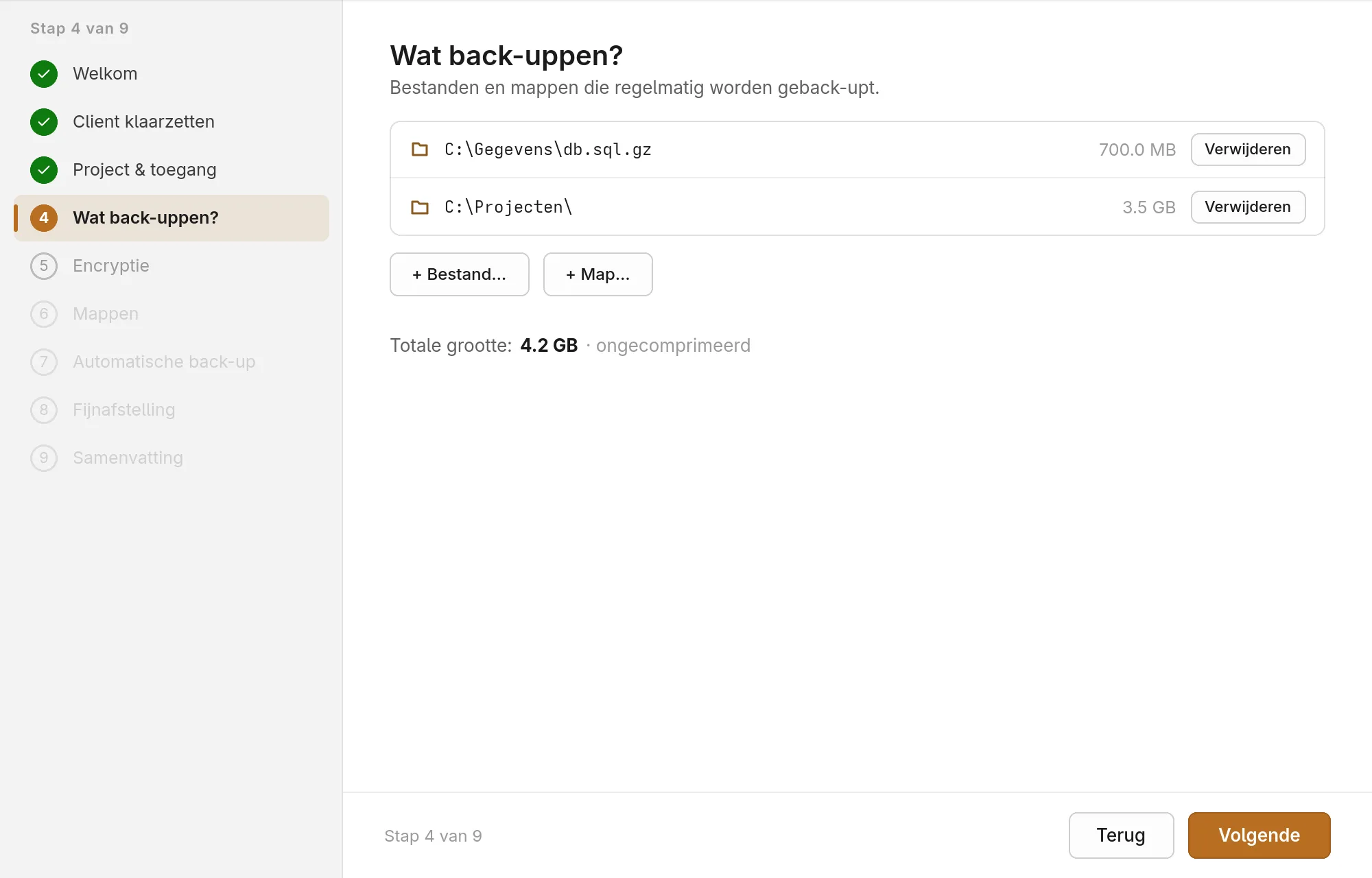
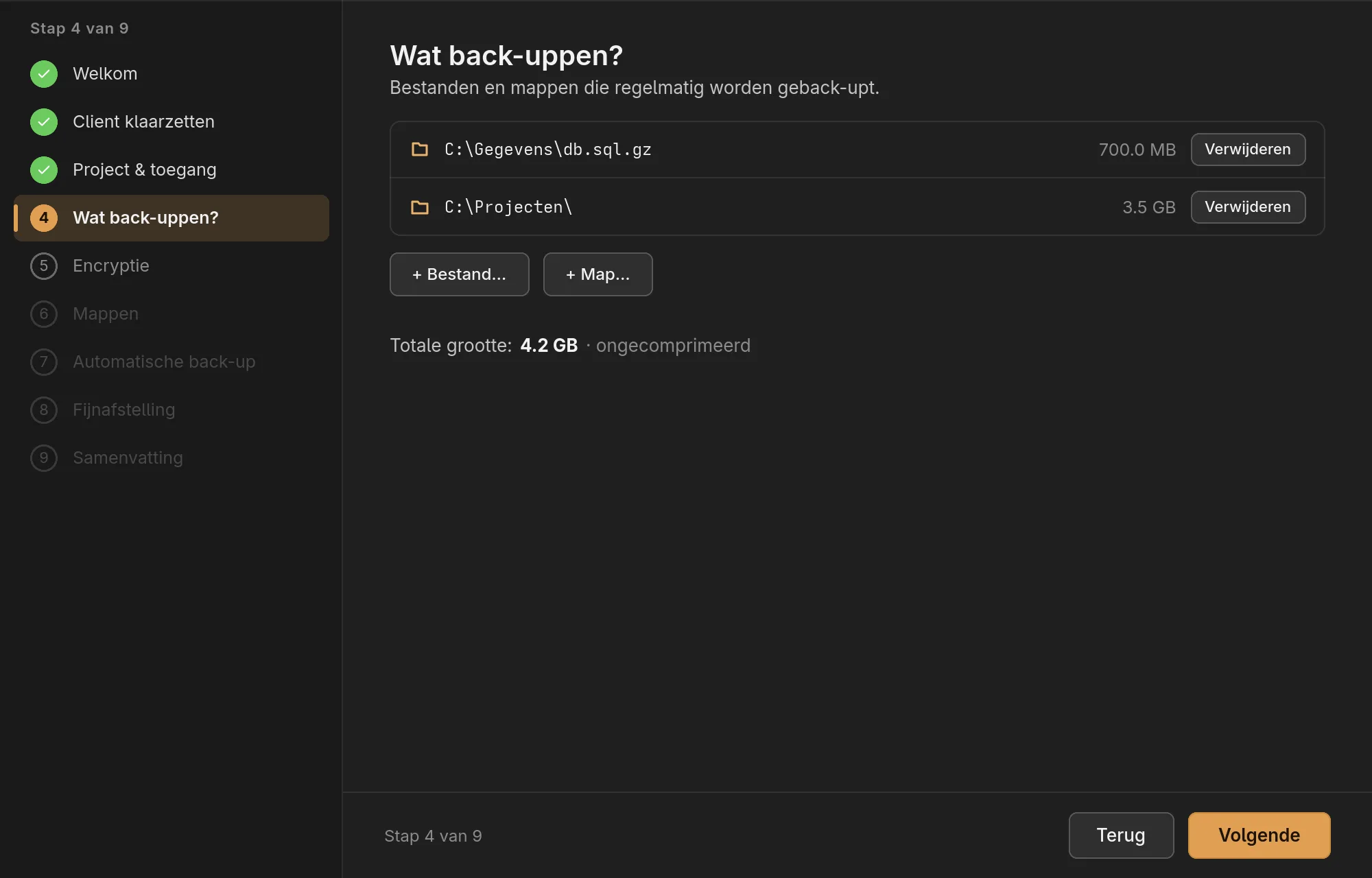
Met + Bestand… en + Map… kiest u wat er geback-upt wordt. De wizard toont de grootte van elk item en de totale grootte vóór compressie. De selectie kunt u later wijzigen onder Configuratie.
5. Encryptie
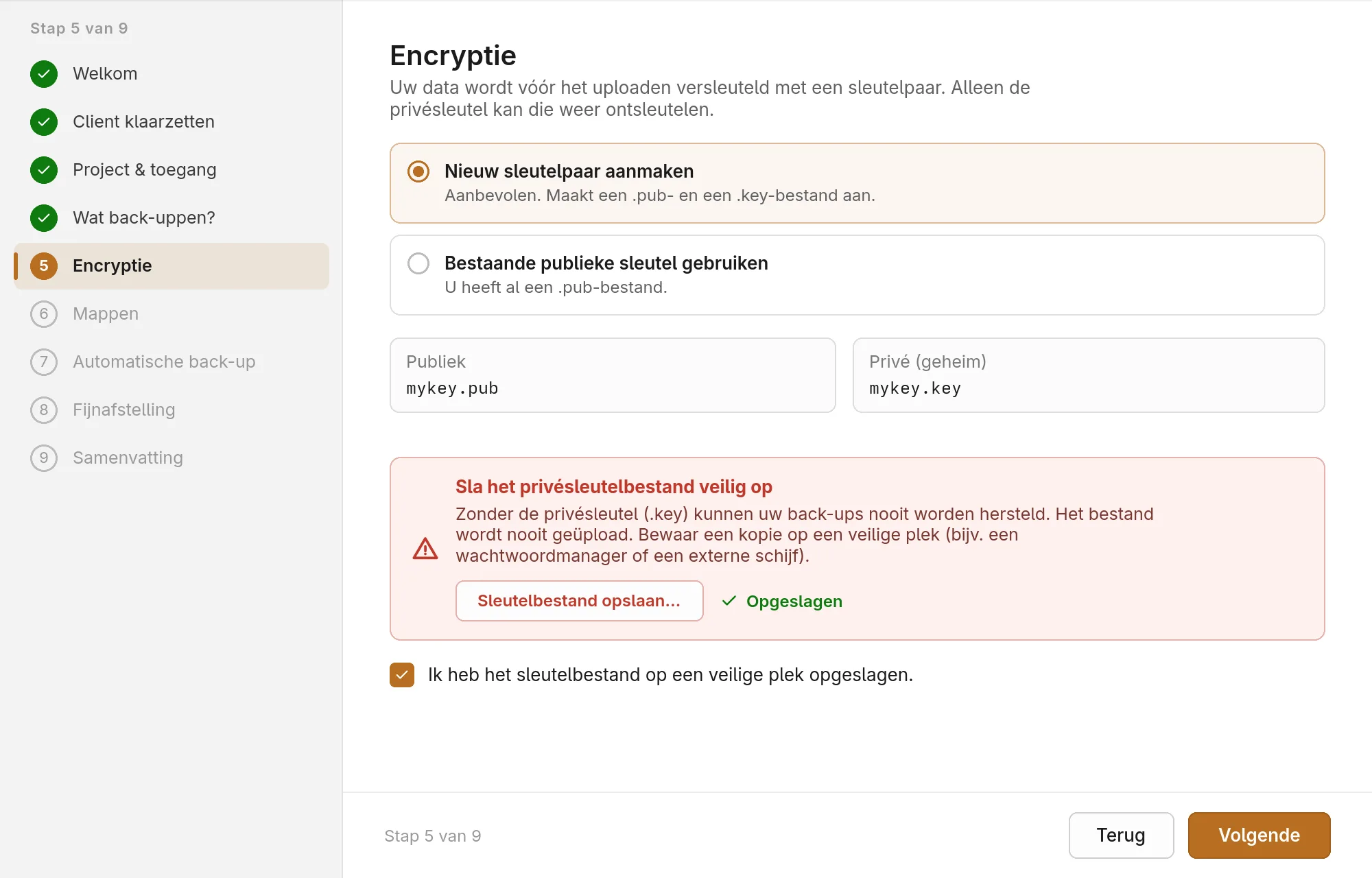
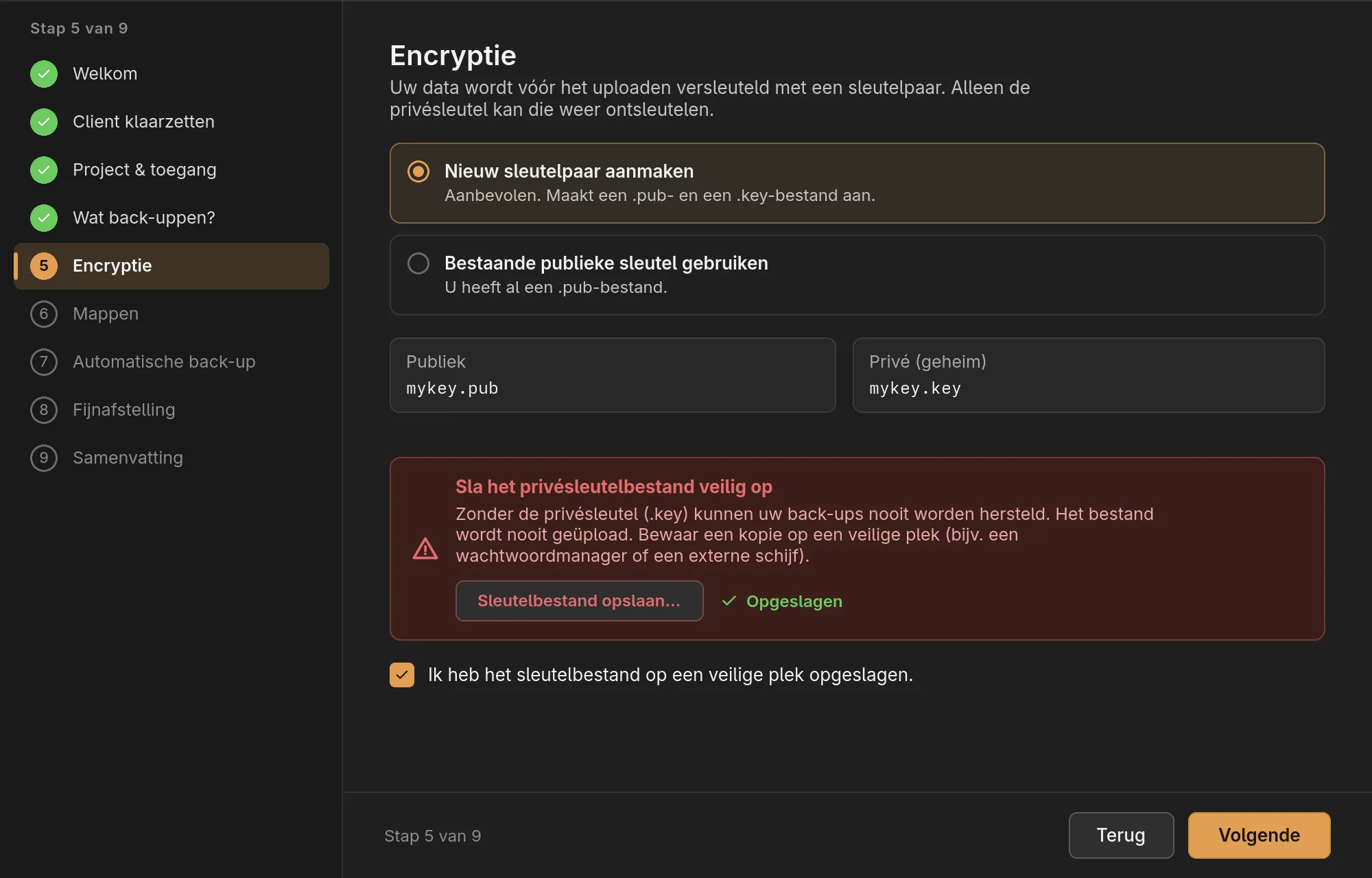
Uw data wordt vóór het uploaden versleuteld met een sleutelpaar. Met de publieke
sleutel (.pub) wordt versleuteld, alleen de privésleutel (.key) ontsleutelt
weer.
- Nieuw sleutelpaar aanmaken (aanbevolen) maakt beide bestanden aan. Sla de privésleutel met Sleutelbestand opslaan… op een veilige plek op en bevestig dat met het vinkje eronder – pas dan kunt u verder.
- Bestaande publieke sleutel gebruiken neemt een
.pubdie u al hebt, bijvoorbeeld om meerdere computers met dezelfde sleutel te back-uppen.
De wizard houdt geen kopie van de privésleutel, en geüpload wordt hij nooit. Bewaar hem gescheiden van de geback-upte data, bijvoorbeeld in een wachtwoordmanager of op een externe gegevensdrager. Zonder hem kan geen enkele back-up worden hersteld.
6. Mappen
De standaardwaarden in de lionbackup-map volstaan voor de meesten:
- Werkmap (tijdelijke opslag): hier ontstaan kort vóór de upload de versleutelde bestanden. Deze map heeft ruimte nodig voor de grootste bron.
- Sleutelmap: de publieke sleutel; de privésleutel bewaart u zelf.
- Log ook naar een bestand schrijven: logs van de runs ook als bestand, niet alleen in de wizard.
7. Automatische back-up
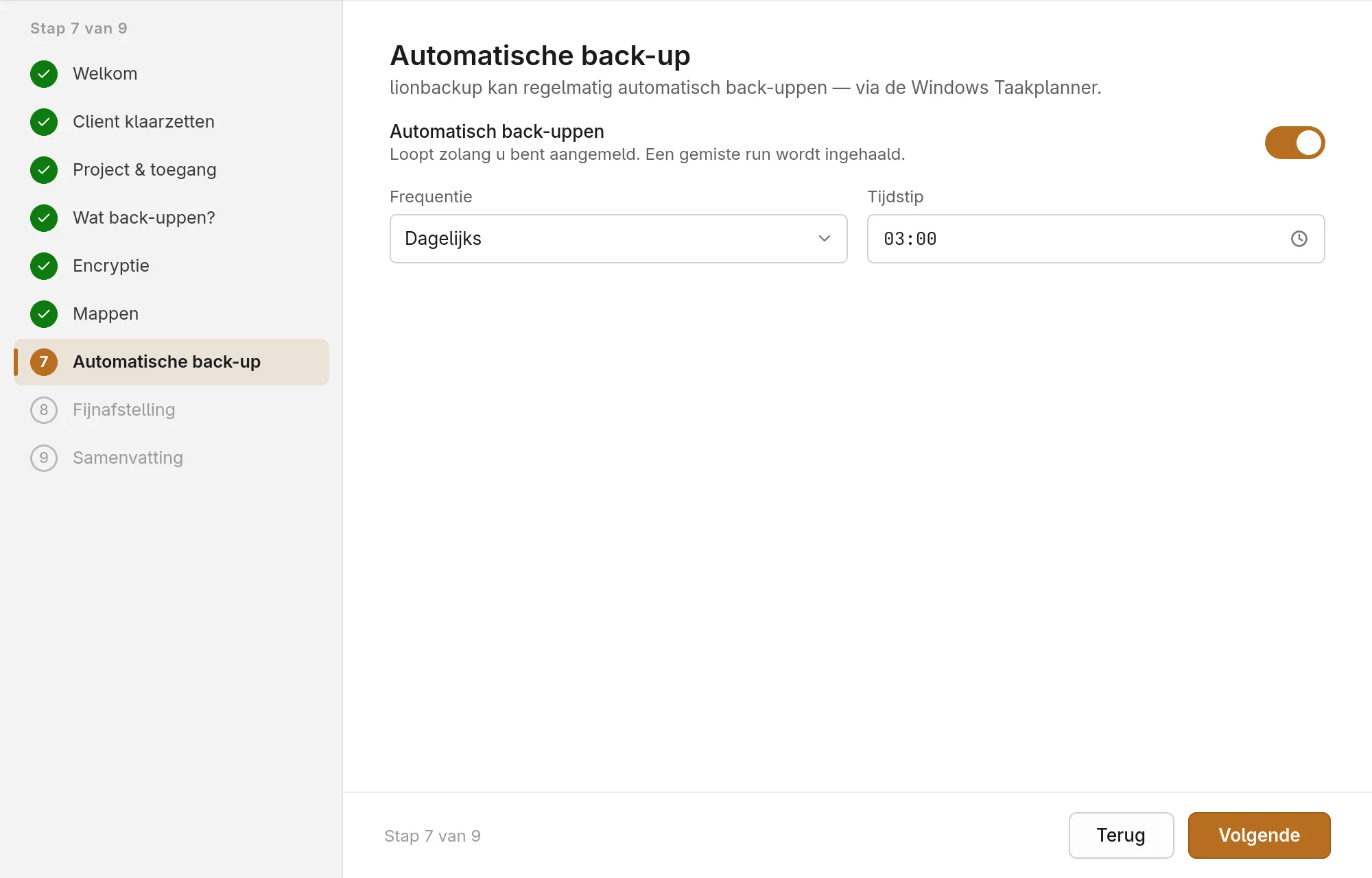
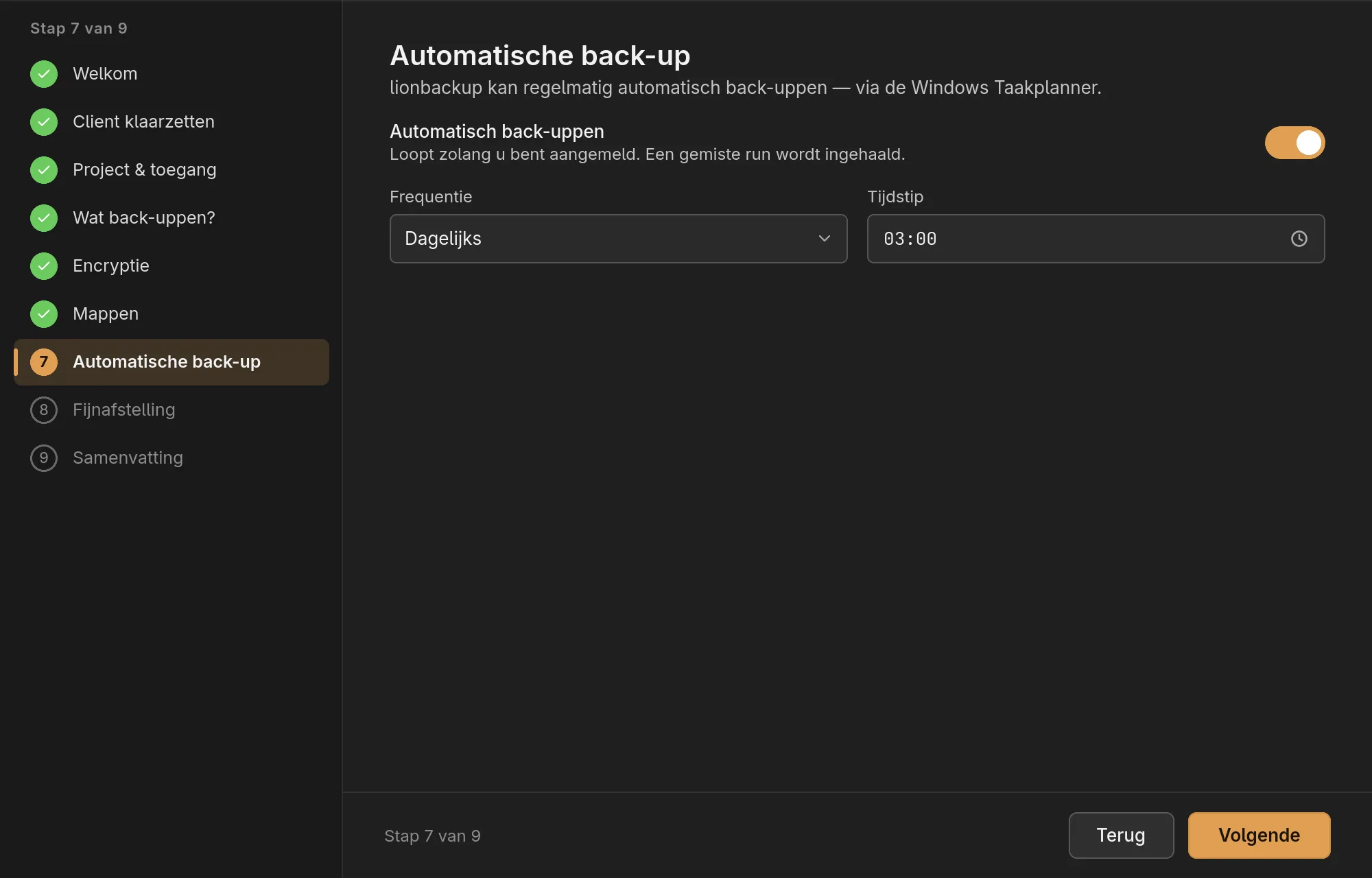
Standaard is een dagelijkse back-up om 03:00 uur ingesteld. Frequentie en Tijdstip kunt u hier aanpassen; de schakelaar Automatisch back-uppen zet de back-up uit. Onder Windows draait hij als SYSTEM, en alleen een administrator mag hem instellen. Draait de wizard zonder deze rechten, dan meldt deze stap dat; stel hem dan na het opslaan in onder Planning. Meer hierover onder Automatische back-up.
8. Fijnafstelling
Optioneel: Geavanceerde instellingen tonen opent compressie, omgeving, chunkgrootte en meer. De standaardwaarden zijn in de meeste gevallen juist; deze stap kunt u met Volgende overslaan.
9. Samenvatting
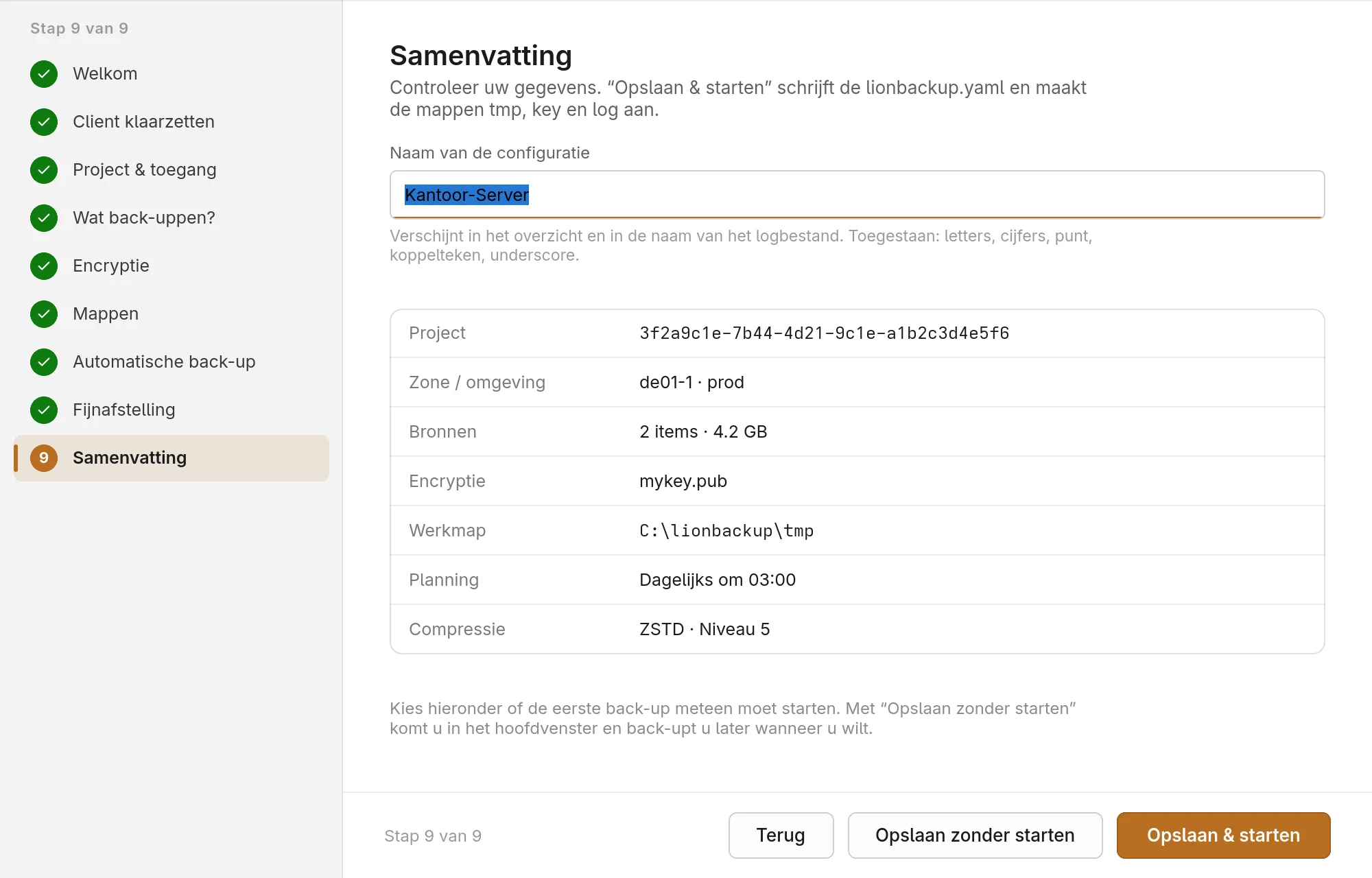
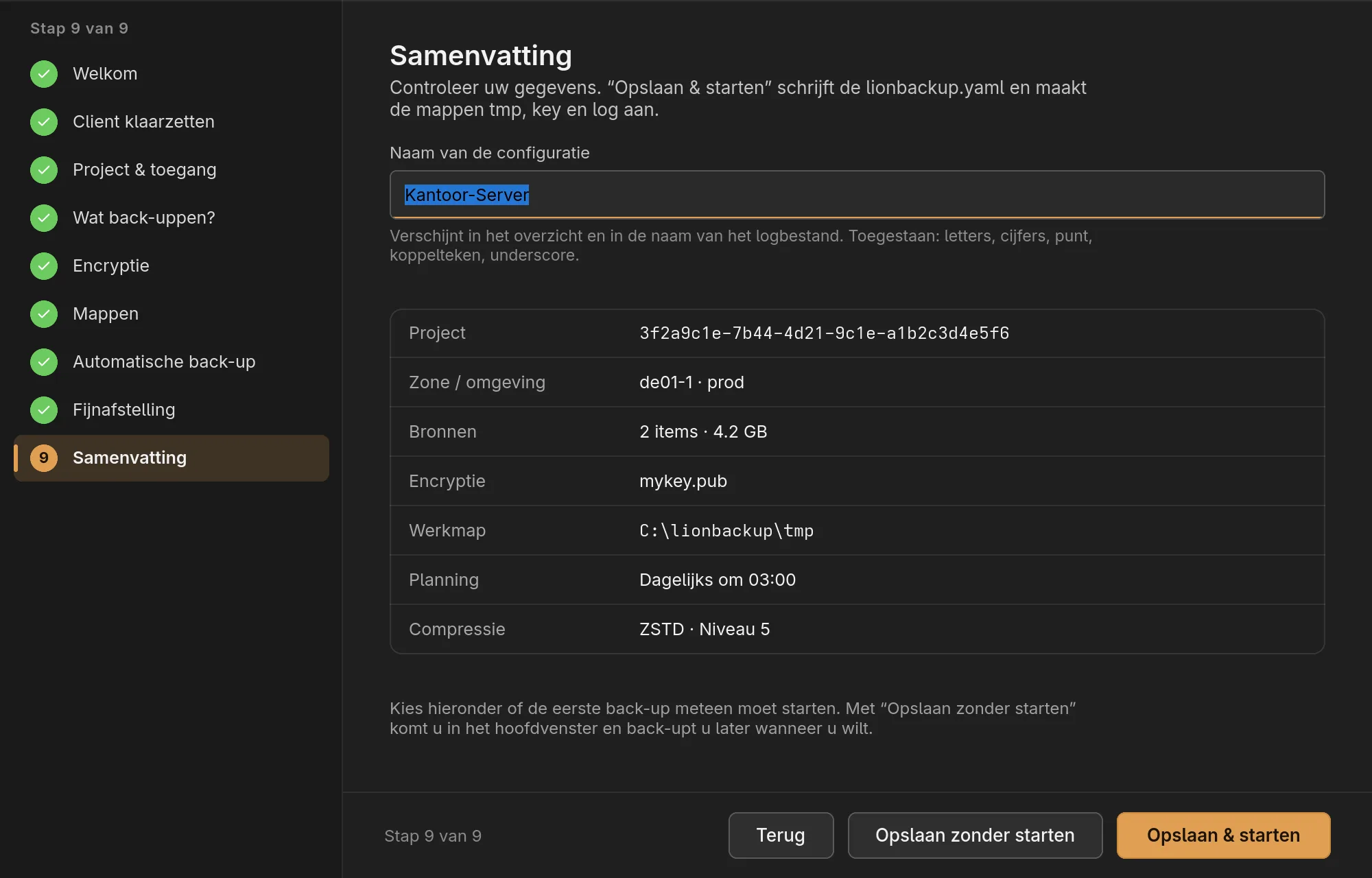
De wizard stelt een Naam van de configuratie voor; die verschijnt in het overzicht en in de naam van het logbestand. Controleer de gegevens en kies dan:
- Opslaan & starten schrijft de
lionbackup.yaml, maakt de mappen aan, richt de automatische back-up in en start meteen de eerste back-up. - Opslaan zonder starten doet hetzelfde zonder back-up; u komt in het hoofdvenster terecht en maakt later zelf een back-up.
Lees verder bij Back-up & overzicht.